Saját animációs filmmel előrukkolni nem kis vállalkozás, ráadásul a tehetség mellett elég komoly szoftveres és hardveres hátteret is kívánhat. Előbbiek képviselői közül anno már többet bemutattunk, ezek kreatív szabadságot és döbbenetes eszköztárat adnak ahhoz, hogy akár egy egész estés rajzfilmet letegyünk az asztalra. De mi van akkor, ha nem konyítunk ilyen mélységben az animációk készítéséhez, ráadásul nem is moziban gondolkodunk, hanem Youtube-ra, TikTokra feltöltött bemutatókra, saját projektekben hasznosított oktató animációkra, explainer videókra, üzleti videókra, utazási beszámolóra, vagy csak egy szimpla születésnapi köszöntőre lenne szükségünk? Számtalan olyan helyzet van, amikor jól jöhet egy rövidebb animáció vagy mozgalmasabbra gyúrt prezentáció a gondolataink elmeséléséhez. Nos, ezekre az esetekre is tudunk mutatni egy hihetetlenül jó megoldást: a CreateStudio segítségével a családi, üzleti vagy explainer videók, animációk készítése egyszerűen megoldható, még akár a népszerű 3D Pixar stílusban is gondolkodhatunk. De természetesen a stílus megválasztása ránk van bízva, attól függően, hogy milyen kompozícióra van éppen szükségünk.
CreateStudio: családi, üzleti vagy explainer videók, animációk készítése egyszerűen, akár 3D Pixar stílusban is
A CreateStudio tulajdonképpen nem is csak animációs szoftver, hanem egy komplex animációs szolgáltatás. A MOHO-val ellentétben ezt nem arra találták ki, hogy kézzel megrajzoljunk mindent, képkockáról képkockára, hanem arra, hogy ha szükségünk van egy rövidebb videóra a közösségi médiában, esetleg születésnapra vagy egyéb eseményre készítenénk látványos köszöntőt, netán a cég weboldalára tennénk fel kedvcsinálót, vagy épp oktató videót a saját termékekhez, szolgáltatásokhoz, akkor ezt anélkül is megtehessük, hogy előtte részt kellene vennünk egy több éves animációs kurzuson.
Maga a program persze kellően összetett ahhoz, hogy videókat vágjunk benne több sávon, azokat feliratozzuk, keyframe-eket adjunk meg az animáláshoz, felhasználjunk megannyi átmeneti és elő- vagy eltűnési effektet, képi- vagy hangszűrőket alkalmazzunk, egyszóval összevágjunk egy komplett videót, animációt. Sőt, egyszerűbb grafikai elemeket akár mi magunk is megrajzolhatunk benne, illetve természetesen elhelyezhetünk feliratokat is, amelyeket a nulláról stilizálhatunk, mi magunk. De a lényeg ezúttal mégis máson van.
Ez egy szoftvercsomag, amely a munkához használható alkalmazásban temérdek előre elkészített, de aprólékosan testreszabható elemet kínál a tartalmak előállításához. Ezeket szabadon elhelyezhetjük a vásznon, hogy aztán életre keltsük őket az elképzeléseinknek megfelelően. S hogy az animációk készítése egyszerűen menjen, a program kész sablonokat is kínál, különféle témakörökben és képarányokban. Emellett pedig zenék, hangok, animált átmenetek, és különleges effektusok várnak még ránk. Mindezt közvetlenül CreateStudio a felületén érhetjük el. Egy pillanatra sem kell elhagynunk a programot, amely amúgy Windowsra és macOS-re egyaránt letölthető.
Felépítés és használat
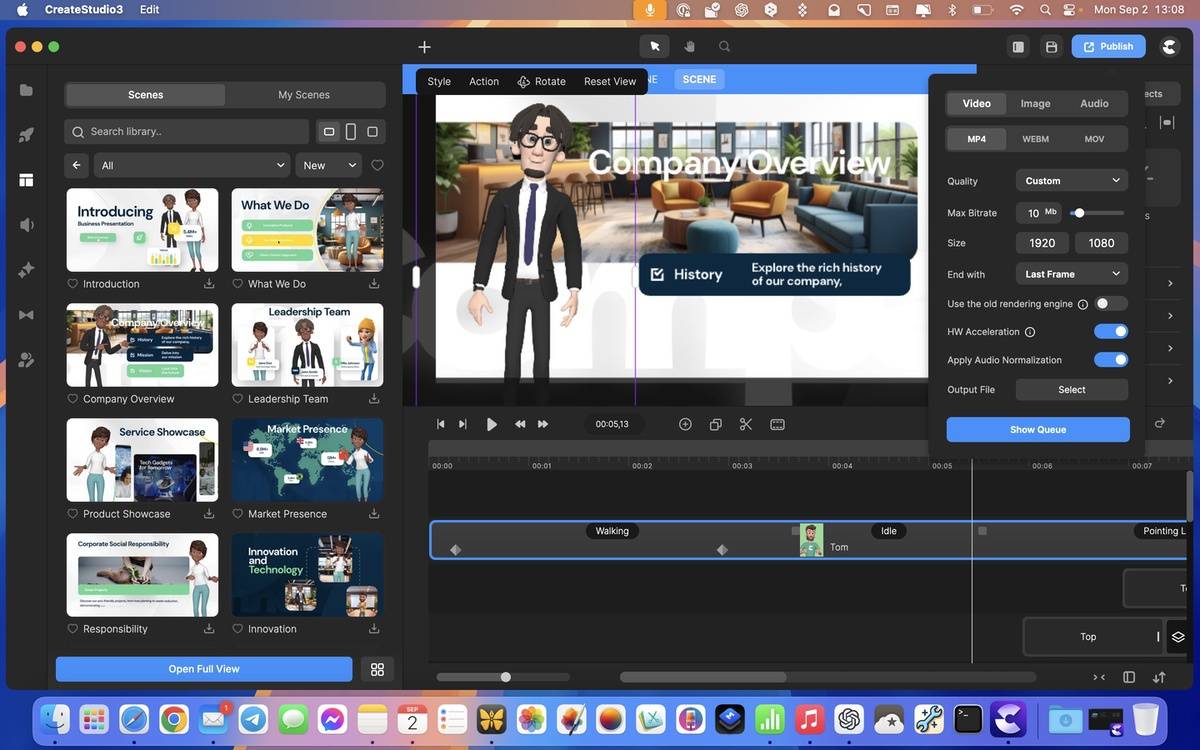
A CreateStudio felépítése alapvetően idomul a kategória többi alkalmazásánál megszokotthoz, vagyis a program középső részén láthatjuk a vásznat és ezzel a készülő videó előnézetét, mellette a jobb oldalon találjuk a kijelölt elemek jellemzőinek (elrendezés, mozgatás, effektek, szűrők, szövegek, árnyék, áttetszőség, koordináták, 2D/3D elforgatás stb.) paneljét, ezek alatt pedig az idősávot.
Utóbbi érdekessége, hogy nem csak több sávban helyezhetjük egymás alá a képi elemeket, hangokat, zenét, kamerát és egyéb összetevőket, de ha ezeket csoportokba rendezzük, akkor jóval összetettebb anyagokat is kényelmesen fel tudunk dolgozni, mivel a csoportok egy sávot foglalnak csak el, s duplán rájuk kattintva tudjuk azon belül átrendezni az időzítéseket, hozzávalókat. Ráadásul a csoportok egymásba ágyazhatók, így egészen összetett jelenelek esetében sem válik átláthatatlanná az idősáv. Mindemellett a csoportokat a saját jelenetek (Scenes) összeállításakor is nagyszerűen lehet hasznosítani. Jeleneteket amúgy kapunk előre összerakott sablonokként is. Ezeket is nagyon könnyen beemelhetjük egy készülő projektbe.
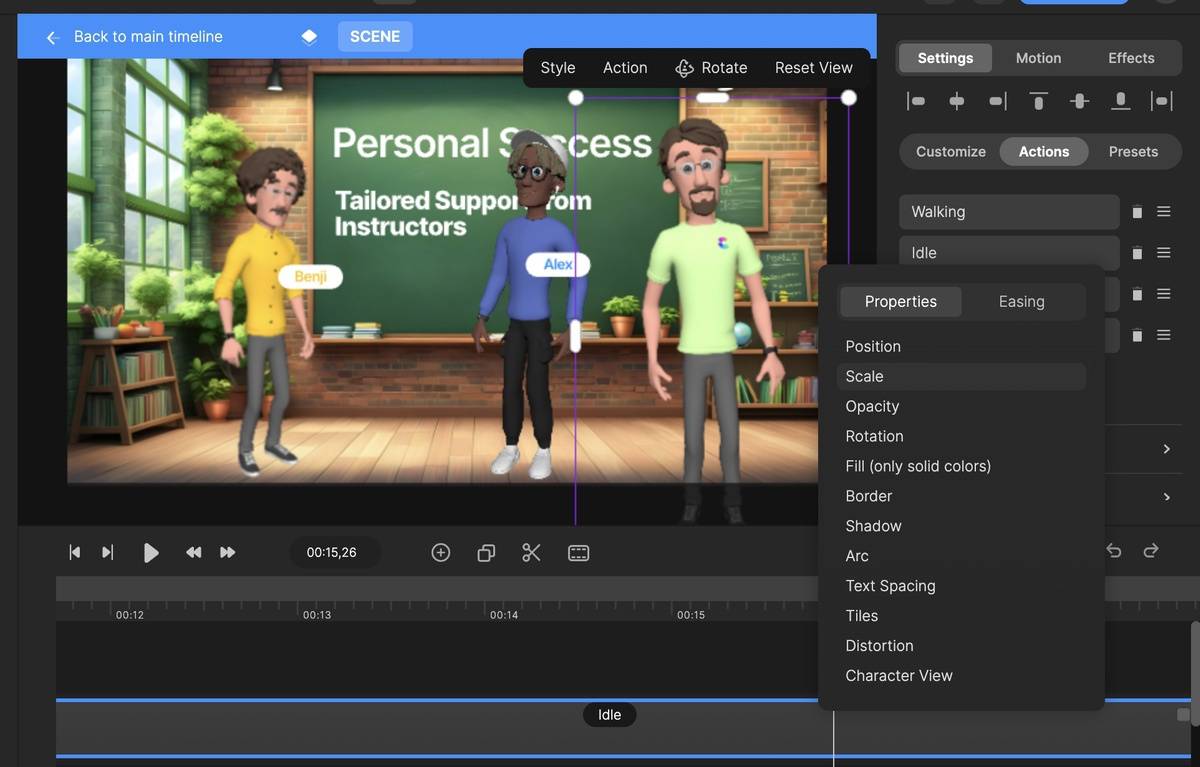
Fontos része a felületnek az Add animation gomb, amellyel mozgásba hozhatjuk a különféle elemeket, objektumokat a vásznon. Az idősávval együtt használva keyframe-eket hozhatunk így létre, amelyeknél módosíthatjuk az adott objektum vagy csoport legfontosabb tulajdonságait, mint a pozíció, méret, áttetszőség, elforgatás, kitöltés stb.
A CreateStudio felülete testreszabható, az Interface layout panelen változtathatjuk az elrendezést, az éppen szükségtelen paneleket pedig elrejthetjük. S ha már itt tartunk, egy fontos panel még kimaradt: ez alapértelmezésben a program bal oldalán található, s ebben érünk el minden felhasználható elemet, objektumok, szűrőt, effektet, zenét, hangot, s persze a saját médiafájljainkat is (az Import Media gombbal beemelhetők), amelyekre szükségünk lehet a projektek összeállításakor. Ezeket a legtöbb esetben egyszerű fogd és dobd módszerrel tudjuk elhelyezni a vásznon, az idősávon, vagy aktiválni egy adott objektumon.
Mivel a CreateStudio alapvetően egy online szolgáltatás, így a program telepítésével ezek a gyűjtemények fizikailag nem kerülnek a gépünkre. Az integrált választófelületen keresztül tudjuk őket letölteni, mielőtt első alkalommal felhasználjuk valamelyiket a projektünkben. Minden itt található elem szabadon felhasználható a saját kompozíciókban. De lássuk, pontosan miből is válogathatunk!
Előre csomagolt, testreszabható hozzávalók
Ahhoz, hogy pontos képet kapjunk arról, milyen elemekből állhat össze egy animáció, menjünk végig sorban a bal oldali panel gombjain. Ezek közül az első, Media gomb talán a leghétköznapibb, hiszen az ezzel megnyitható felületen tudjuk menedzselni a saját hozzávalókat, legyen szó képről, videóklipről, hangfelvételről, narrációról, zenéről, vagy bármilyen, a videónkban felhasználható médiaelemről. Extra azért már itt is van: egy kattintással elérhetjük a Vecteezy, Pexels, Pixabay, Giphy, Coverr, SvgApi.com oldalak teljes kínálatát (ingyenes, szabadon felhasználható fotók, videók, animációk, illusztrációk, ikonok). Nem kell emiatt külön böngészőt nyitni, ezek a gyűjtemények közvetlenül kereshetők és menedzselhetők a CreateStudio felületén belül. Szintén fontos lehet a Global fül a panelen, amely alá felsorakoztathatjuk azokat az elemeket, amelyeket több projektben is szeretnénk majd elérni. De lássuk, milyen gombok érhetők el még ezen a panelen:
- Studio: Ez egy nagyon lényeges gyűjtemény, itt találjuk ugyanis a legfontosabb objektumokat, amelyek felhasználhatók az animációinkban: szövegek, hátterek, 3D és 2D karakterek, közösségi médiás elemek (lájk gomb stb.), geometriai formák és egyéb rajzok, emojik (animált és statikus), ikonok, animált főcímek, különleges effektek (lángnyelvek stb.), írógép effektus, folyamatjelző, carousel, lower thirds feliratok, Youtube sablonok, gombok, felületi elemek (Instagram bejegyzés, éppen rögzítő kamera effekt stb.), animált 3D-s objektumok, Doodle rajzok, további szocmédia elemek (pop-up üzenetektől, az SMS üzenetek buborékjaink át, a termék értékelő grafikonokig), animált jelenetváltók, kezek, egérkurzorok, folyamatosan szkrollozó felirat, spotlight kiemelő, visszaszámláló animációk, visuális effektek (robbanások, fényeffektek, havazás stb.), véletlenszerű betűkből és szimbólumokból előtűnő animált szöveg. De még részecskeanimációt is találunk, amellyel hóesést és egyéb speciális hatásokat varázsolhatunk a vászonra. Felsorolni sem egyszerű, ráadásul ezek közül ugyebár több csak összefoglaló, amelyeken belül ott sorakoznak az adott komponensek variációi is.
Az olyan darabok, mint a visszaszámláló, az írógép effekt, vagy épp a folyamatjelző természetesen mind-mind aprólékosan testreszabhatók. - Scenes: A Scenes felületen számtalan előre elkészített, de átalakítható sablont kapunk, fekvő, álló vagy négyzetes képaránnyal, kereshető gyűjteményben. Szinte minden témakörhöz találunk itt kész animációkat, amelyeket beemelhetünk a projektünkbe, majd átdolgozhatunk. Alkotói válság esetén ötleteléshez is nagyszerűek. Ugyancsak ezen a panelen, annak My Scenes részében gyűjthetjük össze saját jeleneteinket, amelyeket aztán több projektben is felhasználhatunk.
- Music: Kissé megtévesztő a név, mert ezen a panelen nem csak szabadon felhasználható – ráadásul kiváló minőségű – háttérzenéket találunk videóinkhoz, hanem hangeffekteket (taps, gépelés, szél, éljenzés stb.) is. De ami ennél is izgalmasabb, az a Speech funkció amelyben egy AI alapú és egy, a Google text-to-speech API-jára épülő megoldással is felolvastathatunk szövegeket, amelyeket aztán hangsávként alkalmazhatunk a videókban. Narrációkhoz, hangos párbeszédekhez egyaránt remekül alkalmazható. Mondjuk elsősorban nem magyarul, mert az AI változat eleve nem támogatja ékes anyanyelvünket, a Google esetében pedig jelenleg csak két női hangból választhatunk magyar nyelven. Mondjuk ezeket a Speed és Pitch funkciókkal kicsit testreszabhatjuk, de ha magyarul beszélő pasi kell egy párbeszédbe vagy narrátornak, akkor más megoldás után kell néznünk. Mellesleg más is akad, hiszen a Record fülön integrált hangfelvételi lehetőség is van. A hang egyébként már csak azért is fontos összetevője az egésznek, mert a CreateStudio rendelkezik LipSync funkcióval is, vagyis a karakterek szájmozgását automatikusan hozzá tudja idomítani a kiválasztott hanganyaghoz.
- Effects & Components: Ez egy meglehetősen fontos csoport egy videószerkesztőnél, hiszen itt találjuk a különféle effekteket és szűrőket (Effects), amelyeket a felhasznált elemeken alkalmazhatunk. Van színelés, képi szűrők, glitch effektus, Green Screen effekt, színcserélő, színeltávolító stb. Emellett a Components részben találjuk összegyűjtve a testreszabható összetevőket, mint amilyen például az írógép effektus, amely animáltan írja ki a szövegeket, akár szövegtörlés animációval kiegészítve is. De itt van a Camera komponens is, amellyel mozgásba hozhatjuk a kamerát és precízen pozícionálhatjuk azt egy adott jeleneten belül.
- Transitions: Nem túl meglepő módon itt animált képi átmeneteket találunk, amelyek bármely felhasznált objektumra vagy csoportra rádobhatók és így aktiválhatók. Ezen belül megválaszthatjuk, hogy csak a megjelenésnél, vagy az eltűnésnél is aktiválódjanak-e.
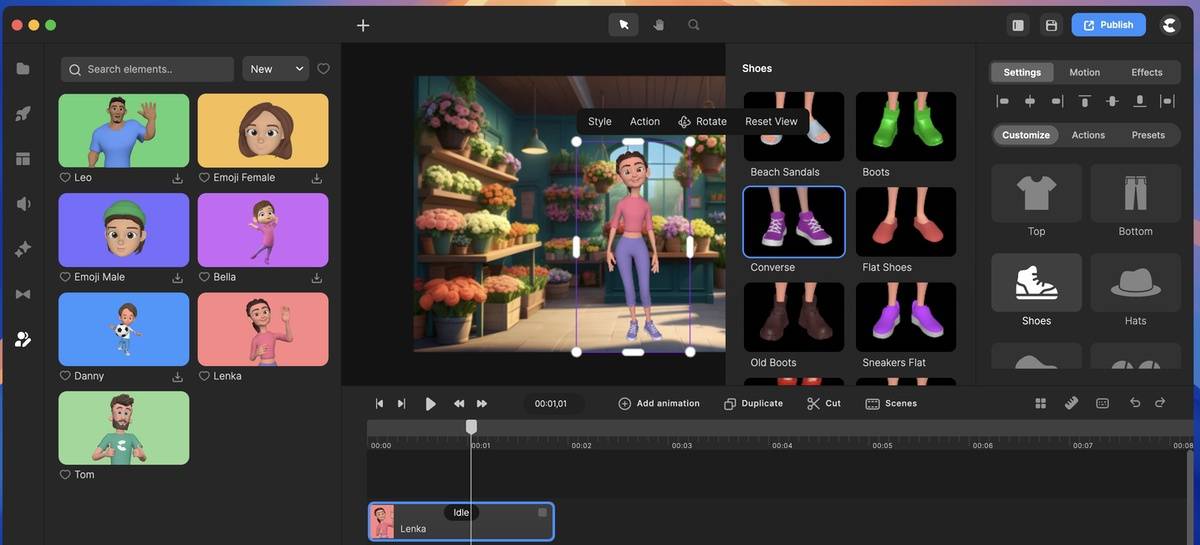
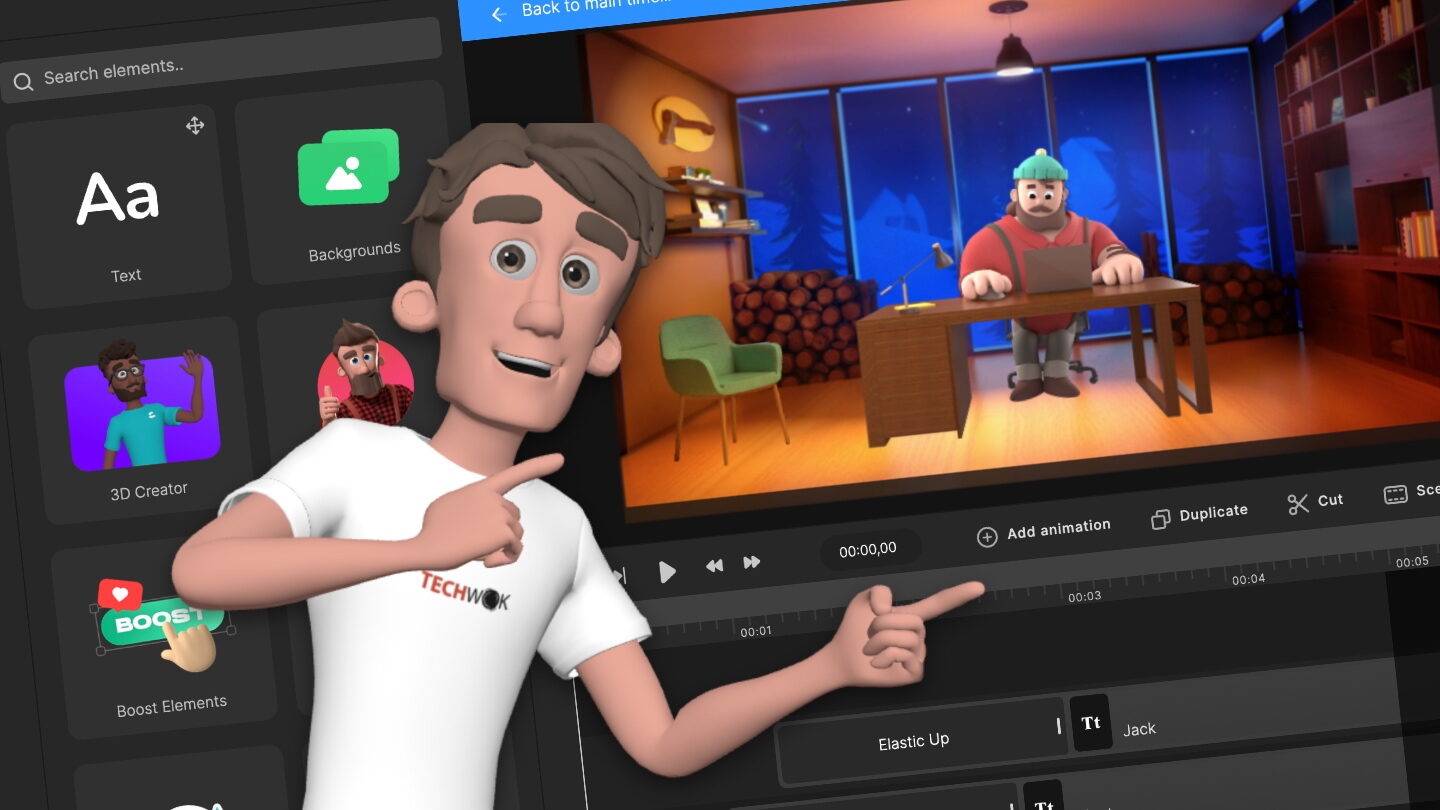
- 3D Creator: Ezen a lapon választhatunk a testreszabható és a vásznon térben is elforgatható karakterek közül. Ezek érdekessége, hogy a karakterszerkesztő funkciónak (Customize) köszönhetően variálhatjuk az arcukat, ruházatukat, a náluk lévő tárgyakat, vagy akár logót vagy tetszőleges ábrát is elhelyezhetünk a ruhájukon. Az összeállításokat menthetjük (Presets), így később egy kattintással újra előszedhetjük. Ugyanitt az Actions részben adhatunk hozzá animációkat (séta, integetés, munka egy számítógépen, beszélgetés okostelefonon, fotózás, tánc, egy adott pontra mutatás stb.) is az adott karakterhez, akár többet is, amelyeket az idősávon tudunk pontosan beidőzíteni.
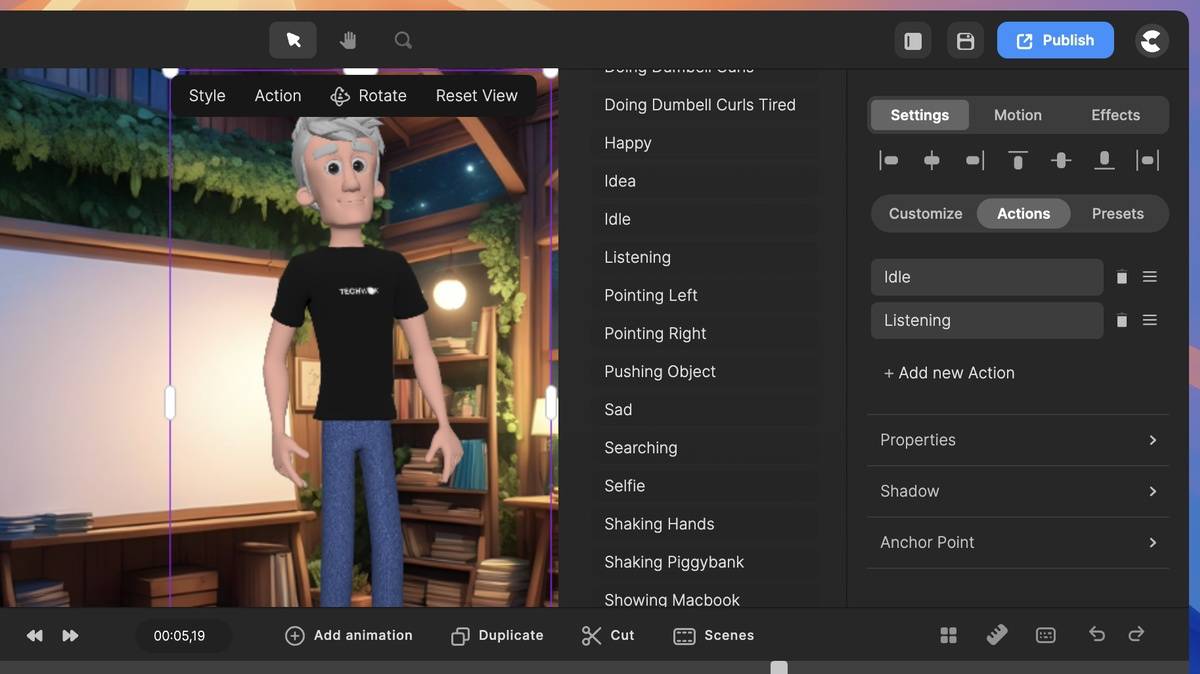
Mint a fentiekből is látszik, akkor is van miből válogatnunk, ha egy grammnyi saját hozzávalónk sincs. Az animációk készítése egyszerűen megy ez esetben is, hiszen temérdek objektumból, fotóból, karakterből stb, válogathatunk.
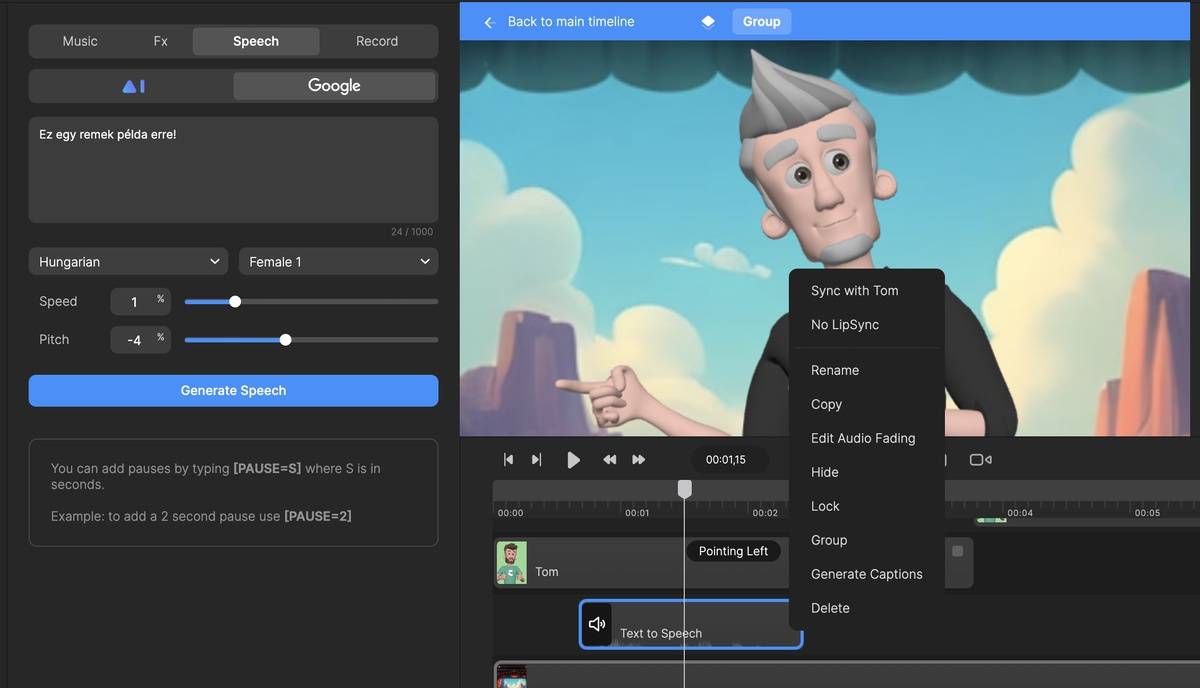
S hogy a dolog ne legyen túl egysíkú, sokat dob az animációk professzionálisabbá tételén a már említett LipSync funkció, amellyel a kiválasztott hangsáv alapján animálhatjuk a karakterek szájmozgását, a kamera mozgatásának lehetősége, illetve az előre definiált, animált akciók, amelyeket precízen időzítve elvégeztethetünk egy-egy karakterrel. Utóbbiak egyetlen hátránya, hogy saját mozdulatokat nem tudunk létrehozni, szóval be kell érni azokkal, amiket a készítők eleve elérhetővé tettek.
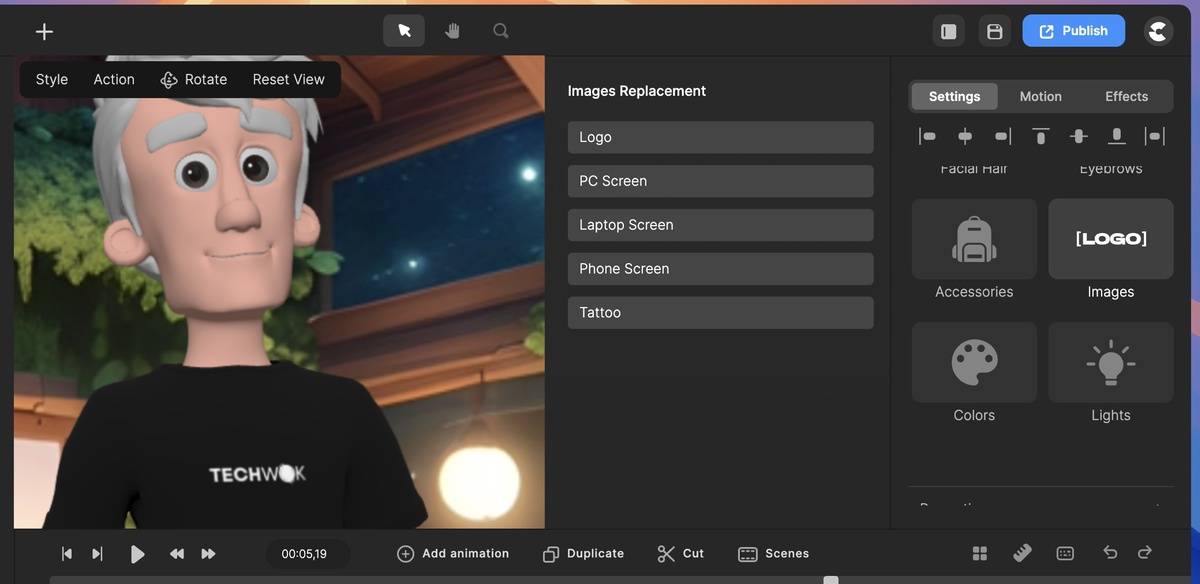
Kárpótlásul viszont egyetlen mozdulattal elhelyezhetünk logót egy 3D karakter pólóján, vagy épp képernyőképeket a karakter által használt laptop, okostelefon, asztali számítógép képernyőjén. A többi (2D, gyurma stb.) karakternél ilyen mértékű testreszabási lehetőség nincs, de mozgásba hozni természetesen azokat is éppen ilyen egyszerű. Ráadásul sok esetben karakterenként változik, hogy milyen extra akciókat választhatunk az alapok mellett. A választék amúgy elég méretes és folyamatosan bővül, ráadásul mind a karakterek, mind a hátterek és a hanganyagok nagyon igényesek, profik.
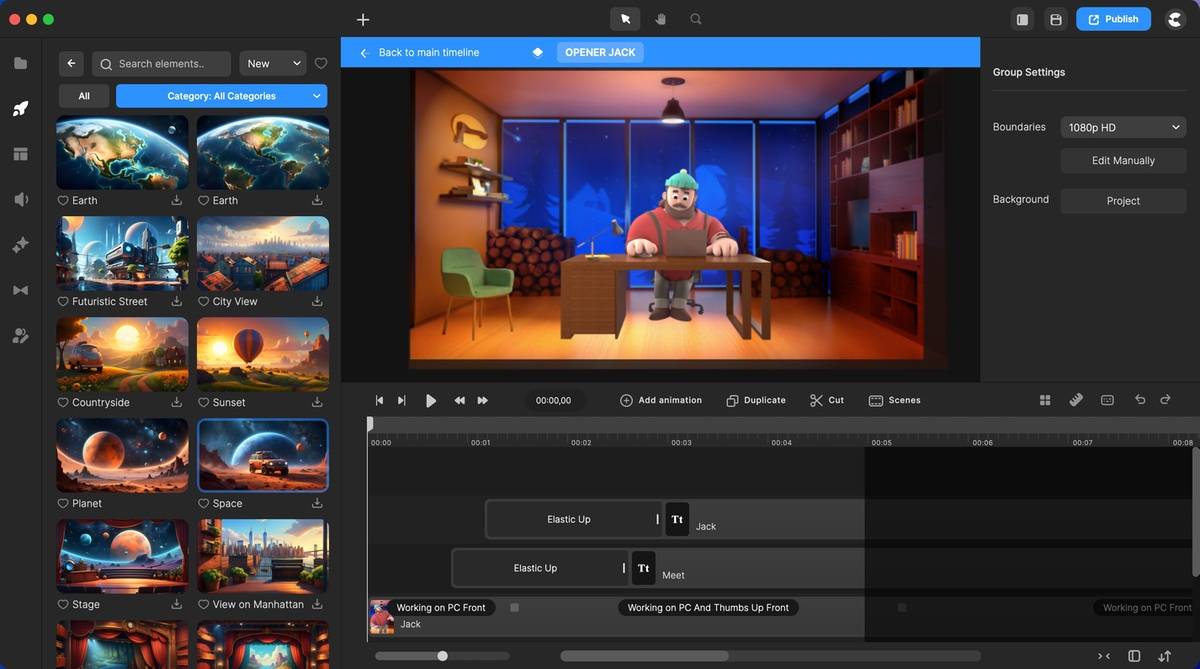
Érdekesség még a Boost Elements csoport, amelyet a Studio panelen érhetünk el. Ebben készre gyúrt promóciós animációk, infografikák, app bemutatók, animált főcímek, felületi elemek (kapcsolók, gombok, Face ID animáció, hívásfogadási- és elutasítási animáció, különféle szövegbuborékok), szocmédia elemek (lájkok, Youtube felhívások, számlálók stb.) találhatók egy helyen.
Mivel saját videókat, fotókat és egyéb médiafájlokat is importálhatunk, a program hagyományos videószerkesztésre is kiváló, hiszen az idősávon pontosan tudunk beállítni mindent, van vágási lehetőség, az alapvető színelési és sebességváltoztatási eszközök is elérhetők, a felvételeket pedig különböző stílusú feliratokkal, animált elemekkel, szűrőkkel tehetjük izgalmasabbá. Videók importálásakor akár az alpha channel érték is megtartható, hogy megmaradjon az átlátszóság (amúgy a blend üzemmódok is állíthatók minden objektumnál). S ha már átlátszóság: van green screen funkció is.
De szintén sokak számára lehet izgalmas a Bobble Heads funkció is, amellyel animált – általunk választott akciókat végrehajtó – rajzolt testekre aggathatunk fel tetszőleges portré fotót. Ez remekül használható például, ha teljesen egyénre szabott digitális üdvözletet, családi videót, vagy épp egy személyes prezentációt akarunk kicsit feldobni.
Publikálás
A CreateStudio segítségével tulajdonképpen bármelyik népszerű videós platformra (Facebook, Youtube, X, Pinterest, TikTok, Instagram stb.) tudunk mozgóképeket létrehozni. A képarány és a felbontás tetszőlegesen megválasztható, ráadásul a legnépszerűbb közösségi médiás megosztókhoz kapunk sablonokat is, hogy pixelre pontosan illeszkedjen az anyag mérete az adott platform elvárásaihoz.
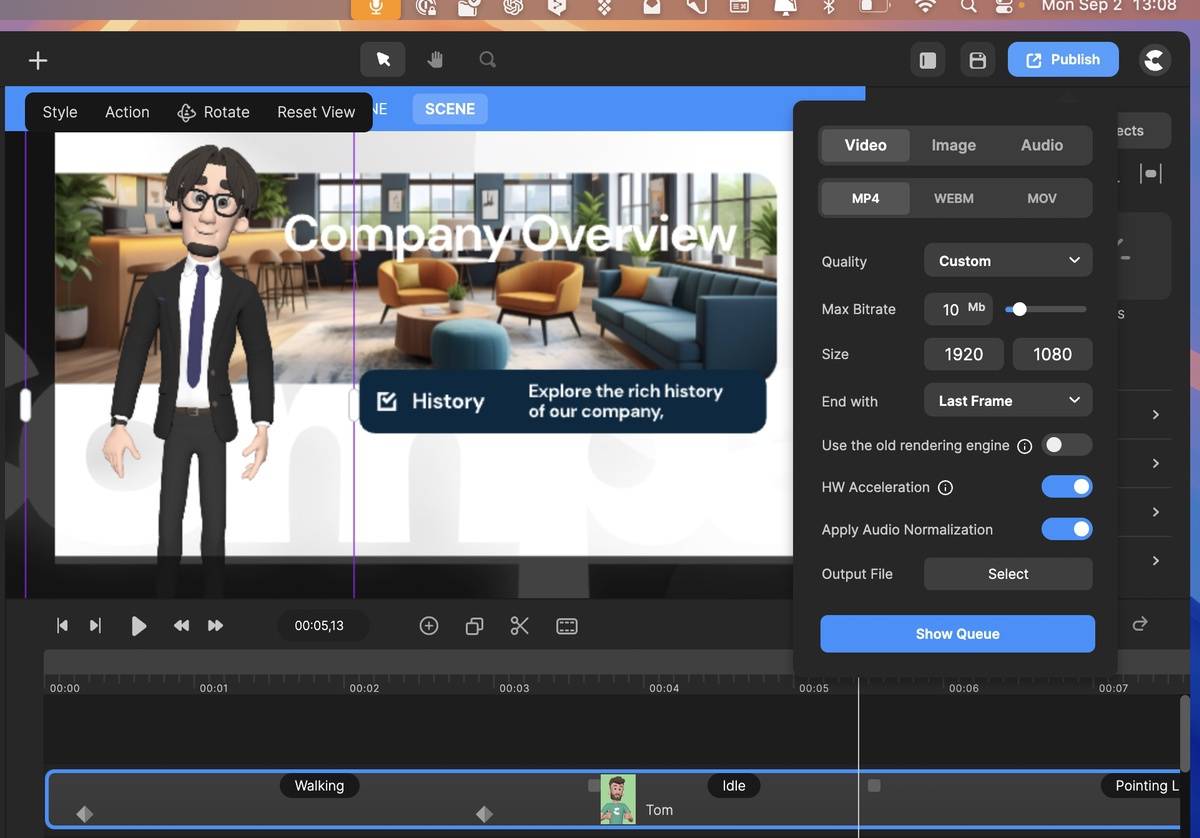
Így aztán aprócska webes bannerektől kezdve akár 4k felbontású videókat is összeállíthatunk vele, amelyeket MP4, WEBM vagy MOV formátumba exportálhatunk, általunk megválasztott bitrate értékkel. A rendereléshez van hardveres gyorsítási lehetőség is, de ha valakinél ez bármilyen okból nem működne, kikapcsolhatja, vagy tesztünk időpontjában még egy régebbi renderelő motort is be lehetett kapcsolni, ha kellett (nálunk amúgy nem kellett, szépen üzemelt minden variációban). Az újabb engine amúgy a hang normalizálását is elvégzi renderelés közben. Extraként nem csak videót, hanem képet (PNG vagy JPG), illetve hangot is exportálhatunk (MP3, WAV). A kép értelemszerűen az aktuálisan kiválasztott képkockából generálódik.
Kiknek ajánljuk?
Röviden: bárkinek, aki animációt vagy videót szeretne készíteni. Leszámítva azt az esetet, amit már a bevezetőben is említettünk: ha teljes estét animációs filmre vágyunk, saját rajzokkal és stílussal, akkor nem a CreateStudio a megfelelő választás. Ha viszont explainer videókban, animált bannerekben, családi köszöntőkben, céges bemutatókban, animált infografikákban, oktatóvideókban, termékek vagy szolgáltatások videós hirdetésében, s még ezernyi egyéb dologban gondolkodunk, akkor nagyon is érdemes megismerkedni vele!
Jó hasznát vehetik az online tanfolyamok készítői, a termékbemutatókkal foglalkozók, a saját szolgáltatásaikat látványos köntösben prezentálni kívánók egyaránt. A marketingesek erősíthetik vele az értékesítést, a HR-esek vonzó orientációs videókat kreálhatnak vele, a szakemberek elkötelezettebbé tehetik ügyfeleiket, de még a céges belső kommunikáció is új utakra terelhető néhány animáció vagy videó segítségével. Nehéz lenne mindent felsorolni, mert a felhasználási köreinek csak a fantáziánk szabhat határt. Még akkor is, ha az előre definiált figurákból és elemekből akarunk csak építkezni, hiszen még így is számtalan egyedi momentum építhető be a projektekbe, hogy a végeredmény ne legyen sablonos.
Összegzésül: látványos animációk készítése egyszerűen, akár pár kattintással
Mindent egybevetve a CreateStudio egy nagyon izgalmas alkalmazás, vagy inkább szolgáltatás. Utóbbi már csak csak azért is megfelelőbb meghatározás, hiszen egy előfizetéses rendszerben használható webes alkalmazásról van szó, amely azonban alapvetően letölthető alkalmazásként funkcionál (Windows és macOS alatt). Többféle előfizetői csomagból választhatunk, ezek javarészt a programhoz kapott sablonok és felhasználható elemek számában és típusában térnek el. A legnagyobb csomagban például van AI-alapú háttér eltávolító funkció, itt juthatunk hozzá az AI-alapú szövegfelolvasóhoz, havonta kapunk újabb karaktereket és sablonokat, s ezekből eleve többhöz jutunk hozzá, mint az olcsóbb csomagnál. Van egyébként egyszeri, lifetime licenc is, ha valakinek az a szimpatikusabb. Ez esetben persze lemarad a folyamatosan érkező új tartalmakról, de cserébe addig használja a programot, amíg neki tetszik, s nem kell havidíjat fizetnie.