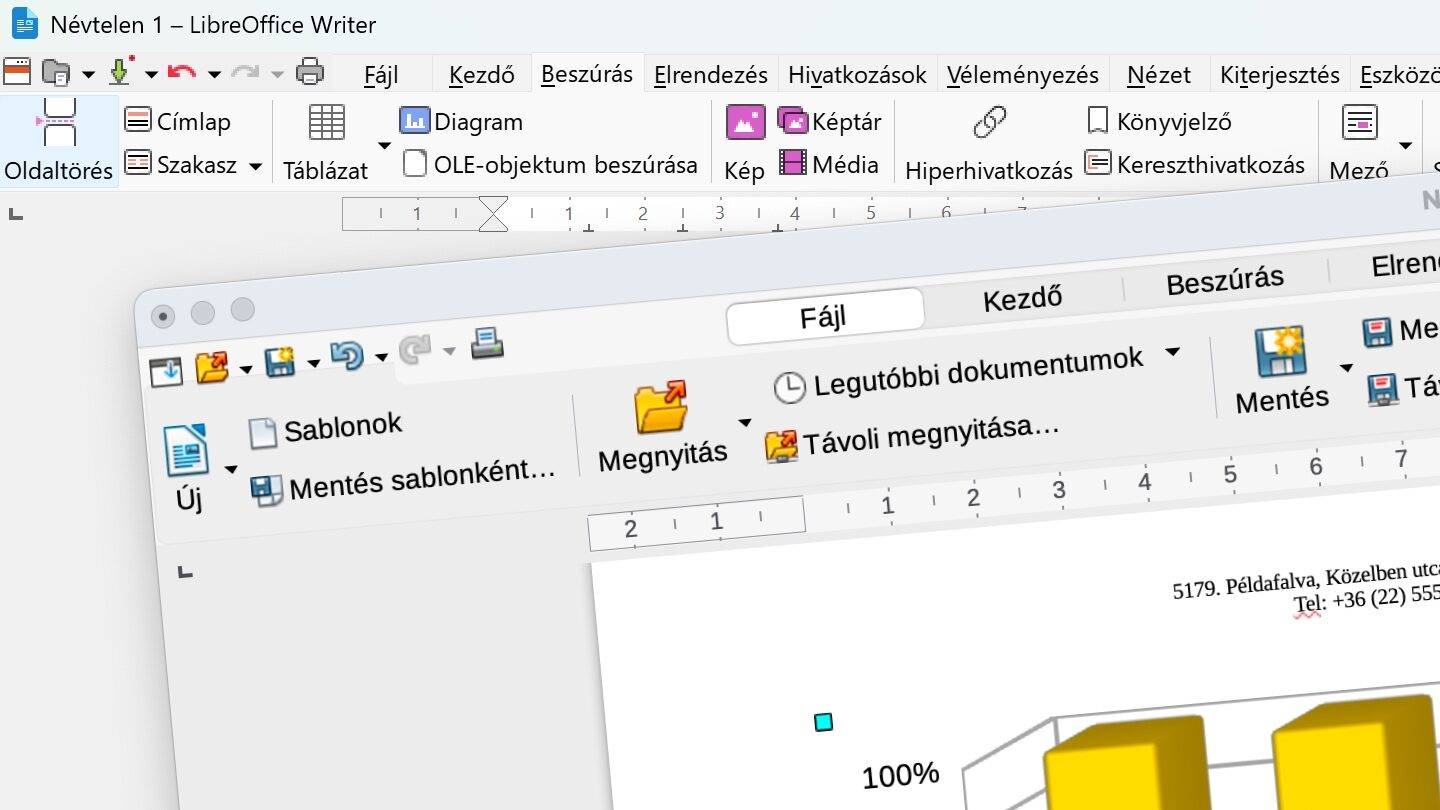
Ha ingyenes irodai szoftverekről esik szó, a mi egyik kedvencünk kétség kívül a SoftMaker-féle FreeOffice. Ez egy cross-platform, üzleti célra is szabadon használható irodai csomag. Igaz, ha minden lehetőségét ki szeretnénk használni, akkor érdemesebb beruházni a fizetős változatára, de ha valaki egy könnyen használható, ízléses és átlátható felületű Microsoft Office-alternatívára vágyik, annak az ingyenes kiadás is tökéletes választás lehet. Aki viszont nem retten meg az összetettebb alkalmazásoktól sem, ha cserébe ezért tudásban is Microsoft Office szintű szoftvercsomagot tesznek elé, annak valószínűleg jobb választás lehet a LibreOffice. Ráadásul ez az irodai alkalmazás is elég jól szelídíthető a felületét illetően. Például teljesen átszabhatjuk az eszköztár felépítését és megjelenését. Máris megmutatjuk, miként oldható meg az eszköztár testreszabása a LibreOffice-ban, s hogyan csalható elő a szalagos eszköztár, vagy cserélhetők az ikonok más stílusúra.
Eszköztár testreszabása a LibreOffice-ban: szalagos eszköztár, új ikonok
A LibreOffice nemrég áttért az évszám-hónap alapú verziókövetésre. Így mi most a cikkünk készítésekor aktuális LibreOffice 24.2-es verziójára alapozzuk gyakorlati tippünket, de ettől ez még a korábbi kiadások jó részében is működik, hiszen nem új funkciókról van szó.
A programcsomag darabjai alapértelmezésben egy hagyományos (Standard) eszköztárral indulnak, ám ha valaki már hozzászokott a Microsoft Office (avagy Microsoft 365) alkalmazások szalagos eszköztárához, annak sem kell elkeserednie, ugyanis hasonlót beállíthatunk a LibreOffice-nál is. Ehhez elsőként – mondjuk a csomag szövegszerkesztőjében, a Writer alkalmazásban – válasszuk a Nézet menüt, majd azon belül kattintsunk a Felhasználói felület… menüpontra.
A megjelenő ablakban választhatjuk ki, hogy milyen eszköztár felépítésre lenne szükségünk. A már emlegetett Microsoft 365 stílusú szalagos eszköztárra hasonlító változatot a Lapok opció bejelölésével tudjuk kiválasztani. Ezután az Alkalmazás az összesre gombra kattintva egyszerre aktiválhatjuk a beállítást a Writer, Calc, Impress stb. programokban egyaránt. Ha csak az aktuálisan futóban szeretnénk ezt használni, akkor ehelyett kattintunk az Alkalmazás erre: gombra.
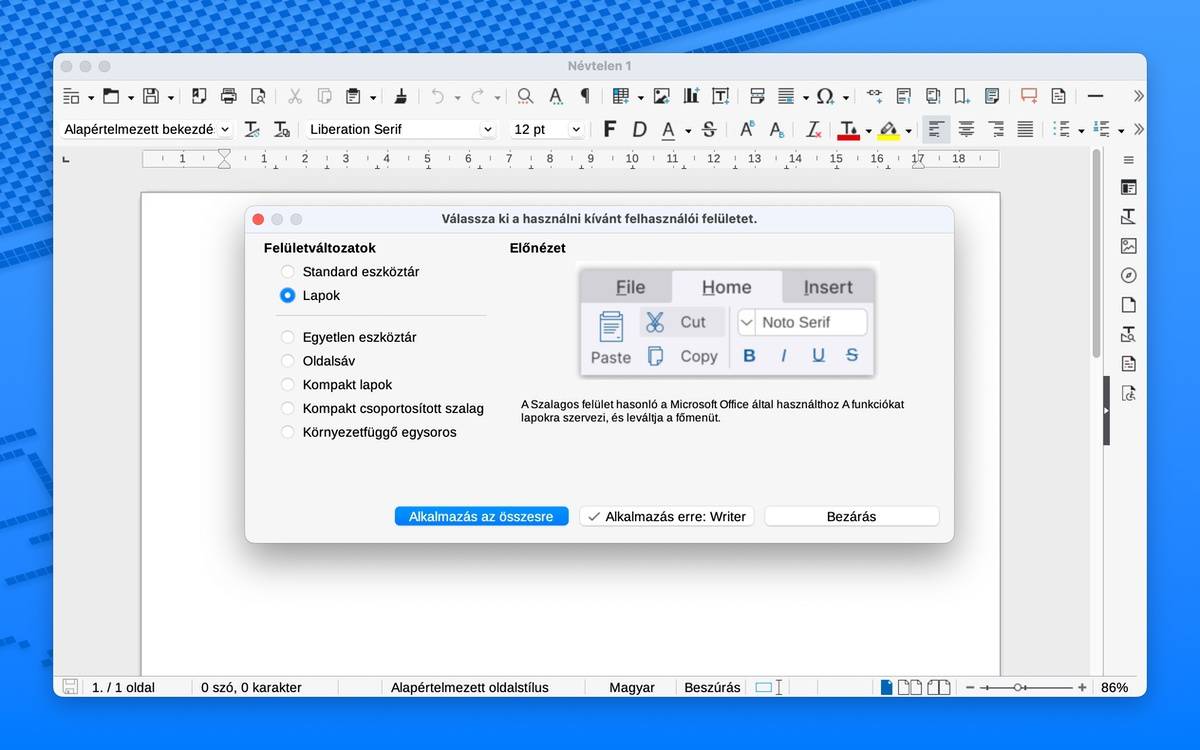
Az alapértelmezett és a Lapok változat mellett még többféle egyéb elrendezést i választhatunk. Ha például valaki Macen használja a LibreOffice-t, s amúgy kedveli a Pages és társai oldalsávos elrendezését, az Oldalsáv opciót választva olyat is beállíthat. De vannak kompaktabb elrendezések is.
Ha nem csak az eszköztár felépítését, hanem annak megjelenését is szeretnénk egy kicsit átszabni, semmi gond, erre is van mód. Ehhez csak annyit kell tennünk, hogy megnyitjuk az egyik LibreOffice alkalmazás (például Writer) Beállítások… menüpontját (macOS alatt ez a Tulajdonságok… elnevezést kapta), majd a megjelenő ablakban elnavigálunk a LibreOffice / Nézet felületre. Itt az Ikontéma / Téma: opcióban választhatunk a különféle stílusú ikonok közül az eszköztárra. A kiválasztás után az Alkalmaz gombra kattintva tudjuk aktívvá tenni a választott típust.
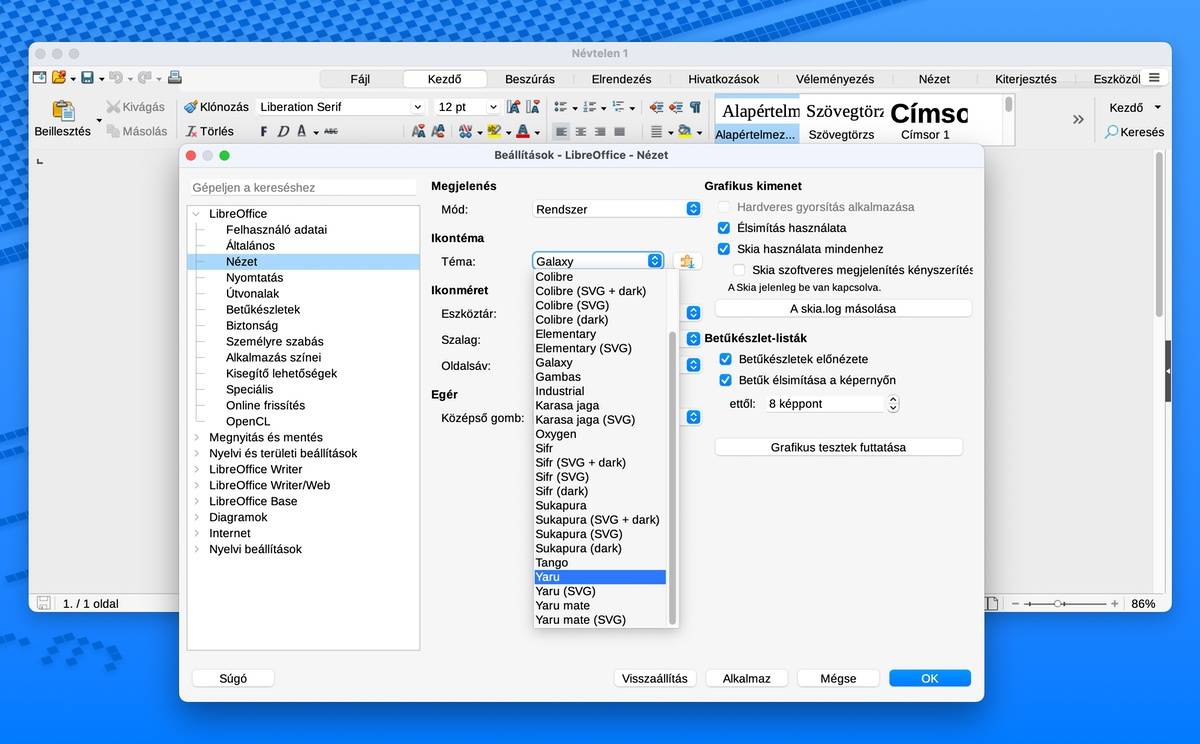
Sőt, nem kell beérnünk az alapból felajánlott variációkkal. Az Téma: opció mellett találunk egy gombot, amelyre kattintva továbbiakat tölthetünk le és telepíthetünk, közvetlenül a programban. Az ikonok kiválasztásán túl az Ikonméret opcióban azok méretét is átállíthatjuk az alapértelmezettől nagyobbra vagy kisebbre. A beállítások alkalmazásához a program újraindítására is szükség lehet.