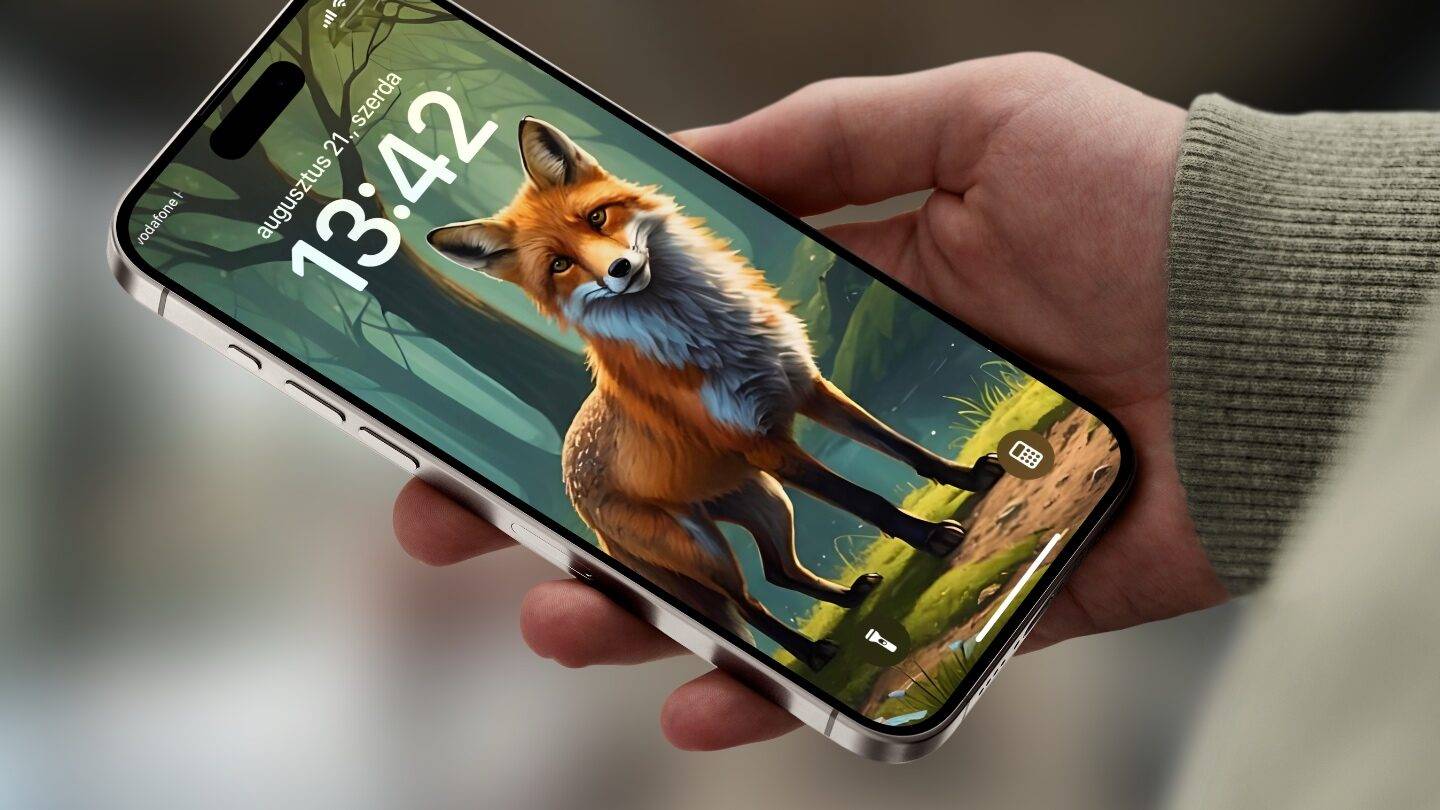
A most ősszel landoló iOS 18 számtalan nagyszerű új funkciót hoz majd az iPhone-t – és az iPadOS 18 révén az iPadet – használóknak. Ezek közül már többet ismertettünk kedvcsinálóként, de mivel a béták után lassan révbe ér a végleges iOS 18 verzió is, időszerűnek tűnik, hogy még több gyakorlati tippel szolgáljunk az újdonságok kihasználását illetően. Pláne, ha ezek kissé rejtett újítások. Ilyen például a Zárolási képernyő kamera és zseblámpa ikonjának cseréje vagy eltávolítása. Merthogy az iOS 18 alatt immár ez is megoldható, pár mozdulattal.
Zárolási képernyő kamera és zseblámpa ikonjának cseréje vagy eltávolítása iOS 18 alatt
Az iOS 18 Fő- és Zárolási képernyői egyaránt jobban testreszabhatók lettek az új verzióban. A Főképernyőn például már nem vagyunk kötelesek szoros sorrendben egymás mellé helyezni az appok ikonjait, hanem olyan mintázatba rendezzük azokat, amilyenbe csak szeretnénk. Ezen kívül van egy új, nagyobb ikonnézet, feliratok nélkül.
De a Zárolt képernyőt is kedvünkre átalakíthatjuk. Például nem kell beérnünk az eddig alapértelmezett zseblámpa és kamera ikonokkal a képernyő alsó részén. Ha mi oda másik app vagy funkció gyors elérését helyeznénk el, immár megtehetjük, ahogy az is, hogy teljesen eltüntessük az alsó ikonokat.
Ehhez első lépésként nyissuk meg a Zárolási képernyő szerkesztőfelületét. Ezt megtehetjük úgy is, hogy a telefon feloldását követően a Zárolási képernyőn tartjuk az ujjunkat pár másodpercig, majd a megjelenő felületen a Testreszabás. gombra koppintunk, utána pedig kiválasztjuk a Zárolási képernyőt a megjelenő két lehetőség közül. Ugyanide eljuthatunk a Beállítások app Háttérkép lehetőségét választva is.
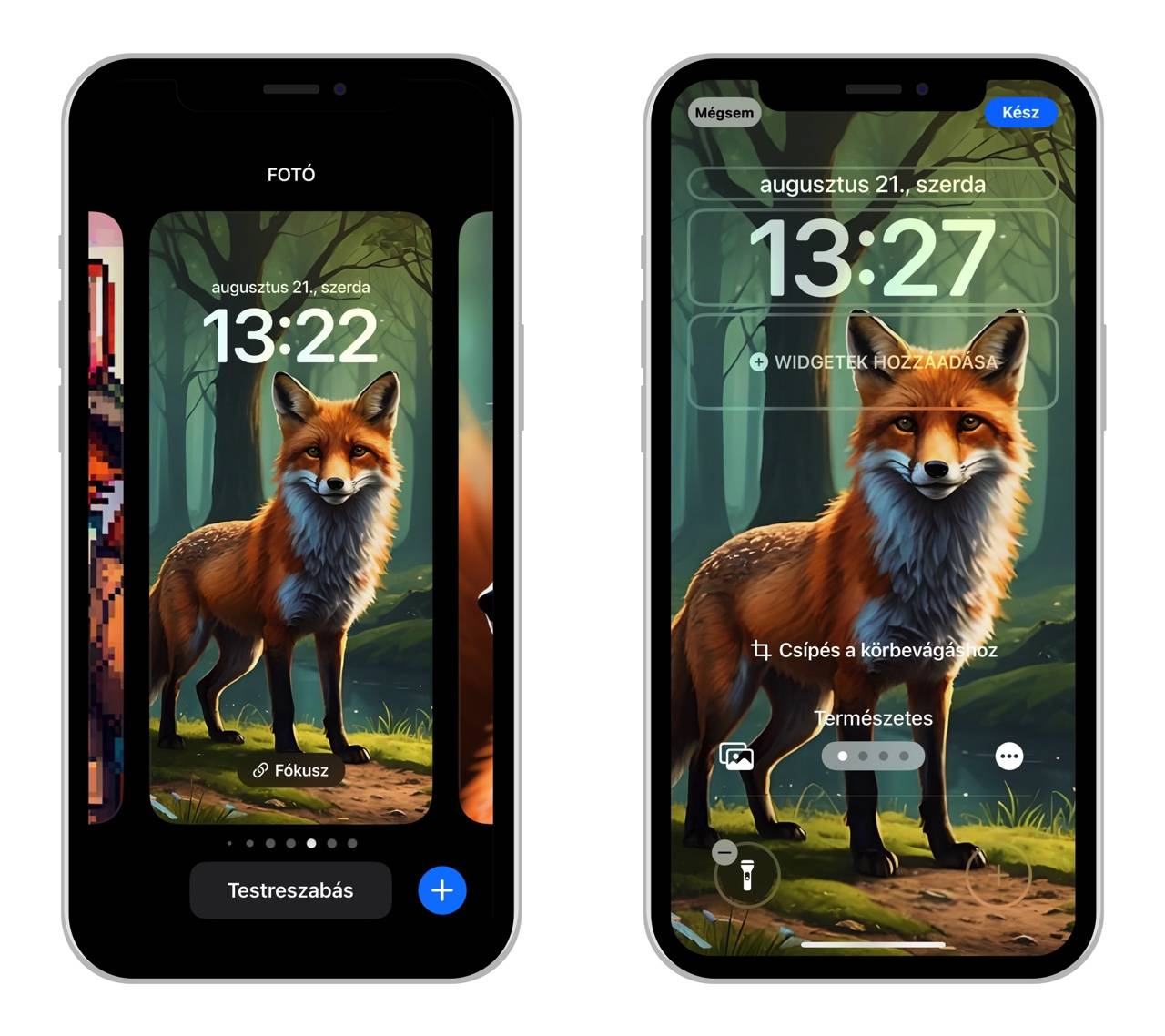
A szerkesztőfelületen aztán a lecserélni vagy törölni kívánt ikonnál érintsük meg a – elemet az ikon bal felső sarkában. Ezzel töröltük, a Kész gombra koppintva pedig véglegesíthetjük a műveletet, vagy előtte elvégezhetjük ugyanezt a másikkal is.
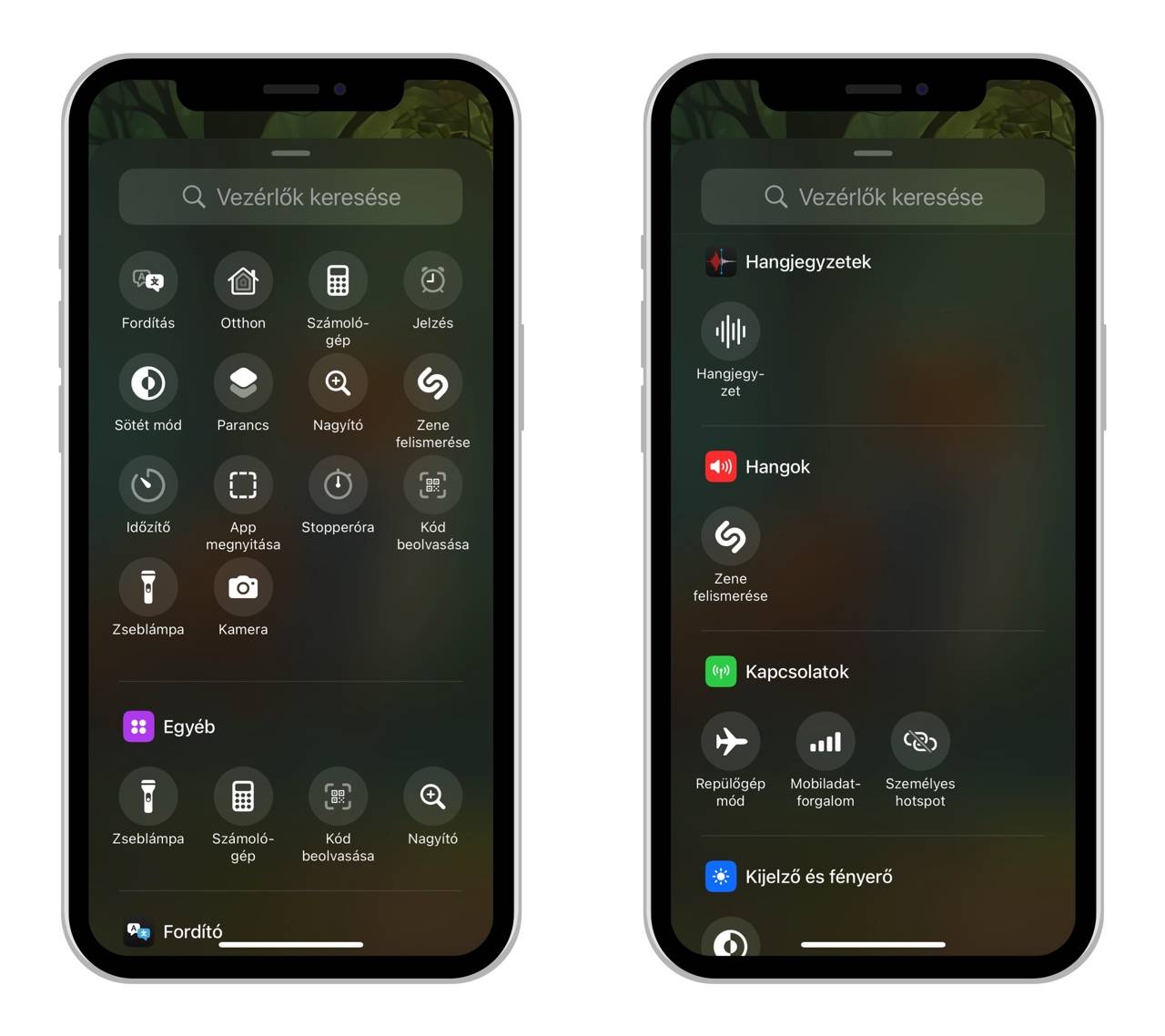
Ha a törlésen túl azért odatennénk valami mást is, akkor a törlés után koppintsunk az ikon helyén látható + jelre. Ekkor megjelenik egy panel, amelyről kiválaszthatjuk az új vezérlőt, amit elhelyeznénk az adott helyen (Számológép, Nagyító, Stopperóra, Zene felismerése, tetszőleges App megnyitása stb.). Számtalan praktikus, hasznos vezérlőt találunk erre a célra a kínálatban.
A teljes képhez persze hozzátartozik, hogy akadnak olyan funkciók, amely használata a Zárolási képernyőről történő indítás előtt még Face ID vagy Touch ID hitelesítést igényel, lévén az ikonok cseréje nem tehet keresztbe az adatvédelemnek. De még így is nagyon hasznos megoldás, hogy a számunkra igazán fontos funkciókat tudjuk így egy mozdulattal elérni, anélkül, hogy a feloldás után még keresgélnünk kellene a szükséges app ikonját a Főképernyőn és külön elindítani azt.