A különféle operációs rendszerek megjelenését általában igyekeznek úgy optimalizálni a fejlesztők, hogy a legkényelmesebb és leghatékonyabb legyen a rendszerfunkciók kezelése a felhasználók számára. Ám ettől még ahány ember, annyi szokás és levárás, így aztán van, hogy nem vagyunk elégedettek az alapértelmezett beállításokkal. Most ezzel kapcsolatban folytatjuk Windows 11 tippözönünket és megmutatjuk, hogyan oldható meg a szövegkurzor és egérkurzor átszínezése és méretezése a Windows 11 alatt, hátha valaki szeretné kicsit átszabni a rendszer e két fontos elemét.
A szövegkurzor és egérkurzor átszínezése és méretezése Windows 11 alatt
Ha tehát valaki szeretné kicsit átszabni a kurzorok megjelenését a rendszerben – akár az ízlése, akár a szeme miatt -, ezt nagyon könnyedén megteheti Windows 11 alatt. Nem kell hozzá telepíteni semmit, a rendszer ugyanis eleve megadja ezt a lehetőséget.
Kezdjük az egérkurzor átalakításával. Ehhez nyissuk meg a Gépház alkalmazásban a Akadálymentesség felületet és ott válasszuk az Egérmutató és érintés lehetőséget. A megjelenő lapon egyetlen kattintással kiválaszthatjuk az egérmutató stílusát. Ha a zöld verzióra kattintunk, megjelenik egy színpaletta, így választhatunk más színvilágot neki. Ha az alapból felajánlottak nem tetszenek, a + Másik szín kiválasztása opcióra kattintva választhatunk tetszőleges színt.
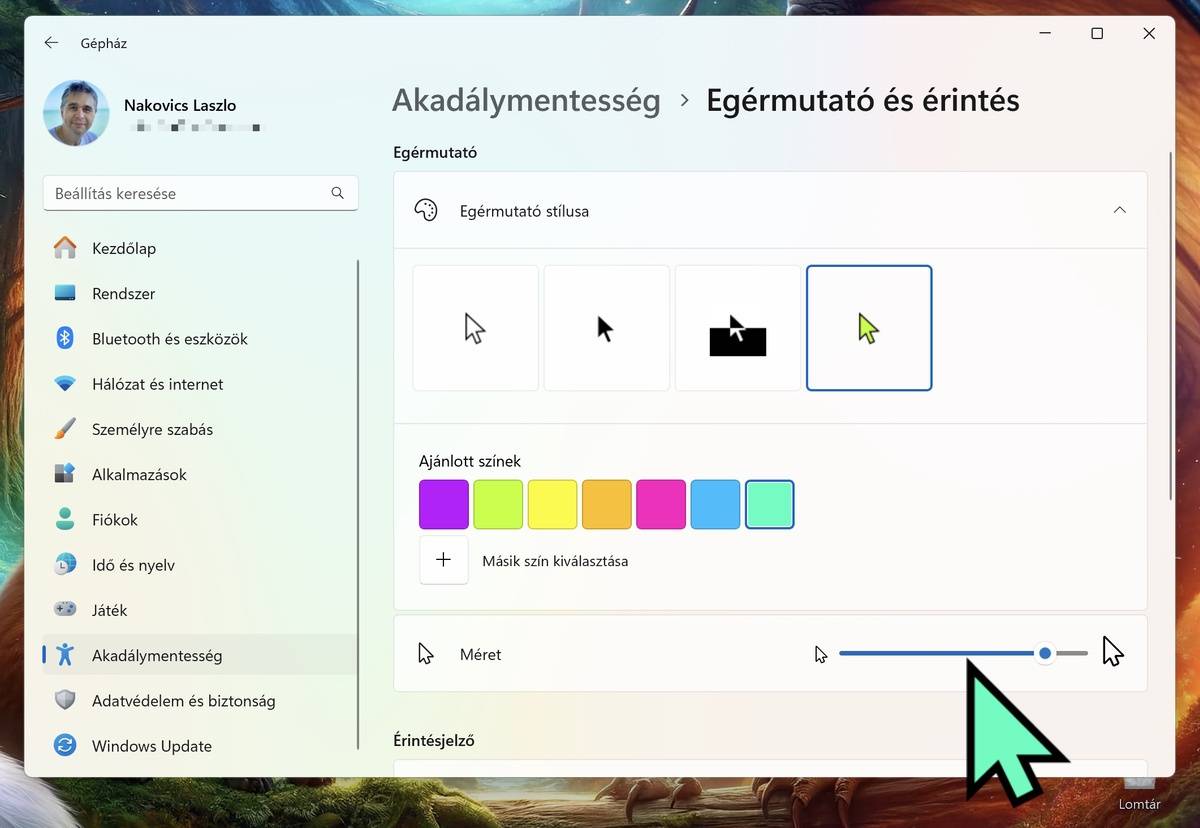
A színek alatt találunk egy Méret feliratú csúszkát is. Ezzel szabályozhatjuk az egérkurzor méretét. Gyorsan és egyszerűen módosíthatjuk, az aktuális érték hatása ugyanis azonnal látszik az egérmutatón.
A szövegkurzort is hasonló egyszerűséggel lehet testreszabni. Ehhez nem is kel messze mennünk, hiszen szintén a Gépház alkalmazás Akadálymentesség részében van a megoldás, a Szövegkurzor részben.
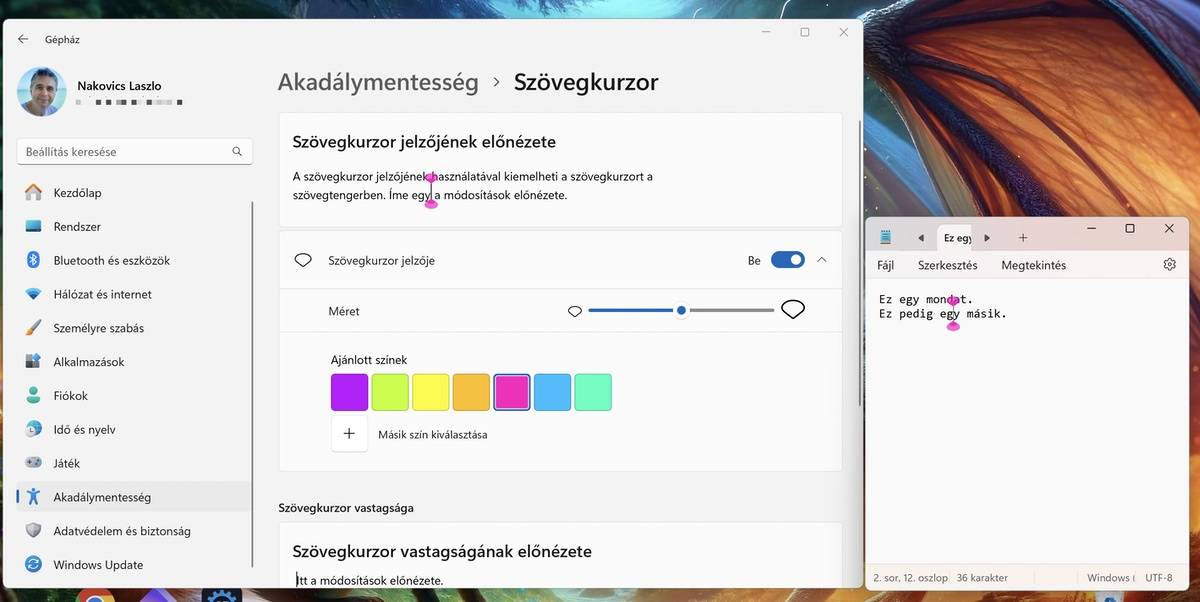
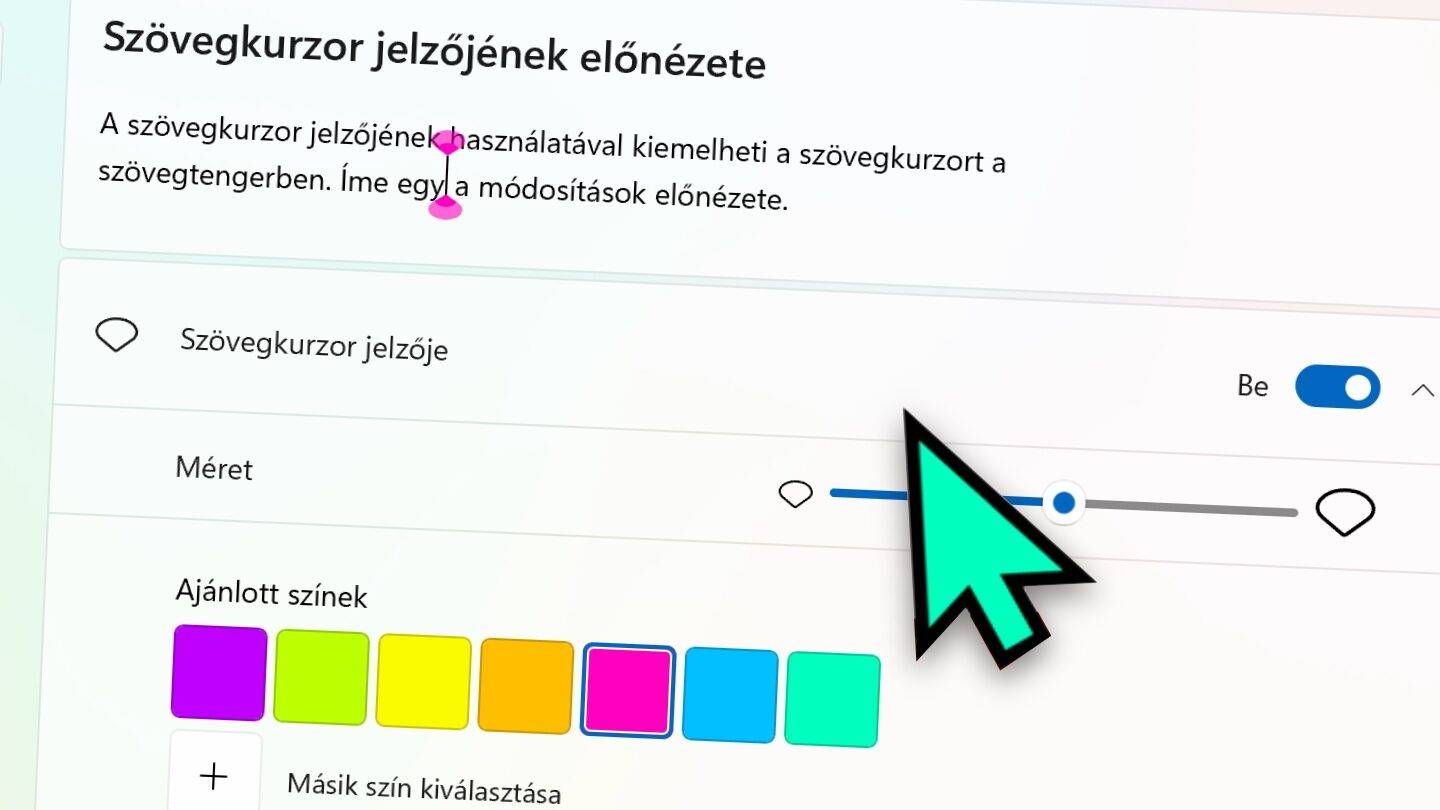
Erre kattintva egy az előbbire nagyon hasonló felületen állíthatjuk be a szövegkurzor színét is. A különbség annyi, hogy itt a látvány aktiválásához még be kell kapcsolnunk a Szövegkurzor jelzője nevű opciót is. Ekkor jelenik meg ugyanis a kiválasztott színű kiegészítő rész a kurzor alsó és felső részén.
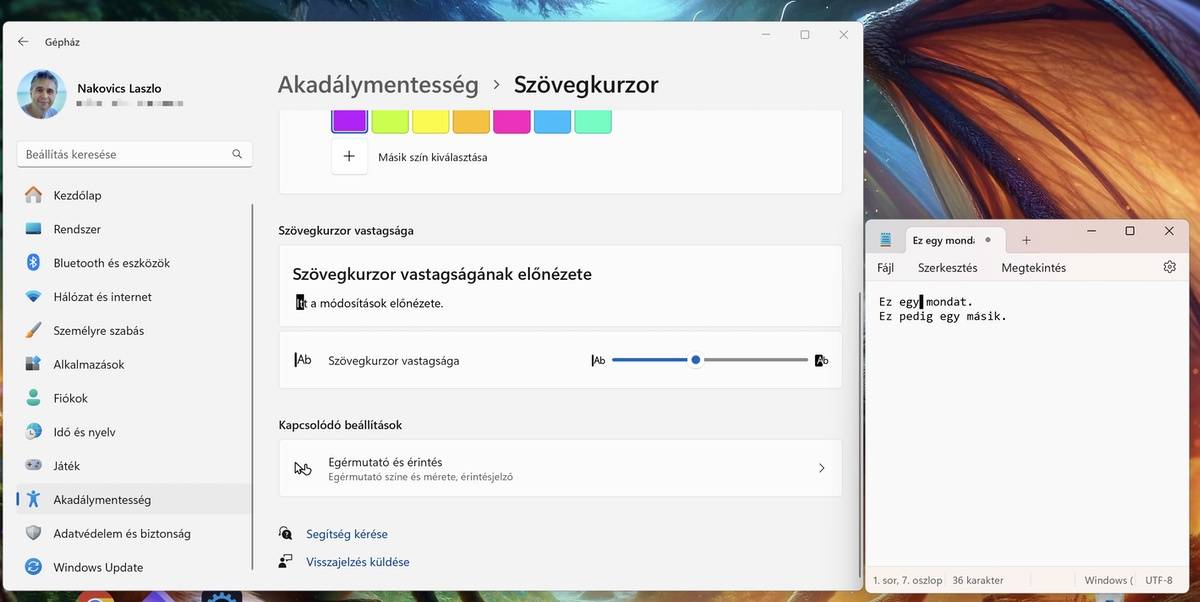
Ha ennyire nem akarunk színes és méretes kurzort, de a szemünk miatt jó lenne egy láthatóbb változat a hagyományos verzióból, akkor ugyanitt a Szövegkurzor vastagsága opciónál tudjuk kicsit kövérebbé változtatni a kurzort, ami jelentősen javíthatja az észlelhetőségét. A két beállítás vegyíthető is, szóval lehet vastag vonalként villogó, színes kiegészítővel felvértezett változatunk is.