Az Apple asztali operációs rendszere számtalan biztonsági funkcióval rendelkezik, amelyekkel igyekszik megóvni a felhasználókat a malware-ek telepítésétől vagy épp az adathalászattól, kémprogramoktól. Az egyik ilyen biztonsági funkció a rendszerben a Gatekeeper, amely valós időben figyeli, hogy milyen alkalmazásokat telepítünk és futtatunk a Macen, s azonnal figyelmeztet, ha olyan programot próbálunk használni, amely nem ment át az Apple hitelesítési folyamatán (vagyis nem az App Store-ból töltöttük le és a fejlesztők nem használtak digitális aláírást a publikáláskor). Mivel az ilyen alkalmazások adott esetben rosszindulatú malware-ek is lehetnek, így a Gatekeeper nem engedi azokat elindítani a gépen. Pontosabban az eddigi macOS rendszerekben ez megoldható volt, ha lenyomva tartottunk a Ctrl billentyűt a program indításakor és a megjelenő ablakban a program mindenképp történő futtatását választottuk. Ám az új macOS 15 Sequoia rendszerben a Gatekeeper egy kicsit bedurvult, így ezentúl ez a módszer nem működik. Szerencsére azért nem kell teljesen lemondanunk az aláírás nélkül publikált, de amúgy biztosan megbízható alkalmazások használatáról ezúttal sem. Lássuk, hogyan oldható meg az aláírás nélküli programok futtatásának engedélyezése a Gatekeeperben macOS Sequoia alatt.
Aláírás nélküli programok futtatásának engedélyezése a Gatekeeperben macOS Sequoia alatt
Mivel nem minden fejlesztő veszi a fáradtságot – és anyagi befektetést – arra, hogy maces a alkalmazásait az App Store-ban publikálja, vagy legalább alávesse az alkalmazást az Apple ellenőrzési rendszerének, hogy a Gatekeeper kívülről telepítve is beazonosíthassa, így a digitális aláírás nélküli alkalmazások elindításához nem elég duplán kattintani azok ikonjára az Applications mappában, vagy egyszer a Launchpad vagy a Dock felületén.

Míg korábban ezeknél az alkalmazásoknál elő lehetett varázsolni egy Open gombot a figyelmeztető ablakban azzal, ha az Applications mappából a Ctrl gomb lenyomása mellett indítottuk el őket, addig ez a macOS 15 Sequoia rendszerben már nem lesz elegendő. Egy plusz lépést kell tennünk.
Miután megpróbáljuk elindítani az alkalmazást, a rendszer azonnal panaszkodik, hogy mivel nem ellenőrizhető a megbízhatósága, így nem futtathatjuk azt. Ekkor meg kell nyitnunk a System Settings alkalmazást, azon belül pedig a Privacy & Security lehetőséget. Ha ezen a felületen kicsit lejjebb görgetünk az egérrel, a Security részre, láthatunk így átmenetileg megjelenő üzenetet, benne a futtatni kívánt alkalmazás nevével, például: “PROGRAMNÉV” was blocked to protect your Mac. A felirat mellett pedig egy Open Anyway gombot látunk.
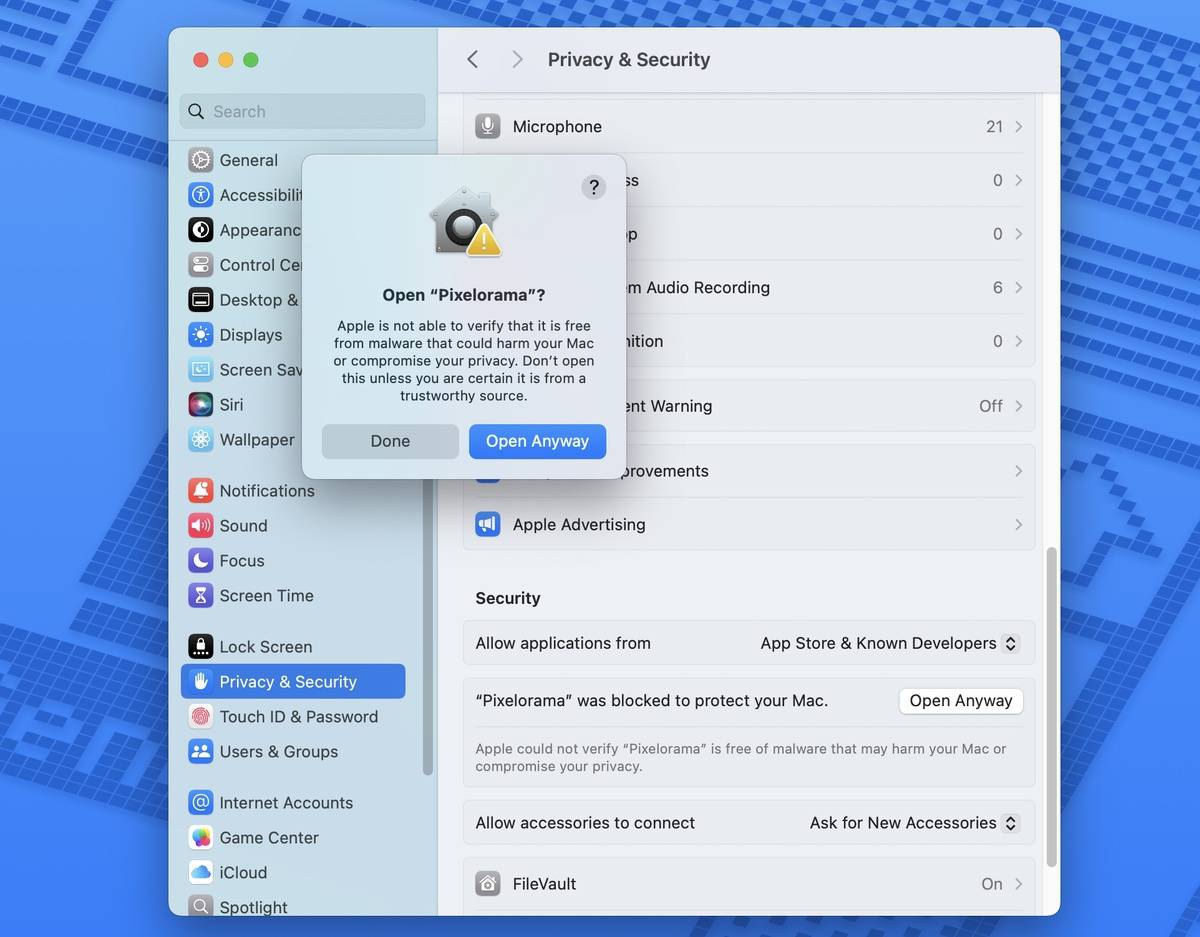
Nos, ez utóbbira kell kattintanunk akkor, ha teljesen biztosak vagyunk a letöltött alkalmazás megbízhatóságában és mindenképpen futtatni szeretnénk azt. Ekkor még felugrik egy plusz párbeszédablak, de ha abban is az Open Anyway gombra kattintunk, akkor már végre hozzájutunk a hőn áhított szoftverhez.