
A Google nemrég több, kifejezetten hasznosnak tűnő új, AI-alapú funkcióval bővítette a Chrome böngésző tudását. Ezeket sajnos nem egyszerre kapják meg a felhasználók, hanem több körre osztva válnak publikussá. Az egyik ezen funkciók közül egy Google Lens technológiára épülő megoldás, amelynek köszönhetően bármilyen képen látható objektumra pár mozdulattal rákereshetünk az interneten. A dolog kicsit emlékeztet az androidos eszközök egy részén – többek között a Samsung Galaxy S24 készülékekben – elérhető bekarikázós kereséshez, amelyről anno itt írtunk részletesebben. Az eltérő platform miatt persze akadnak különbségek a használatban, ráadásul a Chrome-ba integrált megoldással nem csak a képeken, fotókon látható objektumokra, hanem akár szövegekre is kereshetünk, vagy épp lefordíthatjuk azokat. Ha valakinél még nem aktív ez a funkció a Chrome-ban, de nem szeretné kivárni, amíg hivatalosan is rákerül a sor, annak megmutatjuk, hogyan oldható meg az AI-alapú Google Lens keresés bekapcsolása a Chrome-ban azon nyomban.
Az új Google Lens kereső használata
Mielőtt elmerülnénk a bekapcsolás rejtelmeiben, tisztázzuk, miről is van szó. Ha megnyitunk egy weboldalt a Chrome böngészőben, majd elnavigálunk azon egy olyan képhez, amelynek tartalma felkeltette az érdeklődésünket, mostantól könnyedén rákereshetünk a kép kiválasztott elemére, vagy ha szöveget tartalmaz, kijelölhetjük azt is, és vagy arra kereshetünk, vagy lefordíthatjuk azt másik nyelvre.
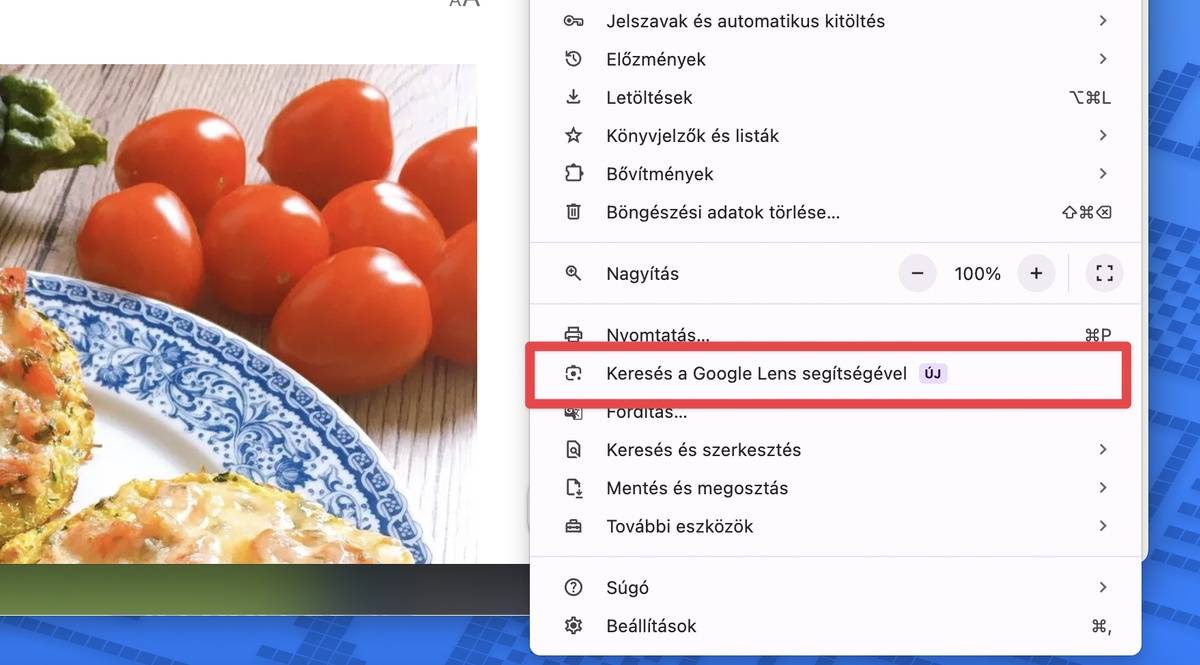
Ehhez csak annyit kell tennünk – ha már aktív ez a funkció a böngészőnkben -, hogy a képhez görgetés után rákattintunk a Chrome menü gombjára, majd a megjelenő menüben a Keresés a Google Lens segítségével menüpontra.
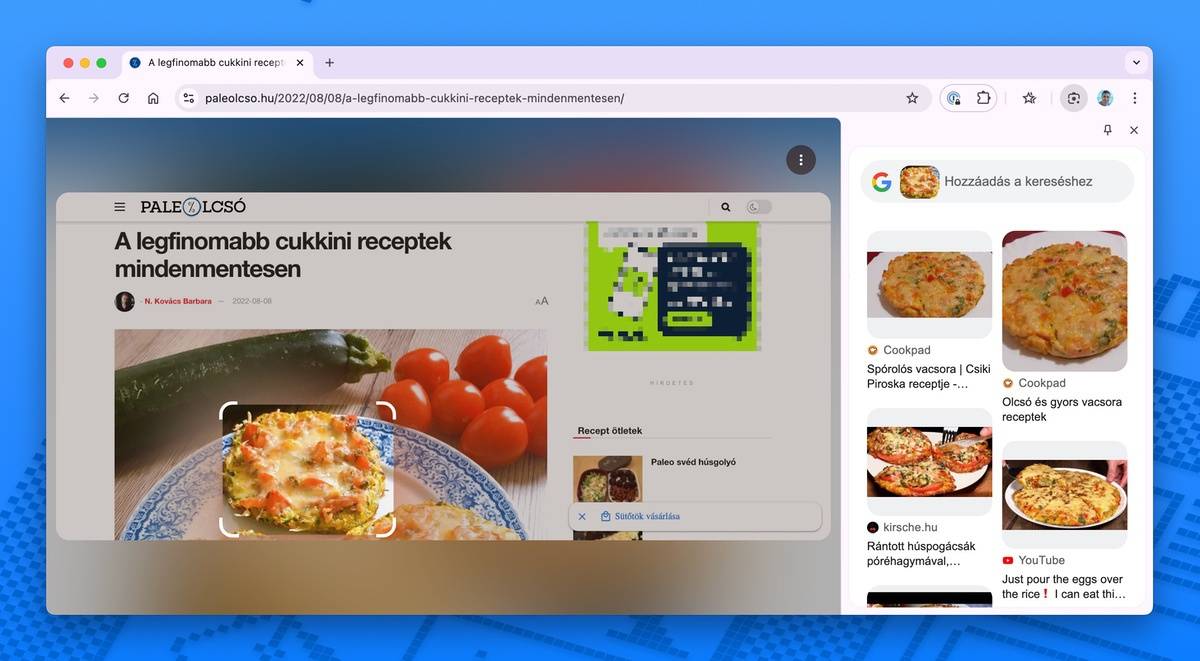
Ekkor a megjelenő felületen a korábban már megszokott módon is kijelölhetünk egy tetszőleges részletet az oldalról, de immár arra is van lehetőség, hogy ha a képen van a Google Lens számára automatikusan beazonosítható tartalom, akkor azt automatikusan kiemelje számunkra a képről, s mi egy kattintással rákereshessünk.
A szövegeknél hasonló a helyzet: egyszerűen jelöljük ki a képen látható szövegrészt, majd a megjelenő Szöveg kijelölése lehetőségre kattintva választhatunk, hogy az előugró Másolás menüponttal Vágólapra másoljuk (például későbbi kereséshez vagy akár egy tetszőleges programba történő beillesztéshez), vagy a Fordítás menüponttal inkább lefordítjuk azt egy másik, a Google Translate fordító által támogatott nyelvre. Utóbbi a Chrome oldalsávján jelenik meg ilyenkor.

Alternatív megoldásként azt is megtehetjük, hogy az egérkurzort a Chrome címsorhoz vonszoljuk, ilyenkor is megjelenhet egy Google Lens gomb a címsor végén. Ha mégsem, érdemes belekattintani a címsorba, ha minden jól megy, akkor azért már fixen megjelenik a Google Lens feliratú gomb, amelyre kattintva szintén végigjátszhatjuk a fenti lehetőségeket.
AI-alapú Google Lens keresés bekapcsolása a Chrome-ban
Ahhoz, hogy ezt az új funkciót bekapcsolhassuk, egy kicsit a motorháztető alá kell jutnunk a Chrome-ban (minimum a 127-es verzió szükséges), de ebben nincs semmi félelmetes, bárki megteheti, ha odafigyel arra, amit csinál (számtalan Chrome tippünkben mutattunk más hasonlót). Ehhez első lépésként nyissuk meg a Chrome-ot, majd írjuk be a címsorba a következőt, mintha egy maghatározott weboldalt szeretnénk megnyitni: chrome://flags.
Ezzel – egy figyelmeztető üzeneten túllépve – bejutunk a Chrome azon felületére, ahol a böngésző kísérleti funkcióit lehet ki- vagy bekapcsolni. A felület tetején találunk egy Search Flags feliratú keresőmezőt, ebben írjuk be: Lens overlay. Nem is feltétlenül kell végigírnunk, mert a program már a Lens után felajánlja a találati listában.
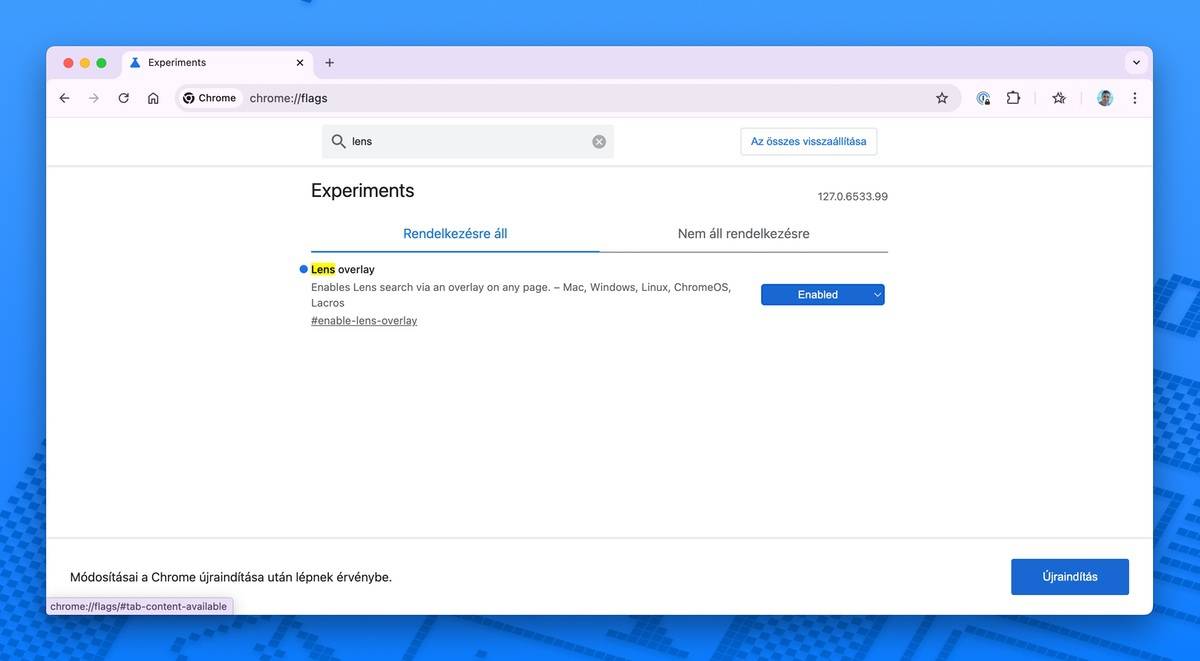
A találati listában látható Lens overlay opció melletti kapcsolóval állítsuk át azt Enabled értékre, majd indítsuk újra a Chrome-ot az alsó részén megjelenő Újraindítás gombbal.
Ha ezzel is megvagyunk, onnantól már a fenti bekezdésben bemutatott módon tudjuk használni az új, integrált Google Lens funkciót a Chrome-ban, annak minden lehetőségével, vagyis a képkereséssel és szövegmásolással, vagy szövegek fordításával együtt.