

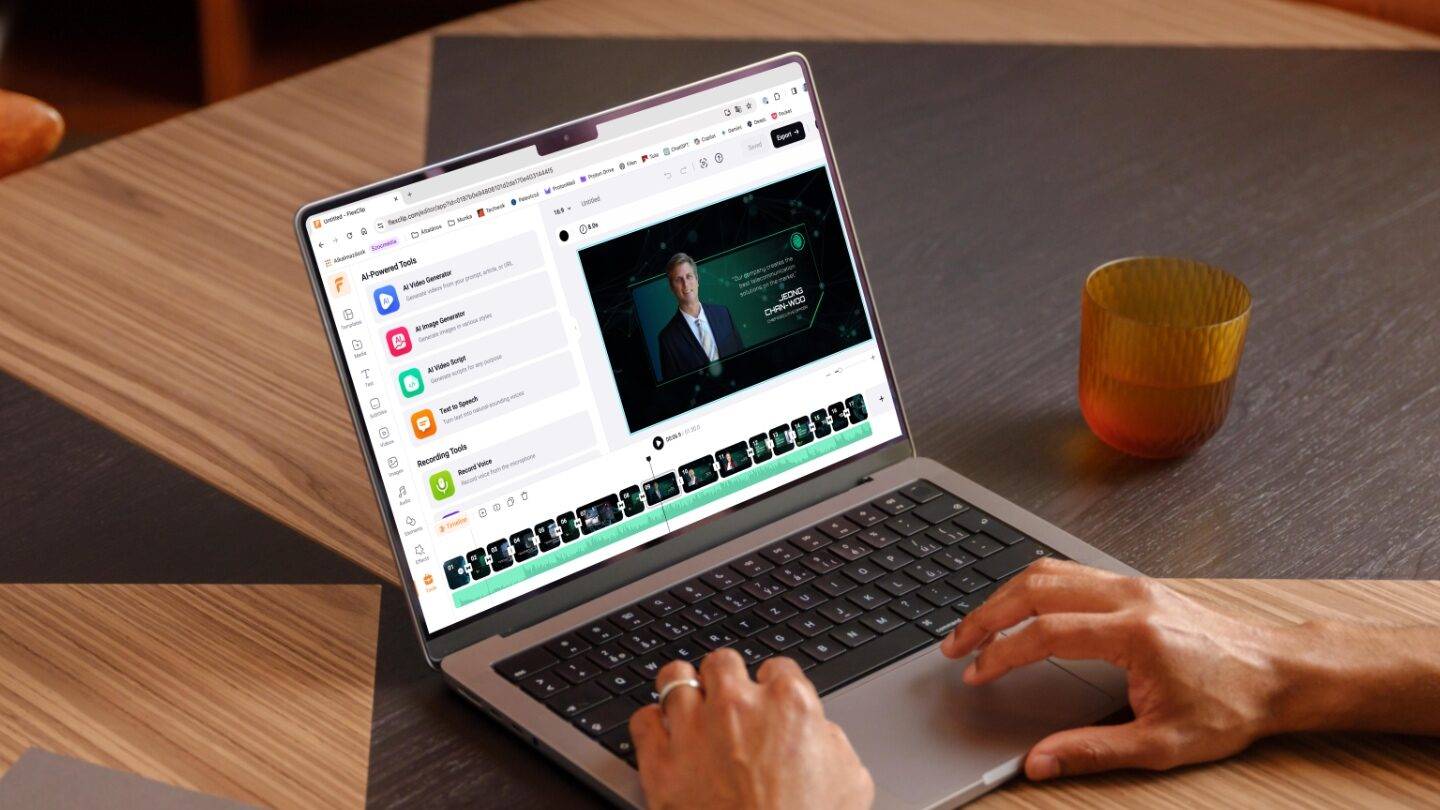
Manapság bárki könnyedén készíthet jó minőségű videófelvételeket akár az okostelefonjával is, önmaga vagy családja szórakoztatására, esetleg valamelyik közösségi oldalon történő megosztásra. A videók kiválóan alkalmazhatók az üzleti életben is, például termékek és szolgáltatások népszerűsítésére. Ám közel sem mindegy, hogy egy saját készítésű felvételt miként tálalunk, ráadásul előfordulhat, hogy nincs is lehetőség videófeltévelek készítésre, így az anyag alapjául inkább fotók és szövegek szolgálnak csak. Mai tesztalanyunk a FlexClip, amely az egyik legjobb online videószerkesztő. Kezdőknek és profiknak egyaránt merjük ajánlani, mert a végletekig leegyszerűsíti a munkát, a végeredmény viszont ennek ellenére is abszolút minőségi lehet.
FlexClip: az egyik legjobb online videószerkesztő
Annak idején csokorba szedtük a legjobb telepíthető, ingyenes videószerkesztő szoftvereket, és az akkori ajánlatunk – szerintünk – még ma is megállja a helyét. De mi van akkor, ha valaki nem szeretne összetett és rendszerigényes videóvágó programokat feltenni a gépére, inkább egy egyszerűen használható, gyors, és erőforrás-kímélő megoldásra vágyik, amely azonnal a rendelkezésére áll?
Nos, itt jön be a képbe a FlexClip, amelyik tökéletesen megfelel a fenti kritériumoknak: a használata döbbenetesen könnyű, nem kell telepíteni – gond nélkül fut bármely modern böngészőben -, s ennek köszönhetően cross-platform is, Windowson és macOS-en egyaránt használhatjuk. Mivel a háttérfolyamatok jelentős része a távoli szerveren megy végbe, így nem feltétlenül kell hozzá szupererős számítógép.
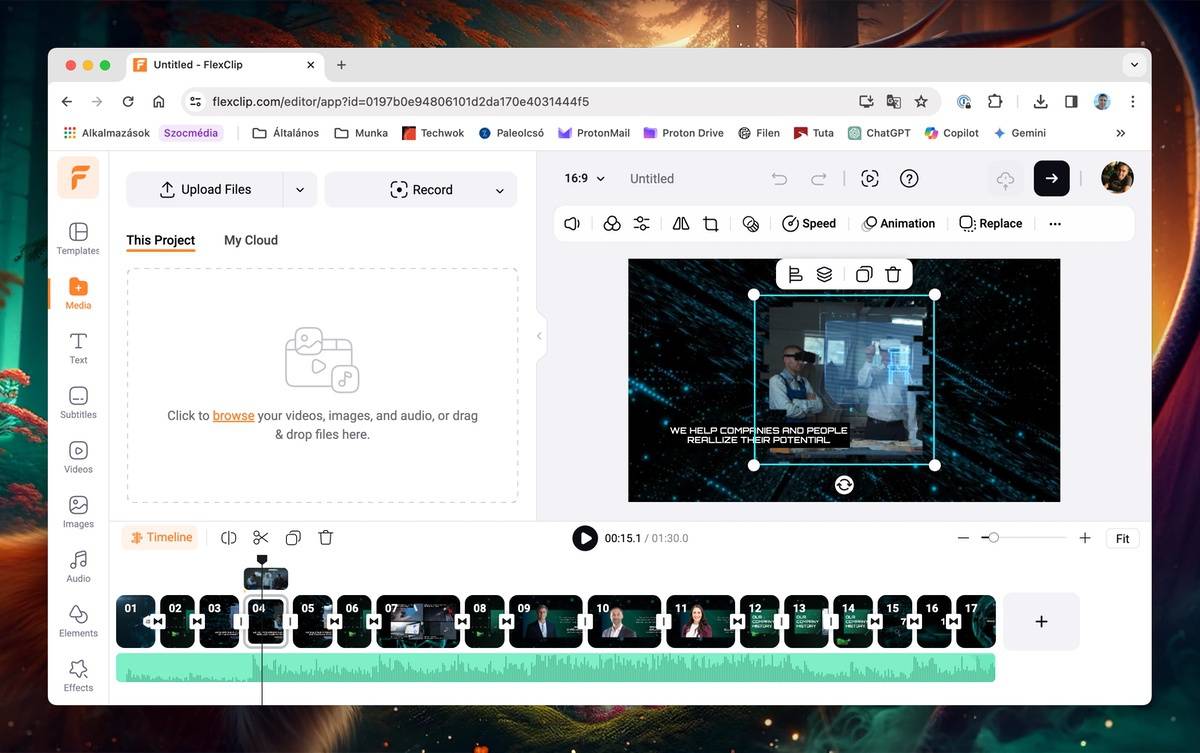
Használata alapvetően ingyenes, csak egy gyors és díjmentes regisztrációra van szükség, de az a helyzet, hogy ha tényleg szeretnénk kihasználni minden lehetőségét, majd a végeredményt teljes pompájában exportálni belőle, akkor nem árt, ha elgondolkodunk az előfizetésen. Ha így teszünk, egy rendkívül sokoldalú videóvágóval dolgozhatunk, játszi könnyedséggel.
Minimalista és átlátható felület
A FlexClip felülete nincs túlbonyolítva. A főképernyőn azonnal nekiláthatunk az új videók készítésének, egy kattintással elérhetjük a korábbi anyagokat, illetve választhatunk több tucat ízléses sablon közül is, amelyek alapot adhatnak leendő projektünk stílusához, felépítéséhez. A sablonok között kereshetünk kulcsszavak segítségével, vagy végignézhetjük azokat kategóriákra bontva is.
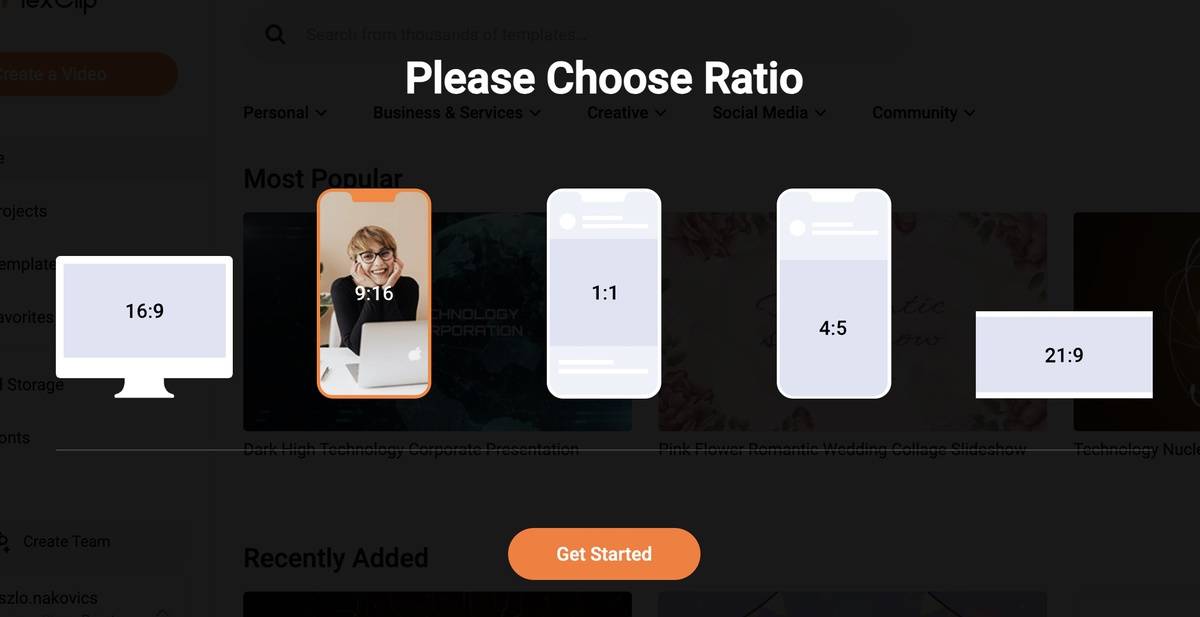
Ha a Create a video gombbal teljesen nulláról vágunk bele a videókészítésbe, akkor elsőként a céleszközt kell kiválasztanunk: a leendő anyagot optimalizálhatjuk a mobilok álló kijelzőjéhez éppúgy, mint a PC-k 16:9 képarányú képernyőjéhez. De akár 21:9 képarány is választható.
E választáson túljutva azonnal a szerkesztőfelületre jutunk, ahol kezdőlépésként feltölthetjük saját felvételeinket. Ha nincsenek ilyenek, vagy kellene még kiegészítés, akkor a Templates felületen találunk egy halommal olyat, amit felhasználhatunk. Ezek között akadnak látványos, animált főcímek, feliratok, visszaszámlálók, mockupok stb. Minden, amivel izgalmasabbá, érdekesebbé tehetjük a történetmesélést. A legtöbb sablonon belül azonos stílusban találunk további alcímeket, effekteket, feliratokat is.
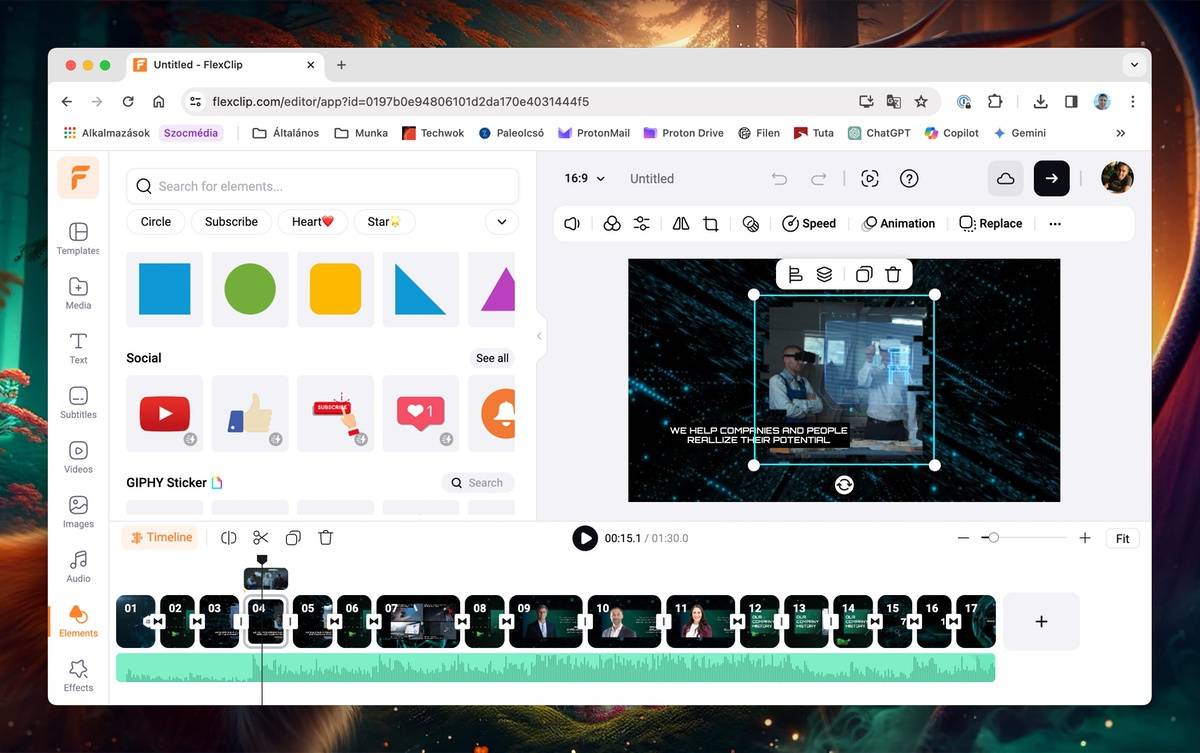
Nem vagyunk kötelesek sablonokra hagyatkozni. A felület bal oldali oldalsávjában számos hasznos eszköz áll rendelkezésünkre, hogy teljesen egyedi kompozíciólkat alkossunk:
- Text: Az egyszerű, tetszőlegesen formázható feliratoktól az előre definiált címekig és szövegstílusokig mindent találunk itt.
- Subtitles: Tökéletesen időzített feliratokat készíthetünk, amelyeket aztán letölthetünk különféle formátumokban (srt, sub, txt, csv stb.). Érdekesség, hogy van Auto AI Subtitle funkció is, amely a hangsáv alapján – több nyelven is – képes elkészíteni és időzíteni a feliratokat. Emellett már kész feliratfájlokat is felhasználhatunk a videókhoz.
- Videos: Rengeteg szabadon használható videóklip, amelykkel kipótolhatjuk a hiányzó részeket saját projektünkben.
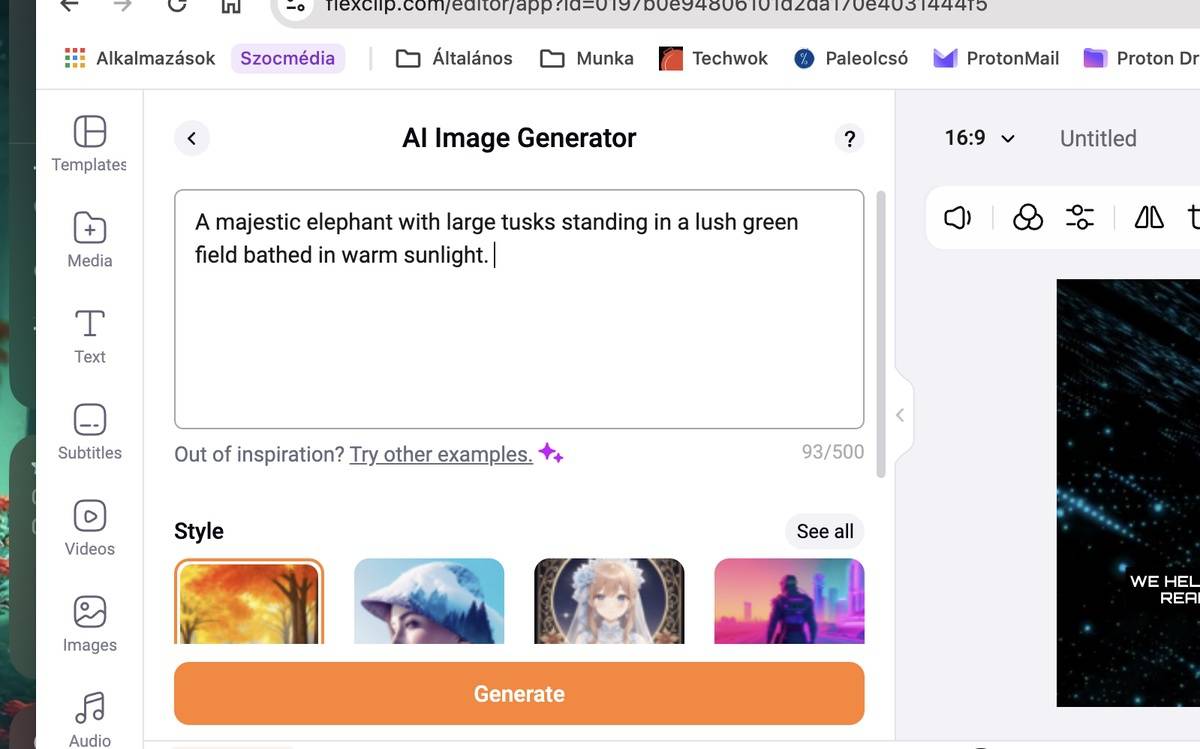
- Images: Szintén több tucat fotó, színátmenetes háttér, fotós háttér közül válogathatunk. Sőt, a kor szellemének megfelelően még egy AI Images Generator funkció is helyet kapott itt. Elég a Generate Now gombra kattintani, majd szövegesen összefoglalni (akár magyarul is), hogy mit szeretnénk látni a képen, a generatív mesterséges intelligencia pedig elkészíti azt számunkra. Választhatunk stílusokat és. képarányt is, hogy a létrejövő kép minden szempontból tökéletesen passzoljon az elképzeléseinkhez.
- Audio: Itt rengeteg jó minőségű zeneszámot találunk, amelyeket szabadon felhasználhatunk videóinkban. Így háttérzenéről sem feltétlenül kell külön gondoskodni. A dalok kereshetők, vagy átnézhetők kategóriákra bontva. Nem csak zenét, hanem különféle hangeffekteket is kapunk a gyűjteményben, az SFX opciót választva.
- Elements: Az összetett kompozíciókhoz nem ártanak különféle grafikai elemek, illusztrációk, objektumok sem. A FlexClip ilyeneket is kínál, kezdve a szocmédia elemektől (animált lájk ikon stb.), a formázott kereteken, mockupokon és animált GIF-eken át, az egyszerű geometriai formákig.
- Effect: Itt látványos speciális effekteket találunk, amelyekkel fotókat és videóklipeket egyaránt feldobhatunk, izgalmasabbá tehetünk.
- Tools: Ezen a felületen találjuk meg összegyűjtve az összes felhasználható eszközt. Innen is elérhetők a fentebb már emlegetett AI-eszközök, egy integrált hangrögzítő a narrációk felvételéhez, és egy képernyővideózó, amely amellett, hogy rögzíteni tudja a számítógép képernyőjén történő eseményeket, ugyanígy a webkamera képét is felveheti.
Szintén ide kerültek a Branding és GIPHY Text eszközök is. Előbbivel – szöveges vagy képes – vízjelet, illetve logót helyezhetünk el a projekt teljes hosszában, utóbbival pedig bármilyen szövegből látványosan megmozgatott, többféle stílusban formázott animációt rittyent számunkra a FlexClip.
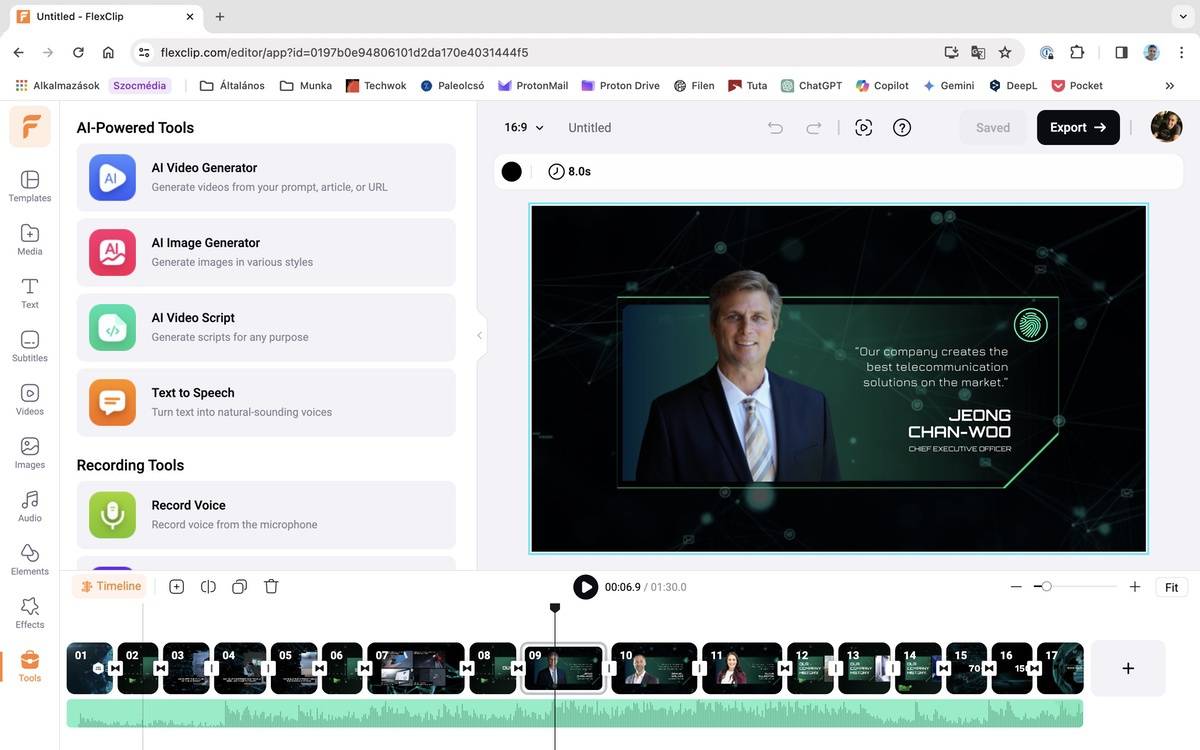
A fentebb említett elemek (szövegek, fotók, videók, illusztrációk, objektumok stb.) mindegyike könnyedén elhelyezhető és pozícionálható a vásznon, ráadásul mindegyiknél van lehetőség ki- és beúsztató animációk alkalmazására, illetve az adott elem mozgatására, időzítésére.
S ha már időzítés: az alapértelmezett, egyszerűsített videószerkesztő sávot a Timeline gombra kattintva leválthatjuk egy sokkal praktikusabb idősávra, amelyen pontosabban tudunk ütemezni minden mozgást, megjelenést, eltűnést.
Naná, hogy van generatív mesterséges intelligencia is benne (GenAI)!
Bár nem feltétlenül ettől az egyik legjobb online videószerkesztő, de mint már fentebb említettük, a FlexClip több GenAI-alapú megoldást is kínál, hogy egyszerűsítse a dolgunkat. Márpedig sokaknál ez is komoly szempont lehet. Az AI Video Script és az AI Images Generator már szóba került, ezekkel feliratokat és képeket hozhatunk létre, villámgyorsan.
Viszont ugyanilyen megoldás még az AI Video Generator is, amelyről a neve alapján elsőre talán azt gondolná az ember, hogy komplett videóklipeket hoz létre számunkra a semmiből (mint az OpenAI Suno vagy a Stable Video Diffusion), de valójában itt nem erről van szó. Ez az eszköz egy szöveges leírás alapján, vagy akár egy online cikk, weboldal címének megadása után hoz létre diavetítés szerű, szövegesen feliratozott jeleneteket az adott tartalomhoz.
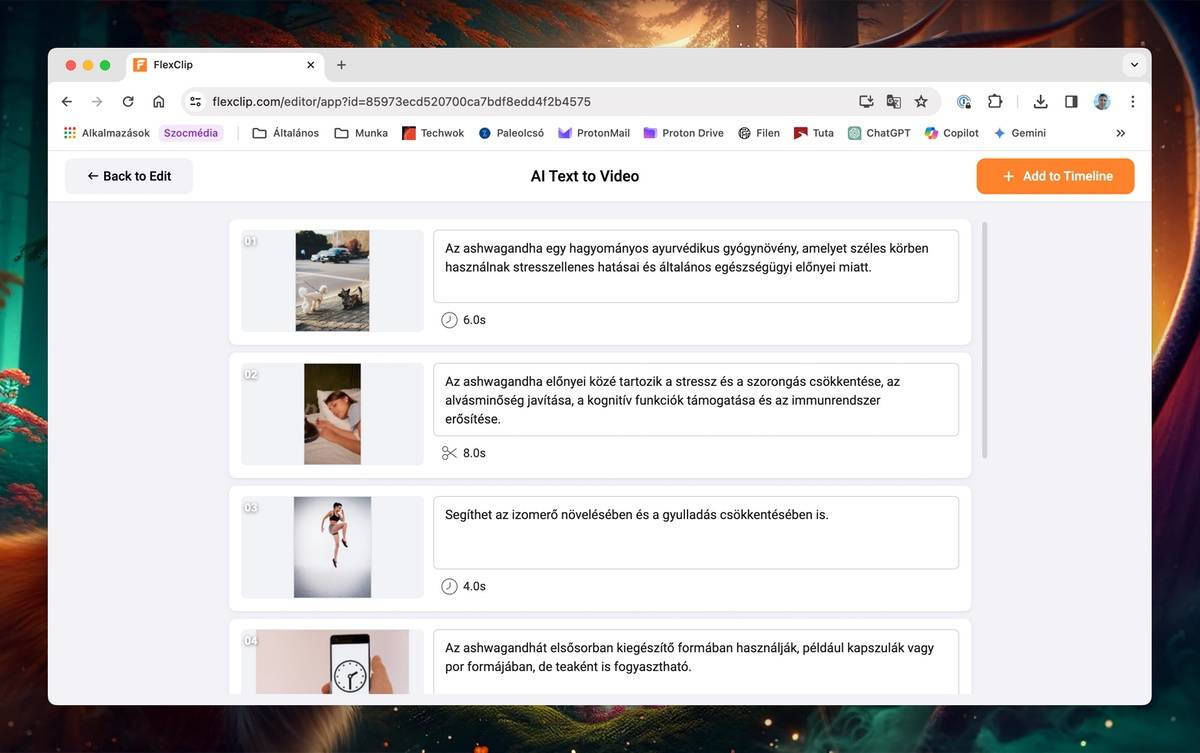
Ez jobban hasonlít egy prezentáció generálásához, mint a GenAI megoldásokban jellemző videókhoz, de ez mit sem von le a használhatóságából. Számtalan esetben jelenthet óriási segítséget, például explainer videók készítésénél is.
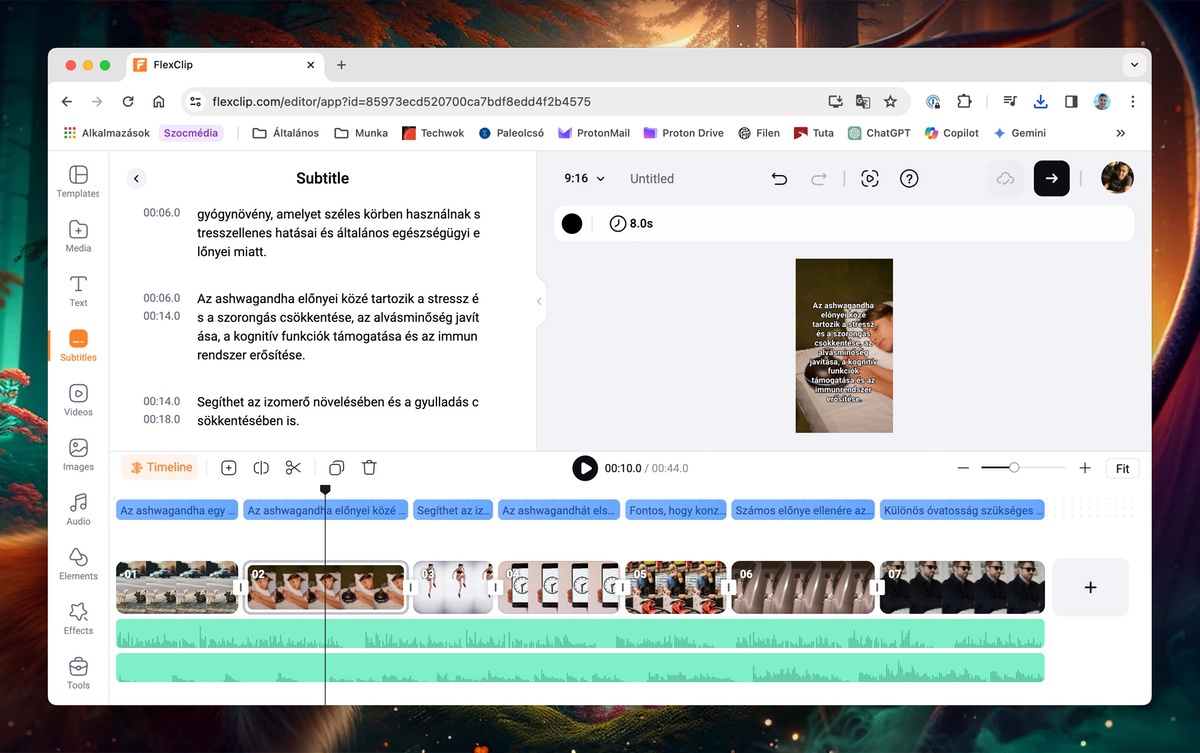
Végül hasonlóan hasznos MI-alapú megoldás a Text to Speech, amely írott szövegeket tud felolvasni, méghozzá több nyelven. A támogatott nyelvek közé a magyar is bekerült, itt egy férfi és egy női hangból választhatunk. Nem állítjuk, hogy perfekt, de meglepően jó minőségben alakítja át a begépelt szövegeket narrációvá.
A szerkesztőről
Ejtsünk végül szót még a szerkesztőről is, amely fontos része a FlexClipnek. A vászonra hajigált elemeken végezhetünk színelést, alkalmazhatunk rajtuk szűrőket, elforgathatjuk, megmozgathatjuk szinte bármelyiket. Alkalmazhatunk rajtuk előre definiált mozgásokat is. Emellett az áttetszőség és a körvonal értékek is könnyedén testreszabhatók.
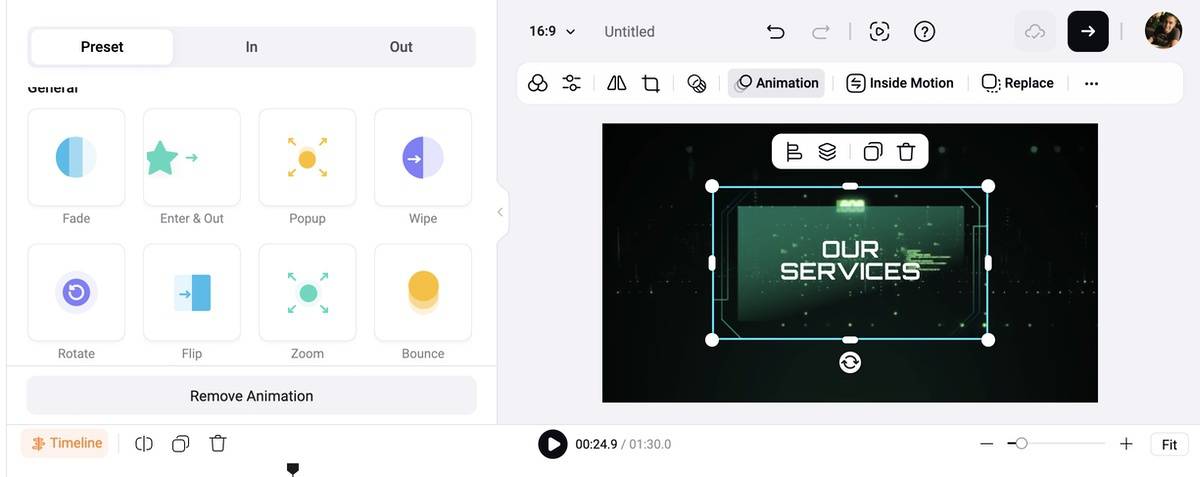
Nagyon hasznos lehet az integrált Chrome Key funkció, amellyel a green- vagy bluebox felvételeknél tudjuk lecserélni a zöld/kék (de amúgy bármilyen, általunk meghatározott színárnyalatú) hátteret tetszőleges tartalomra, illetve fotók használatakor jól jöhet a BG Remover a fotók tárgya mögötti háttér villámgyors törléséhez, illetve az Inside Motion funkció, amellyel mozgásba hozhatunk bármilyen fotót (zoom és egyéb effektek egyszerű alkalmazásával).
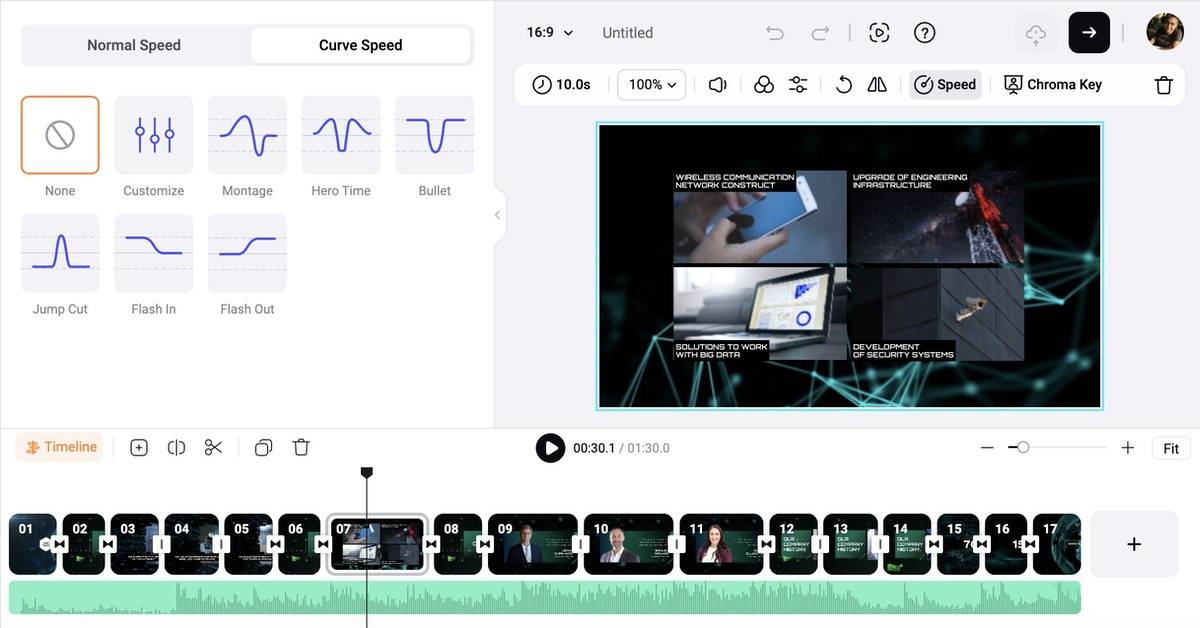
A kiválasztott jelenet sebességét is módon van befolyásolni, a Speed gombra kattintva egyszerűen gyorsíthatjuk vagy lassíthatjuk az adott részlet lejátszási sebességét. Mivel az idősávon van lehetőség a jeleneket felosztására is, így az is megoldható, hogy csak egy jelenet bizonyos részleteinek sebességét módosítsuk.
Exportálás
Egy videószerkesztő program esetében persze fontos az is, hogy milyen formátumokat támogat, amikor exportálni kell a kész produktumot. Nos, a FlexClip esetében akár 4k/30 fps vagy 1080p/60 fps minőségben is letölthetjük a megvágott videókat, de ennél gyengébb minőségre is állíthatjuk az exportálást, attól függően, hogy milyen platformon, eszközön szeretnénk majd hasznosítani amit létrehoztunk.
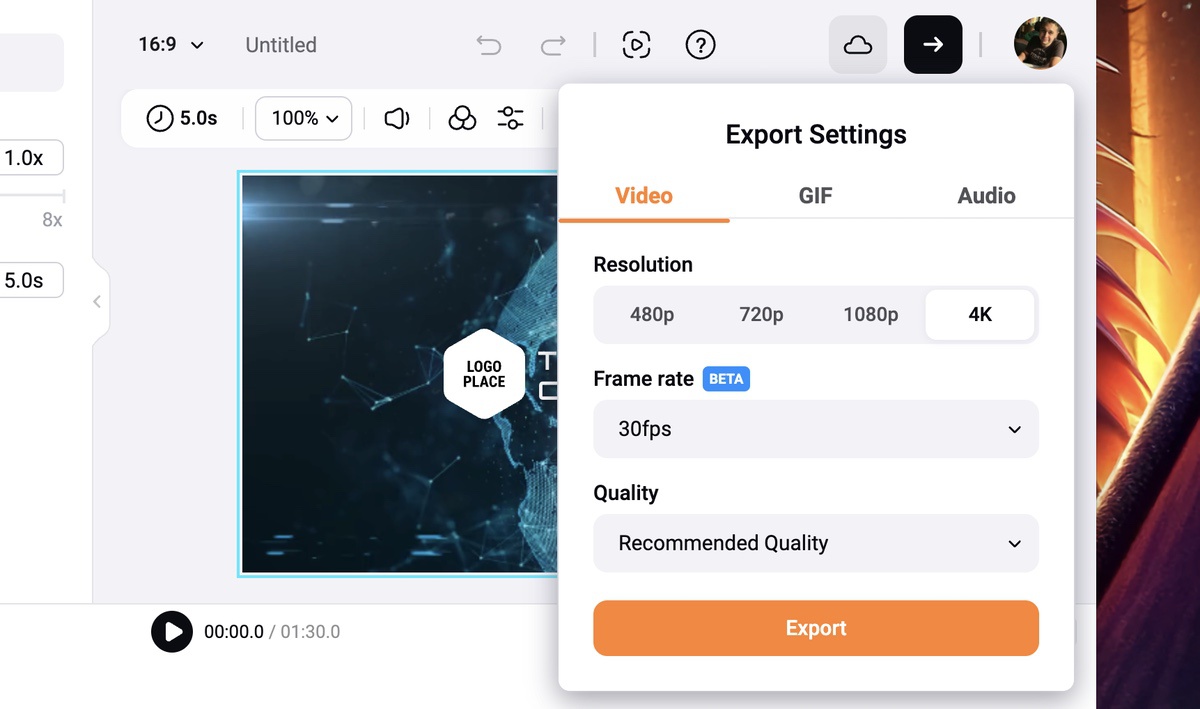
Az MP4 videókon túl animált GIF-ként vagy épp MP3 hangfájlként is letölthetjük a végeredményt.
Kezdőknek és profiknak egyaránt: szinte tökéletes online videószerkesztő program
Mindent egybevetve a FlexClip szerintünk tényleg az egyik legjobb online videószerkesztő, amely kezdőknek és profiknak egyaránt előnyös választás lehet. Persze nem annyira az ingyenes verzióra gondolunk. Az inkább hobbi felhasználásra lehet praktikus, de ha valaki gyorsan, viszont jó minőségben szeretne létrehozni explainer videókat, vagy épp megvágni a családi felvételeket, annak ez tökéletes eszköz. Szóval mindenképpen érdemes kirpóbálni.





