Ha valaki Macet és iPhone-t használ, jó eséllyel nem nagyon kacsingat a Safarin kívül másik böngésző után, hiszen sebesség, tudás, bővíthetőség és privacy szempontból egyaránt jól sikerült az Apple saját böngészője, amely ráadásul eleve ott van a macOS és iOS rendszerekben egyaránt. Ám ha valaki windowsos PC-t használ és azon a Chrome böngészőt favorizálja, miközben nem androidos okostelefonnal, hanem iPhone-nal rendelkezik, annak sok szempontból jó választás lehet a Chrome böngészőre váltani iOS alatt is. Megmutatjuk, melyek azok a kihagyhatatlan funkciók a Chrome iOS változatában, amelyek miatt érdemes ezt választani.
Az iOS 17.4-től új szelek fújnak majd az iOS böngészőknél
Elöljáróban annyit azért meg kell említenünk, hogy az iOS 17.3-as verziójáig minden iOS-re készült böngésző ugyanazt a technológiát használja: az Apple WebKit motorját. Ennek megfelelően a weboldalak megjelenítésében és a sebességben nem nagyon vannak eltérések közöttük, csak a kényelmi funkciók és a felépítés változik. Az iOS 17.4-től kezdődően viszont változik a helyzet, mert az EU szabályozásainak köszönhetően az Apple-nek engedélyeznie kell majd a böngészők fejlesztői számára az alternatív megoldások használatát (legalábbis az Európai Unióban). Így várhatóan a Chrome is megkaphatja majd ugyanazt a motort, amire az asztali verzió épül. Ez persze még a jövő zenéje, hiszen az Apple – biztonsági megfontolásokra hivatkozva – komoly feltételekhez köti az alternatív böngészőmotorok használatát az appokban. De ha így lesz, az további lehetőségekkel járhat majd a Chrome iOS változatát használóknak, az iOS 17.4 megjelenésétől kezdődően.
Kihagyhatatlan funkciók a Chrome iOS változatában
Míg várjuk a böngészőmotor cseréjét (ami vagy lesz, vagy nem), addig is akadnak olyan Chrome funkciók, amelyek nem csak az asztali, hanem az iPhone-okra készült verzióban is kényelmesebbé tehetik a weboldalak használatát. Ezek közül szedtük össze a – szerintünk – legpraktikusabbakat.
Ezek mellett természetesen fontos előny, hogy ha az asztali gépen, laptopon és az iPhone-on egyaránt a Chrome-ot használjuk, gond nélkül elérjük minden eszközünkön a böngészési előzményeket, mentett jelszavakat, könyvjelzőket, keresési előzményeket, megnyitott lapokat (attól függően persze, miket engedélyezünk ezek közül a böngészőnek).
Keresés a kamerával
Mivel a Google integrálta Google Lens szolgáltatását az iOS-es változatba is, nem csak a beírt kulcsszavak, kifejezések alapján kereshetünk a böngésző alapértelmezett Google keresőjében, hanem akár a kamera segítségével.

Nyissunk egy új lapot, majd egyszerűen érintsük meg a kis kamera ikont a Google keresőmezőben. Első alkalommal adjunk engedélyt az appnak a kamera használatára, majd fotózzuk le azt a tárgyat, épületet, állatot stb., amellyel kapcsolatban szeretnénk több információhoz jutni. A Chrome beazonosítja a fotó tárgyát (mi is pontosíthatjuk a képen kijelölve a megfelelő területet, hogy mire vagyunk kíváncsiak), majd elénk tárja az azzal kapcsolatot keresési találatokat. Arra is van lehetőség, hogy ne friss fotót készítsünk, hanem egy, már a telefonon lévőt válasszunk ki és annak tartalmával kapcsolatban indítsunk keresést.
Weboldalak azonnali fordítása
Sokak számára lehet rendkívül hasznos funkció, hogy a Chrome iOS változata – hasonlóan az asztali verzióhoz – akár teljesen automatikusan is lefordítja a weboldalak szövegeit, miközben megtartja azok eredeti tördelését. Így az eredeti oldalfelépítést láthatjuk, de adott esetben német, vagy angol helyett magyarul. Mivel több mint 100 különféle nyelvet támogat, meglehetősen szélesre tárhatja az elolvasható weblapok kínálatát azok számára is, akik nem beszélnek több nyelvet.
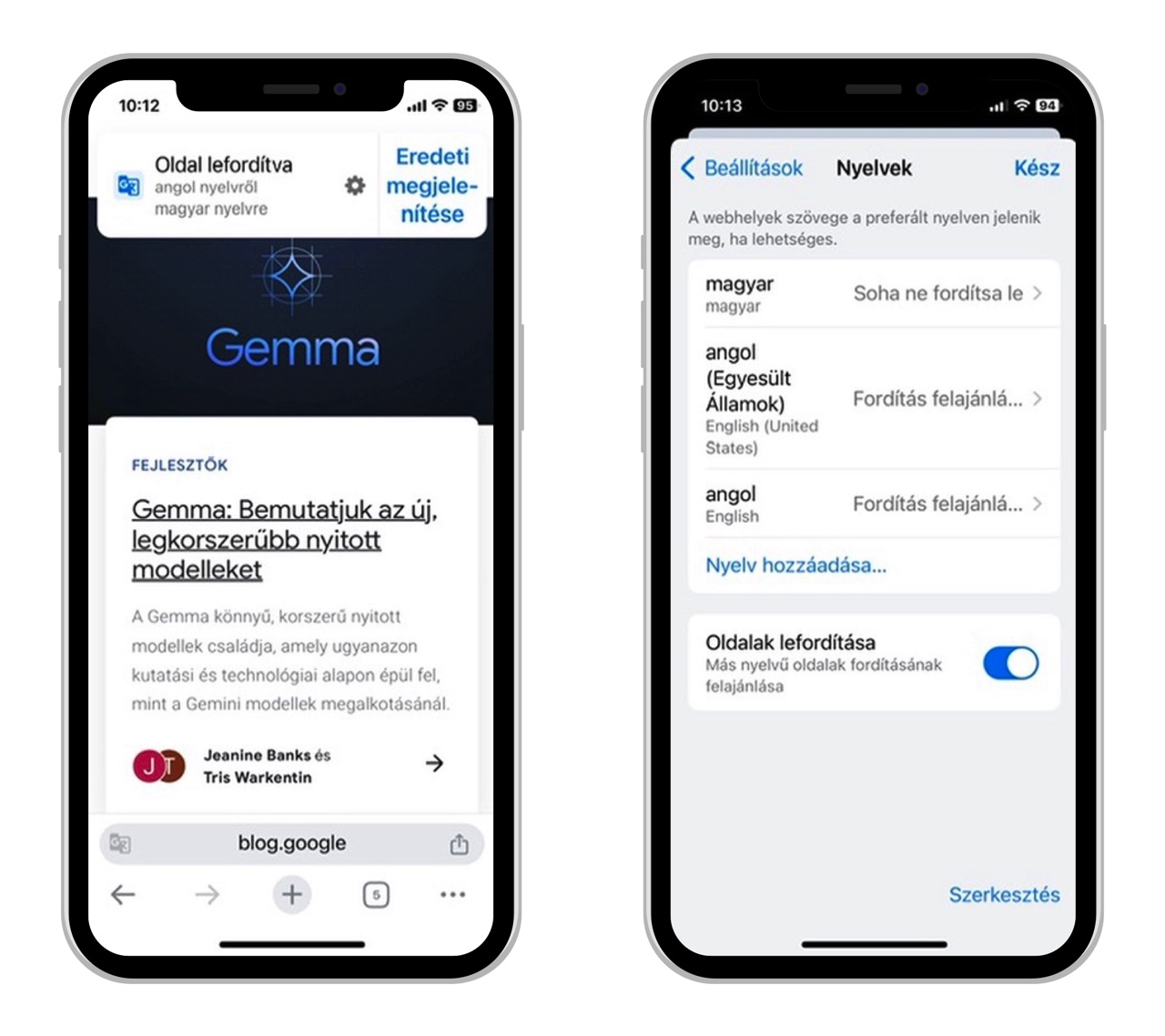
Ha egy oldalon kikapcsoltuk a fordítást, vagy egy adott nyelv esetében tiltottuk meg ezt a böngészőnek – ezt megtehetjük a Beállítások / Nyelvek felületen -, akkor egyedi esetekben is kérhetünk fordítást, ha a … menü Fordítás menüpontjára koppintunk.
Mentett jelszavak menedzselése
Nem állítjuk, hogy a Google jelszókezelője felveszi a versenyt az olyan profi megoldásokkal, mint a 1Password, a Bitwarden, vagy a Proton Pass, de a legfontosabb jelszavak gyors és egyszerű menedzselésére megteszi. Ráadásul mindezt cross-platform módon megoldja nekünk, hiszen amit elmentünk valamelyik rendszeren a Chrome böngészőben, azt elérhetjük egy másikon is, feltéve, hogy be van kapcsolva a jelszavak szinkronizálása (Beállítások / Szinkronizálás).
Jelszavainkat a Beállítások / Jelszókezelő felületen tudjuk menedzselni, illetve ugyanitt a Jelszóbeállítások menüpontban tudjuk meghatározni, hogy a böngésző felajánlja-e a beírt jelszavak mentését, s akár központi jelszókezelő appnak is beállíthatjuk a Chrome-ot az iOS-en. A kényelmesebb használat érdekében egyébként a legutóbbi verziókban a Chrome iOS widgetjei között is találunk olyat, amelyikkel azonnal elérhetjük a tárolt jelszavakat, így nem kell a Chrome menüjében előkeresni a fentebb említett menüpontot.
Védelem az adathalász- és kártékony kódot tartalmazó oldalaktól
A Beállítások / Adatvédelem és biztonság / Biztonságos böngészés menüpontban az iOS verzió is többféle biztonsági szintet kínál. Az alapértelmezetten bekapcsolt Normál védelem az esetek többségében megfelelő, hiszen kiszűri a veszélyes webhelyeket, letöltéseket, bővítményeket.
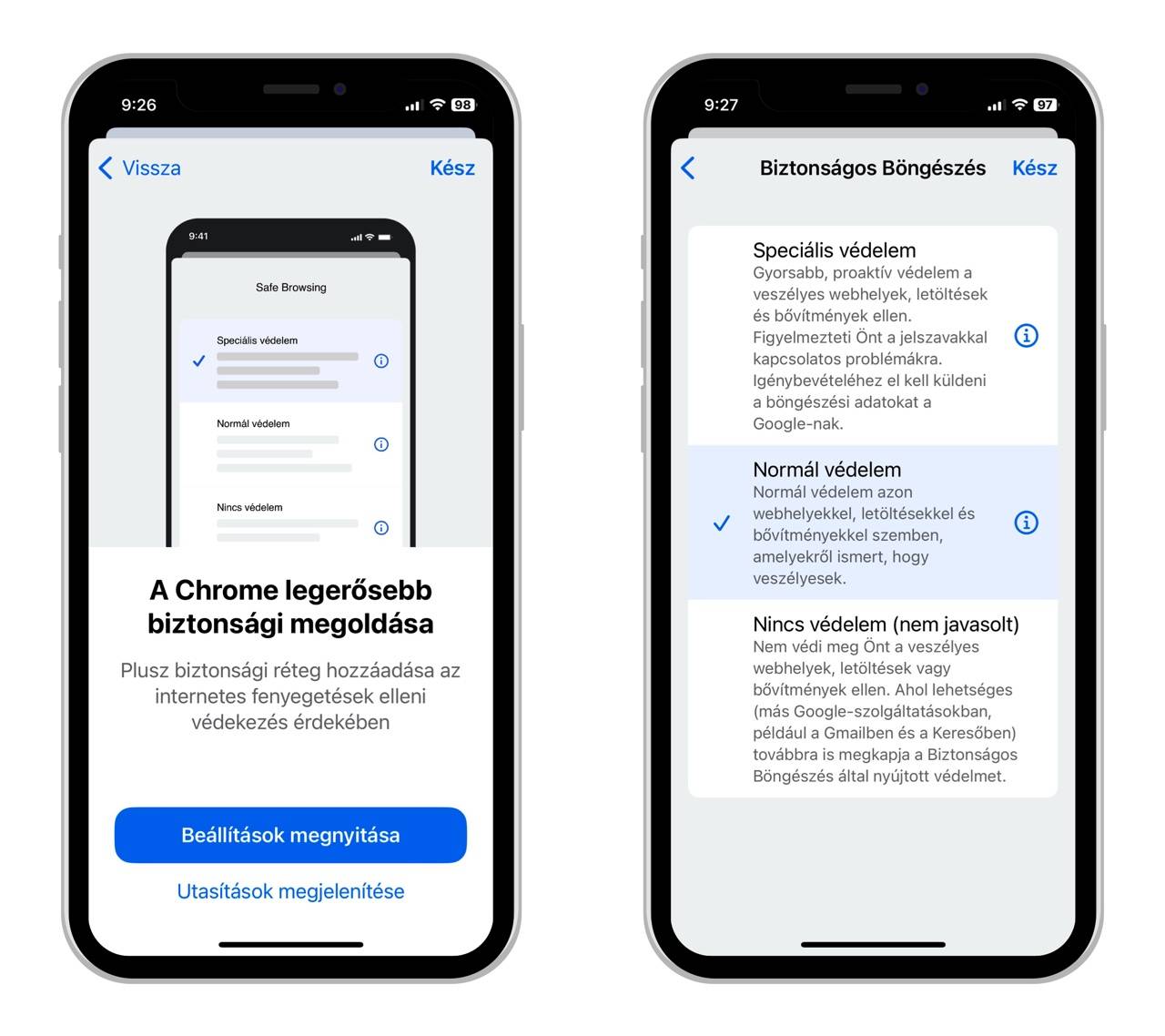
Ha valaki ennél többre vágyik, bekapcsolhatja a Speciális védelem opciót, amely gyorsabb, proaktív védelmet biztosít, ám használatának feltétele, hogy a böngészési adatokat el kell küldeni a Google felé ellenőrzésre. Ezzel szemben a Normál védelem ezt nem teszi meg, hanem helyi – fe frissülő – adatbázisra építve ellenőrzi a megnyitni szándékozot URL címeket.