Nemrég részletesen bemutattuk, mire és hogyan lehet használni a Windows 11 23H2 frissítésével debütált Windows Copilot funkciót, amellyel a Microsoft gyakorlatilag integrálta a Bing Chat appot – és ezzel a GPT-4 alapú MI funkciót – a rendszerbe. S bár a Copilot még nem nevezhető igazán kiforrottnak, azért csevegni már így is lehet vele szinte bármiről, tud képeket generálni a DALL-E 3 képgenerálóra hagyatkozva és adott esetben jónéhány rendszer- és alkalmazás funkció is kényelmesen elérhető a segítségével. De mi van akkor, ha valaki ezek ellenére teljesen feleslegesnek érzi, hogy a mesterséges intelligencia ilyen formában tegye be a lábát a gépére? Nos, a Windows Copilot kikapcsolása teljesen vagy részlegesen is megoldható, s ehhez nincs szükség extra segédprogramok telepítésére. Közvetlenül a rendszer saját eszközeivel tudjuk letiltani.
Windows Copilot kikapcsolása teljesen vagy részlegesen
A Windows 11 23H2 frissítésével érkező Windows Copilot alapértelmezésben rögtön elérhető a Tálcáról. Ha csak annyi a gondunk, hogy egy újabb ikon éktelenkedik feleslegesen a Tálcán, ettől pár kattintással megszabadulhatunk, ha a jobb egérgombbal kattintunk a Tálcára, majd a megjelenő helyi menüben a Tálcabeállítások menüpontot választjuk. A megjelenő ablakban egyetlen kattintással eltüntethetjük a Copilot ikont a Tálcáról, ha a Tálcaelemek részben a Copilot opciót Ki értékre kapcsoljuk.

Így ugyan nem szabadulunk meg végleg a Copilottól (például a többi felhasználói fiók elérheti a gépen), de a Tálcán nem lesz ott az ikonja. Viszont bármikor visszaállíthatjuk az ikont és így ismét elérhetjük ezen a módon a Copilotot (amely amúgy az Edge böngészőben is rendelkezésünkre áll).

Ha ennél mélyebben szeretnénk kigyomlálni az MI-t a rendszerből, akkor viszont a Helyi csoportházirend-szerkesztőt érdemes segítségül hívni, az alábbi módon:
- Start menü keresősávjába írjuk be: gpedit.msc , majd nyomjuk le az Enter billentyűt a futtatásához.
- A megjelenő Helyi csoportházirend-szerkesztő ablak bal oldalán található fastruktúrában navigáljunk el a Felhasználó konfigurációja / Felügyeleti sablonok / Windows-öszetevők / Windows Copilot részhez.
- Itt szerkesszük a jobb oldalon látható A Windows Copilot kikapcsolása lehetőséget (dupla kattintás rajta, vagy jobb klikk és Szerkesztés menüpont) és a megjelenő ablakban jelöljük be az Engedélyezve opciót, majd hagyjuk jóvá döntésünket az OK gombra kattintással.
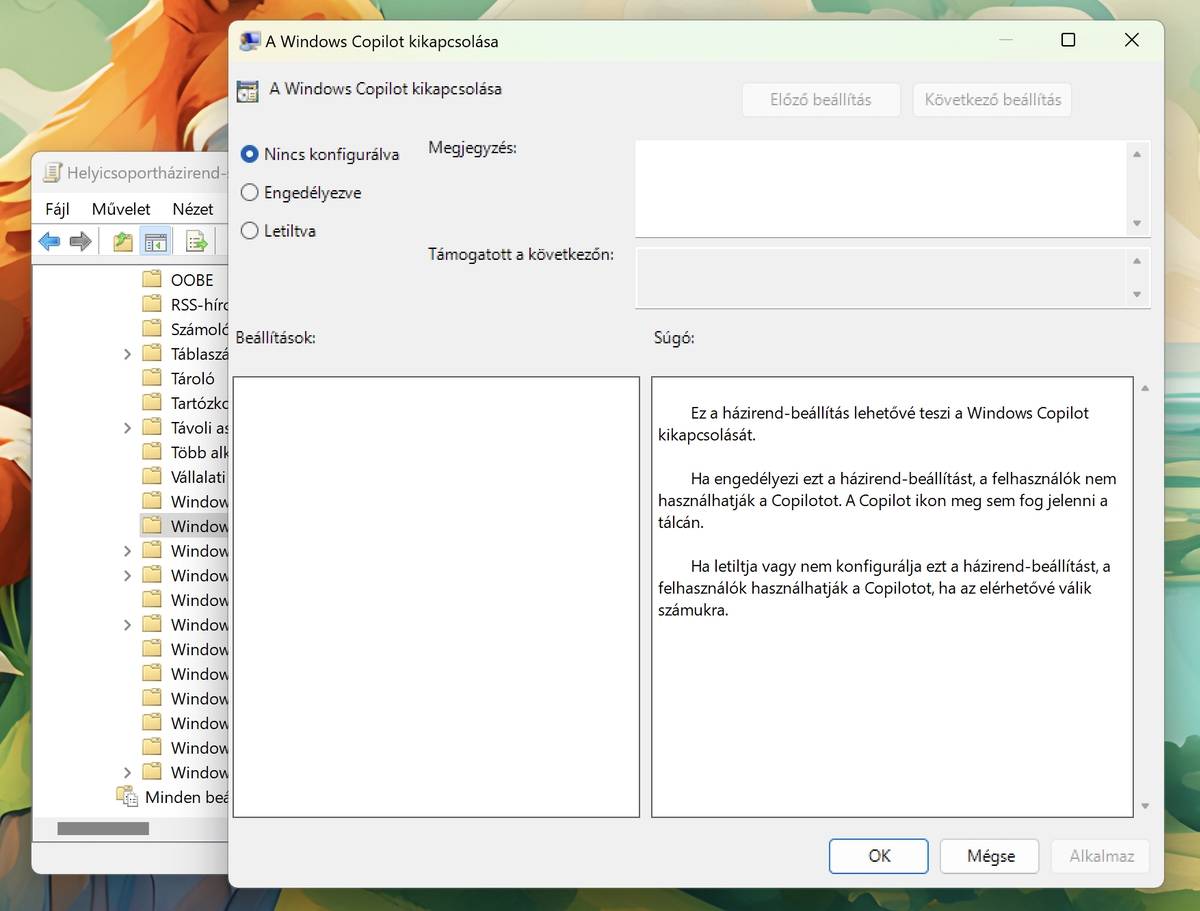
Ezzel a megoldással teljesen kikapcsolható a Windows Copilot a rendszerben, így a felhasználók nem tudják elérni azt. Természetesen ez sem szól örökre. Ha meggondoljuk magunkat, akkor a fenti lépéseket újrajátszva A Windows Copilot kikapcsolása opciót állítsuk Letiltva vagy Nincs konfigurálva értékre. Ezzel ismét beüzemelhetjük ezt a funkciót a rendszerben.