Idén megérkezett az iPhone-okra az iOS 17 rendszer, s vele egy halom nagyszerű új funkció, amelyek közül a leglényegesebbeket már bemutattuk egy cikkben. Ám akadnak olyan rejtett, mégis sokak számára hasznos megoldások is az új kiadásban, amelyekről érdemes külön is szót ejteni. Az egyik ilyen volt az Apple saját Térkép alkalmazásának újdonsága, melynek köszönhetően immár offline üzemmódban is navigálhatunk vele. Ennek mikéntjét lépésről lépésre bemutattuk. Most pedig a az iOS 17 Fotók appjával kapcsolatban szeretnénk felhívni a figyelmet egy új lehetőségre, amely szintén hasznosnak bizonyulhat sok felhasználónak: az eredeti fotó mentése az iOS 17 Fotók appban immár a módosítások visszaállítása nélkül is megoldható.
Eredeti fotó mentése az iOS 17 Fotók appban, a módosítások visszaállítása nélkül
Az iOS 17 saját Fotók alkalmazása ugyan nem feltétlenül veszi fel a versenyt az Adobe iPhone-os appjaival vagy akár a Photomatorral, de ettől még hétköznapi feladatokra tökéletesen megfelel. Ráadásul az Apple folyamatosan bővíti a tudását, mostantól például lehetőségünk van arra is, hogy ha módosítottunk egy fényképet a program szűrőivel, vágóeszközeivel, és szükségünk lenne a módosítatlan képre, ne kelljen emiatt visszaállítani az eredetit, s emiatt elveszíteni a szerkesztéseket.
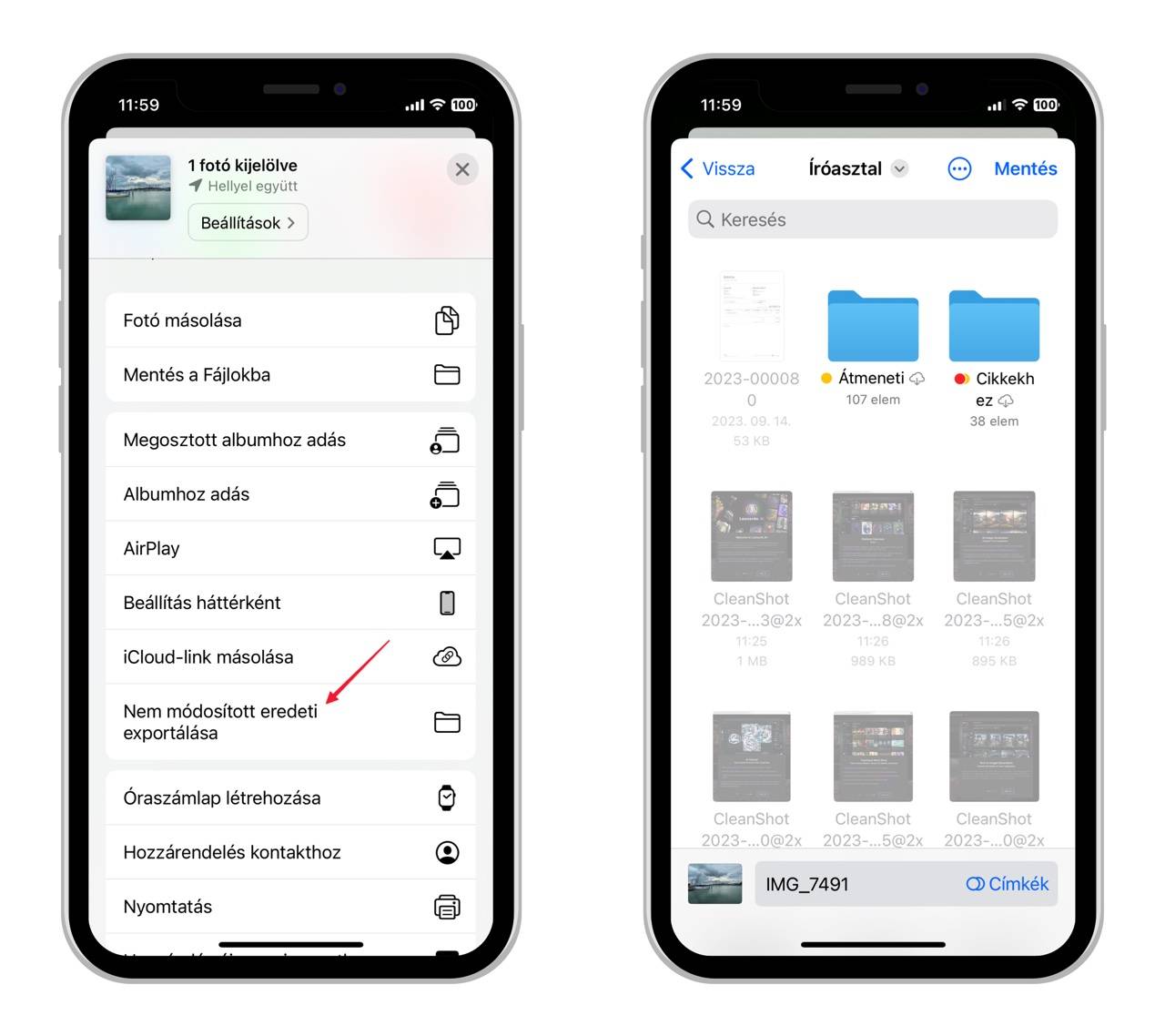
Ehelyett a program immár gond nélkül tudja exportálni az eredeti, módosítatlan képfájlt is a gyűjteményből. Ehhez mindössze a következőket kell tennünk:
- Nyissuk meg a programban a kívánt fotót.
- Bökjünk a képernyő bal alsó sarkában látható Megosztás gombra.
- A felugró panelen görgessünk felfelé, amíg el nem érünk a menüben a Nem módosított eredeti exportálása menüponthoz.
- Bökjünk az imént említett menüpontra, majd a megjelenő panelen válasszuk ki, hogy melyik mappába mentse a program a módosítatlan, eredeti képfájlt. Ha megvan, érintsük meg a Mentés gombot. Ezzel a képfájl a kívánt mappában landol.
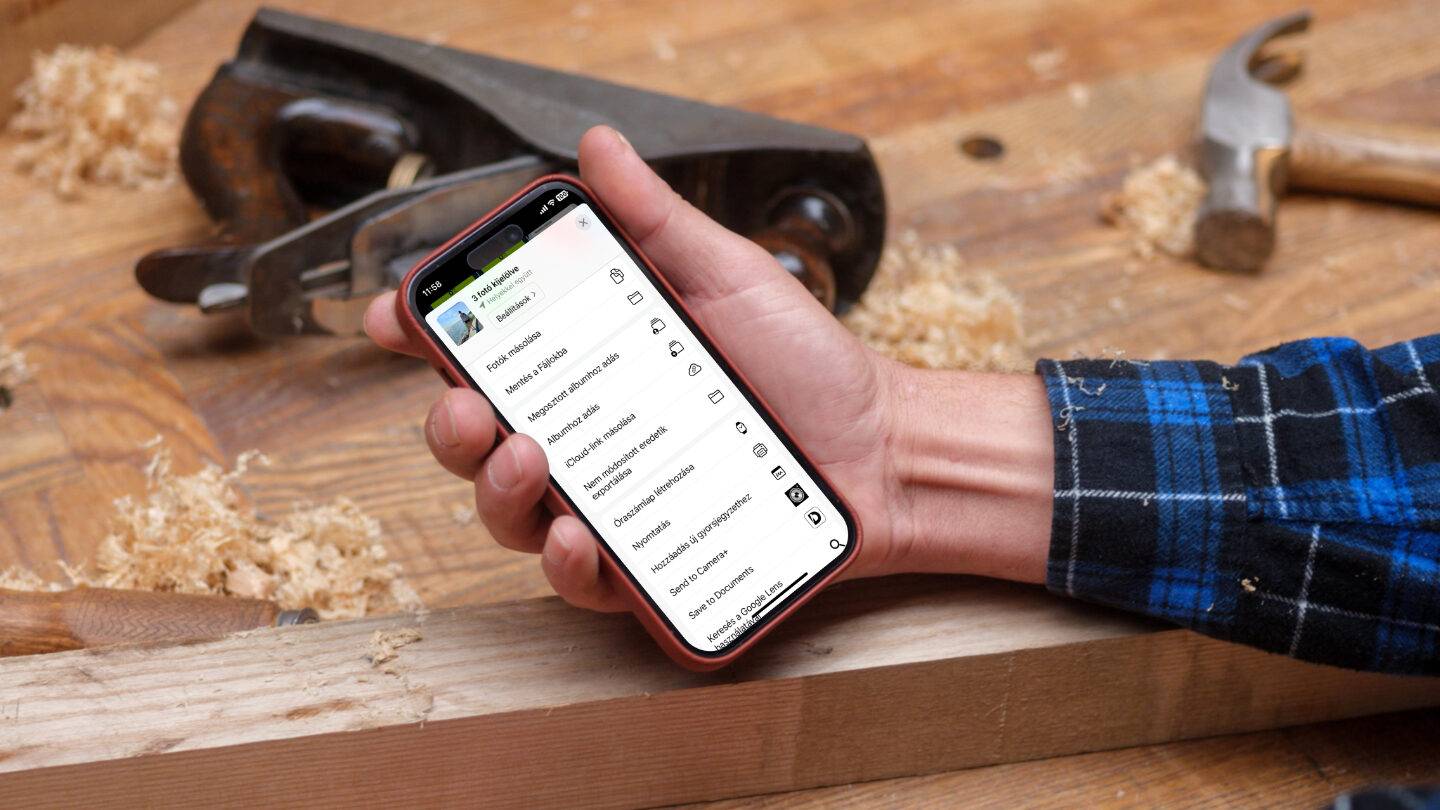
Természetesen a módszert nem csak egy, hanem akár több képen is alkalmazhatjuk egyetlen lépésben. Jelöljük ki a kívánt képek nézőképeit a Fotók app felületén (ehhez bökünk a Kijelölés gombra), majd bökjünk a Megosztás ikonra. A menüpont neve ezúttal Nem módosított eredetik exportálása változatra módosul, de ezen kívül minden más marad a korábban leírtaknak megfelelő, vagyis kiválaszthatjuk a célmappát, majd menthetjük oda a képeket, egyetlen mozdulattal.
További extra, hogy a Megosztás panel felső részén találunk egy Beállítások gombot is, amellyel kiválaszthatjuk a célformátumot is.