Mióta a ChatGPT berobbant a köztudatba, egyértelművé vált, hogy a mesterséges intelligencia megállíthatatlanul utat tör magának a hétköznapjainkban is az IT területen. Nem mintha eddig ne lett volna része esetleg különböző szoftvereknek és szolgáltatásoknak – a Microsoft évek óta használja a LinkedIn-ben, vagy ott van például az AI alapú Alrite beszédfelismerő, nem beszélve a vírusvédelmi megoldások egy részéről -, de mostanra milliók vannak túl hosszas csevegéseken az AI-val, leginkább a ChatGPT-vel és a Bing keresőbe integrált GPT modellel. Utóbbi nagy húzás volt a Microsoft részéről, hiszen a mesterséges intelligencia és a Bing ötvözésével gyakorlatilag a semmiből hozták fel online keresőjük népszerűségét, ami kész csoda, ha azt nézzük, hogy évek óta képtelenek voltak akár csak megközelíteni is a Google-t ezen a téren. Ezen felbuzdulva aztán a Bing AI chatbotot lassan mindenbe beépítik redmondba: a Loop, a Microsoft 365 alkalmazások, de még maga a Windows is apránként integrálja a MI alapú csevegő-kereső párost. Most megmutatjuk, hogyan oldható meg a Bing AI használata a Microsoft SwiftKey billentyűzettel.
Bing AI használata a Microsoft SwiftKey billentyűzettel
Bizony, az MI-evolúció nem kerülhette el a Microsoft okostelefonokra kiadott szoftveres billentyűzetét sem. Pár napja már bárki számára elérhető a Bing AI használata a Microsoft SwiftKey billentyűzettel, nem kell mást tennie, csak frissíteni azt a legutóbbi verzióra iOS-en és Androidon egyaránt. Mi az iOS verziót vettük górcső alá, de mindkét változat hasonló elvek alapján működik, csak a billentyűzet beüzemelése tér el, az adott rendszertől függően.
Az iOS változat telepítése könnyedén megoldható az App Store-ból. Telepítés után el kell indítani az appot, majd belépni a felületén a Microsoft fiókunkba. Ez ugyan kihagyható lépés, de épp a Bing AI használata szempontjából javasolt. Ezután már él is a SwiftKey, amelyek iOS-en a billentyűzet alatt található földgömb ikonra tudunk előcsalogatni. Itt lehet ugyanis váltani a több nyelvű kiosztások és a különféle, telepített billentyűzetek között. Egyetlen fontos teendőnk van még: érdemes a Beállítások / Billentyűzetek / Billentyűzetek / SwiftKey felületen bekapcsolni a Teljes h.férés engedélyezése opciót. Ennek ugyan van adatvédelmi rizikója, de tételezzük fel a Microsoftról, hogy nem él vissza az így elért adatokkal (bármivel, amit begépelünk). A billentyűzet zökkenőmentes működéséhez viszont szükségünk lesz erre.

Ha ezzel is megvagyunk, s a földgömb ikonnal átváltunk a SwiftKeyre, már mindent azonnal használhatunk. A SwiftKey Settings felületén beállíthatjuk a billentyűzet nyelvét, választhatunk témát a külseje átvariálásához, s teljesen átrendezhetjük a billentyűzetkiosztást, hogy kényelmes legyen számunkra. De legfontosabb természetesen esetünkben az, hogy ettől kezdve a billentyűzet bal felső sarkában megjelenik a Bing ikon, amelyet megérintve azonnal elérhetjük a Bing keresőt és az AI alapú chatbotot is.
Ha megérintjük a Bing ikont, első körben az integrált keresőfelület (Search) nyílik meg, amely praktikus, megoldás, ha keresnénk valamit az interneten, aminek az eredményét utána szeretnénk beilleszteni az épp aktív appba. De ez még nem az AI. A Tone gombot megérintve azonban már közelebb jutunk ahhoz is. Ezzel a funkcióval a mesterséges intelligenciát kérhetjük fel arra, hogy ellenőrizze az általunk írt szövegek stílusát, s a tartalomnak megfelelően javaslatokat tegyen, mit kellene esetleg másként írnunk. Ez működik magyar nyelvű szövegekkel is.
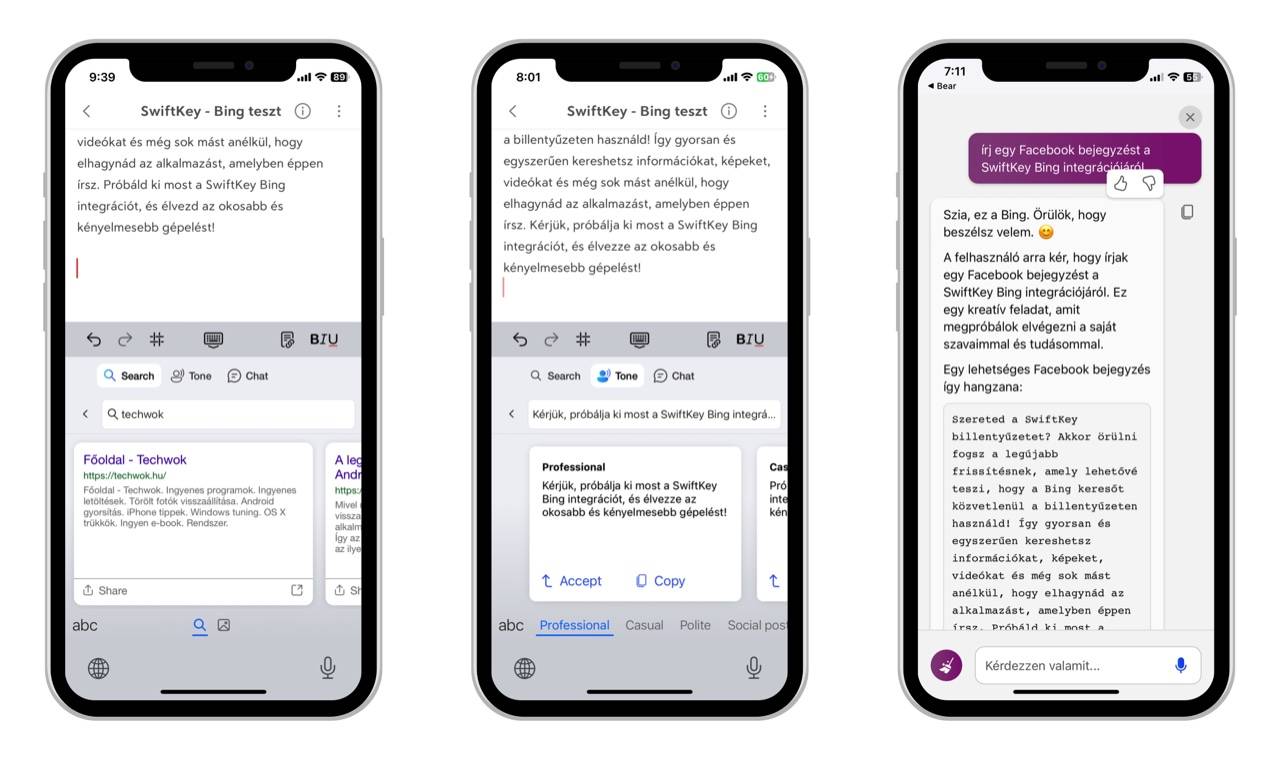
Ahhoz, hogy cseveghessünk a Bing AI-val, a Chat gombot kell megérintenünk. Ekkor egy új felületre kerülünk, amely tökéletesen egyezik a korábban már nálunk is bemutatott binges chat felülettel (ez önállóan is használható iOS-en és Androidon egy ideje a Bing appban, illetve az Edge böngésző okostelefonos változatában egyaránt). Ennek megfelelően itt is választhatunk Kreatív, Kiegyensúlyozott vagy Precíz üzemmódok között, a csevegések eredményét pedig egyetlen mozdulattal Vágólapra küldhetjük, hogy aztán beillesszük azt a kívánt alkalmazásba. A Kreatív üzemmódot jól lehet használni szövegek (Facebook bejegyzések, blogbejegyzések, e-mailek) megíratására is, sőt, adott esetben akár képeket is generál nekünk (igaz, egyelőre csak angol nyelven írhatjuk körbe a készítendő kép tartalmát). A többivel pedig könnyedén végezhetünk kutatásokat, szinte bármilyen témakörben.
Mindent egybevetve a SwiftKey-be oltott Bing AI sok esetben lehet praktikus, de valójában ebben a felépítésben nem teszi sokkal egyszerűbbé a dolgunkat, mintha önállóan használnánk a Bing appban. A Tone funkció persze hatalmas segítség lehet sokaknak és nagyon kényelmesen használható. A generáltatott szövegek vagy képek felhasználása viszont nem különösebben válik egyszerűbbé így, hiszen nem szúrhatjuk be azokat közvetlenül az aktív alkalmazásba a billentyűzet felületéről, hanem a Vágólapra kell másolni, majd onnan beilleszteni a célhelyre. Sokkal jobb lenne, ha a csevegések eredményeit is ugyanolyan kényelmesen beilleszthetnénk egy készülő dokumentumba, e-mailbe, ahogy tehetjük azt a Bing keresések eredményeinek linkjeivel. Később talán ez a lehetőség is adott lesz.
Addig is, ha valaki eddig is használta a SwiftKey billentyűzetet, annak biztosan praktikus lehetőség lesz, hogy immár a Binget is egy mozdulattal elérheti bárhol, bármikor. Aki eddig nem tette, de szeretné használni a Bing AI-t használni az okostelefonján, annak mi inkább a Bing app telepítését javasoljuk (hacsak nincs kiemelten szüksége a Tone funkcióra). Ez persze teljesen ízlés kérdése, így első körben mindenkinek érdemes kipróbálnia, hogy mennyire áll kézre számára a Microsoft okostelefonos billentyűzete.