Hasonlóan az Apple-höz, a Microsoft is igyekszik minél több hasznos, ingyenes extra alkalmazással elnyerni a felhasználók kegyeit. A Windows 11 alapértelmezett kínálatát tekintve is igen tisztességes a kínálat, de ha egy kicsit hajlandóak vagyunk utánajárni, további gyöngyszemeket is lelhetünk a redmondi cég honlapján, vagy épp a Windows Store felületén. Arra gondoltunk, összeszedjük, melyik a 6 legjobb ingyenes Microsoft app Windowsra, amelyeket szerintünk nem érdemes kihagyni.
A 6 legjobb ingyenes Microsoft app Windowsra
Az alábbi alkalmazások – egy kivételével – simán letölthetők a Windows 10 és a Windows 11 rendszerek Windows Store felületéről is, aminek nagy előnye, hogy így a későbbi frissítések is egy kattintással elérhetők hozzájuk. Az egyetlen kivételt a PC Manager jelenti, amely egyelőre béta változatban elérhető csak, egy kifejezetten e célra létrehozott honlapról. Mindegyik itt szereplő alkalmazás használható ingyen, de előfordul, hogy némelyiknél előfizetéssel – vagy aktív Microsoft 365 előfizetés birtokában – plusz funkciókat vagy tartalmakat is kapunk. Mindenesetre egy ingyenes Microsoft fiókra szinte mindegyiknél szükségünk lesz.
Microsoft PowerToys
Kezdjük a legizgalmasabbal: a Microsoft PowerToys egy folyamatosan bővülő programcsomag, amelyben apró segédprogramok és rendszer-kiegészítők találhatók. A teljesség igénye nélkül, jelenleg a következőket találjuk meg benne:
- Mindig látható: ha beállítjuk, ennek a programnak köszönhetően bármely alkalmazás ablakát lebegtethetjük a többi futó alkalmazás megnyitott ablaki felett.
- Awake: ezzel az aprósággal ébren tarthatjuk a számítógépet, így az nem vált át alvó üzemmódban, illetve nem kapcsol ki magától a megadott időintervallumon belül.
- Színszedő: ha gyakran van szükségünk weboldalak, programok felületéről színek beazonosítására, ez a színszedő hatalmas segítség lesz.
- FancyZones: az ablakok gyors, pontos elrendezésére használható funkciót aktiválhatjuk vele.
- Fájlkezelői bővítmények: néhány népszerű fájltípusról kapunk vele előnézeti képet a Fájlkezelőben (svg, md, mdown, json, xml, cpp, pdf, gcode).
- Képméretező: képfájlok gyors, csoportos átméretezés oldhatjuk meg vele, előre definiált vagy tetszőlegesen megadott méretekkel.
- Billentyűmenedzser: egyedi billentyűkombinációkat definiálhatunk vele.
- Az egér segédprogramjai: számos módon testreszabhatjuk vele az egér működését, az egérkurzor megjelenését, illetve abban is segíthet, hogy gyorsabban megtaláljuk a képernyőn az egérmutatót.
- PowerRename: fájlok gyors és adott esetben akár csoportos átnevezése, több szempont szerint.
- PowerToys Run: alkalmazások elindítása, dokumentumok vagy weboldalak megnyitása egyaránt villámgyorsan megoldható vele.
- Quick Accent: egy érdekes, alternatív megoldás az ékezetes karakterek bevitelére, amely leginkább az okostelefonokon megszokott módszerekre emlékeztet.
- Képernyővonalzó: nevének megfelelően a képernyőn mérhetünk vele távolságokat a ablakok, objektumok stb. között.
- Billentyűsegéd: a Windows billentyűparancsainak gyorsan megjeleníthető listája.
- Text Extractor: szövegek másolása a képernyő bármely tartalmáról, beleértve így mondjuk egy megnyitott, vagy weboldalon látható képet is.
- Videokonferencia némítása: a webkamera és a mikrofon azonnali letiltását oldhatjuk meg vele.

Mint látható, meglehetősen sokoldalú a kínálat, s a PowerToys választéka folyamatosan bővül. Érdemes kipróbálni, hiszen sok hasznos, praktikus megoldást találunk benne, s ezek többsége egyetlen kattintással, vagy egy adott billentyűkombinációval elérhető. Sokkal kényelmesebbé és gördülékenyebbé teheti a rendszer használatát és számos napi feladat elvégzését.
Microsoft PC Manager
Még csak béta állapotban van, de a Microsoft PC Manager egy elég ígéretes kis rendszerkarbantartó megoldásnak ígérkezik. A takarítástól a rendszer működésének optimalizálásáig mindent megoldhatunk vele, s a biztonság, vírusmentesség felmérésében is segíthet. Részletesen itt írtunk róla.

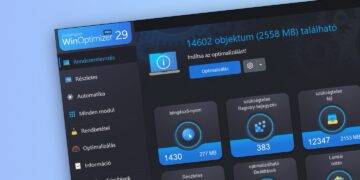
Egyelőre még közelében sincs az olyan rendszeroptimalizálóknak, mint az Ashampoo WinOptimizer vagy a Kerish Doctor, de cserébe teljesen ingyenes, s a Microsoftot ismerve valószínűleg apránként, de folyamatosan bővítik majd a tudását.
Microsoft To Do
A Microsoft To Do egy kifejezetten jól sikerült tennivaló-menedzser a Microsofttól, amely mostanra integrálódott az Outlookba, sőt, a WIndows 11 Óra alkalmazásába is.

Hatékony segítség a napi teendők nyilvántartásában éppúgy, mint megosztható bevásárlólisták létrehozásában. Mivel cross-platform, így Windows, macOS, iOS és Android alatt egyaránt gond nélkül használhatjuk, vagyis bárhol, bármikor nálunk lehetnek tennivalóink (Linuxon jelenleg a webes felülettel lehet használni).
Clipchamp
A Clipchamp egy viszonylag új videoszerkesztő megoldás Windowson. Bár alapvetően ingyen is használható, de ha valaki több sablonból és extra eszközökkel is szeretne dolgozni benne, akkor érdemesebb vagy előfizetni rá, vagy egy meglévő Microsoft 365 előfizetéssel használatba venni ezt is.
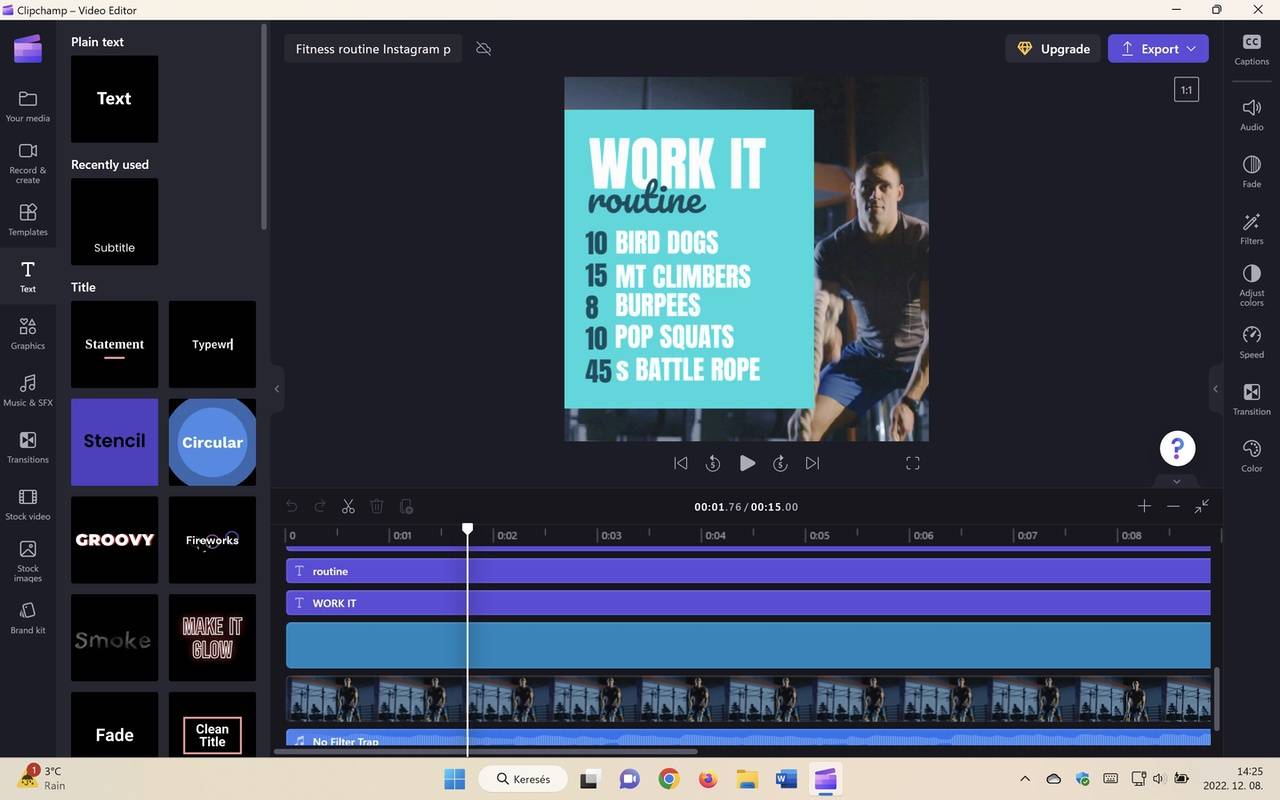
De ettől még persze ingyen is létrehozhatunk vele videókat (méghozzá, méghozzá játszi könnyedséggel. Elsősorban persze azoknak lehet előnyös, akik közösségi oldalakra szeretnének gyorsan és egyszerűen tartalmakat gyártani. A szerkesztő használható egyébként online is, de telepíthető programként is letölthető a Windows Store-ból is.
Microsoft Whiteboard
Ha szeretnénk kidolgozni projekteket, kicsit átláthatóbbá tenni az éppen aktuális tananyagot, vagy csak tervezgetnénk az idei évet, a Microsoft Whiteboard is jó szolgálatot tehet.

A szabadon belakható felületen rajzolhatunk, jegyzetelhetünk billentyűzettel, vagy megfelelő eszköz birtokában akár kézírással is, de létrehozhatunk virtuális post-iteket, vagy épp beemelhetünk képeket, sőt, akár dokumentumokat (például PDF-ek adott oldalai) is. De még sablonokat is kapunk (ötletbörze, problémamegoldás, stratégia, projekttervezés, játékok stb.), hogy gyorsabban haladjunk. Használatához Microsoft 365 fiókra van szükség.
Microsoft Sway
Blogok, hírlevelek, landing page-ek gyors és programozás nélküli létrehozására használhatjuk a Sway alkalmazást, amelynek amúgy van webes felülete, de adott esetben simán telepíthetjük is Windowsra.

Hihetetlenül egyszerűen használható, s ha nem is rendelkezik mondjuk a WordPress testreszabhatóságával, de kétség kívül egyedi, tetszőlegesen felépített oldalakat kreálhatunk vele (például fotóinkból egy portfólió oldalt, online elérhető CV-t, üzleti bemutatót stb.). Arra is kiváló, hogy ízléses formában tálaljuk online egy PowerPoint – vagy más – dokumentumot. Ráadásul reszponzív formában készíti el az oldalakat, így azok megtekinthetők okostelefonon, tableten és asztali gépen egyaránt.