Kissé rendhagyó cikkel jelentkezünk, de a kialakult gazdasági helyzet miatt sajnos ez is egy fontos téma lett: a hirdetések blokkolásának kikapcsolása egyes weboldalakon. Mert bár abszolút megértjük azokat, akik nem rajonganak a weboldalakon megjelenő hirdetésekért, bannerekért, sajnos napjainkra ezek bizony kiemelten fontosak lettek az olyan online magazinok és blogok számára, mint amelyek közé mi is tartozunk. Mivel ezen oldalak fenntartása, üzemeltetése és tartalommal történő megtöltése nem oldható meg ingyen, így valamilyen módon meg kell oldani a finanszírozásukat, s ennek legegyszerűbb, az olvasók és a készítők számára is praktikus módja bizony a bannerek és hirdetések megjelenítése. Ezzel egyidőben azonban egyre több böngésző jelenik meg, amelyek alapból igyekeznek letiltani az online hirdetéseket a weblapok megnyitásakor, illetve számtalan böngésző kiegészítő is létezik, ugyanerre a célra. Ám ha a hirdetések nem jelennek meg az oldalon, akkor a honlap készítői bevétel nélkül maradnak, aminek két következménye lehet: megszűnik az oldal, vagy fizetőssé kell tenni annak tartalmát. Mi szeretnénk mindkettőt elkerülni, ezért arra szeretnénk kérni olvasóinkat, hogy kapcsolják ki az általuk használt hirdetésblokkolót a böngészőjükben a Techwok.hu meglátogatásakor.
Hirdetések blokkolásának kikapcsolása egyes weboldalakon
Szerencsére a legtöbb esetben megoldható, hogy ne globálisan, csak egy-egy weboldalt esetében is ki lehessen iktatni a hirdetések blokkolását. Így megoldható, hogy mindenki csak azokon az oldalakon engedélyezze a hirdetések megjelenését, amelyeknek működését támogatni szeretné azzal, hogy nem vágja el a készítőket a hirdetési bevételektől. Természetesen mindehhez adunk egy kis segítséget is, hiszen nem mindenki tudja, hogy miként lehet kikapcsolni a hirdetéseket. Éppen ezért most megmutatjuk, hogy miként oldható ez meg a legnépszerűbb hirdetés-blokkoló bővítmények, illetve a hirdetéseket alapból letiltani képes böngészők esetében.
Brave böngésző hirdetés-blokkoló funkciójának kikapcsolása egy oldalon
A Brave egy nagyszerű, privát böngészést lehetővé tévő böngésző, amelyet integrált hirdetésblokkolóval láttak el. Ennek kikapcsolása oldalanként is megoldható: az adott weboldal megnyitása után kattintsunk a böngésző címsorának végén látható oroszlán ikonra.

A megjelenő panelen kattintsunk a Shields are Up (a magyar verzióban Pajzsok ENGEDÉLYEZVE) opció melletti kapcsolóra, hogy az kikapcsolt állapotú legyen (az opció felirata ekkor Pajzsok KIKAPCSOLVA értékre változik). Ettől kezdve ezen az oldalon a Brave böngésző nem tiltja le a hirdetéseket, de minden más oldalon, ahol ezt a funkciót bekapcsolva hagyjuk, továbbra is tiltva maradnak.
Firefox böngésző hirdetés-letiltó funkciójának kikapcsolása
Bár alapértelmezésben nem kapcsolja be, de a Firefox is rendelkezik hirdetésblokkoló funkcióval. A böngésző adatvédelmi beállításai között van egy opció (Fokozott követés elleni védelem), amellyel olyan mértékben lehet letiltani mindent a weboldalakon, hogy ennek a hirdetések is áldozatául esnek. Ha ezt akár csak véletlenül is beállítottuk Szigorú szintre, onnantól a hirdetések minden oldalon letiltásra kerülnek. Mellesleg a weblapok működése szempontjából is problémás lehet ez a beállítás, így hétköznapi használatra szerintünk nem érdemes bekapcsolni, elég, ha a privát füleken alkalmazzuk (ez amúgy a Firefox alapértelmezett megoldása is).

Ha a legtöbb oldalnál ragaszkodunk a Szigorú beállításhoz, akkor alternatív megoldásként egyenként is engedélyezhetjük az oldalakon a hirdetéseket. Ehhez az adott weboldal megnyitása után kattintsunk annak URL címe előtt a pajzs ikonra, majd az előugró panelen kapcsoljuk ki A fokozott követés elleni védelem BE van kapcsolva ezen a webhelyen opciót. Ezt a beállítást a böngésző megjegyzi, így az adott oldalon nem tiltja majd le a hirdetéseket és a nyomkövetőket.

Ha nem szeretnénk a Szigorú szintű védelmet alapértelmezetten használni, de azért az alapértelmezett védelmi szintet bekapcsolva hagynánk, arra is van megoldás: a Firefox Beállítások menüpontjában, majd a megjelenő lapon az Adatvédelem és biztonság menüpontot választva, a Fokozott követés elleni védelem részben tudunk gondoskodni ennek kikapcsolásáról. A Szigorú opció helyett válasszuk a Szokásos opciót, amely szintén segít a nyomkövetők, kriptobányászok stb. elleni védekezésben, de például a hirdetéseket nem tiltja le az oldalakon.
Opera böngésző reklám blokkoló funkciójának letiltása
Az Opera egy mára kevésbé elterjedt böngésző, pedig kifejezetten gyors és sokoldalú, ráadásul cross-platform. Ebben is van integrált hirdetés blokkolás, amelyet szerencsére nagyon egyszerűen testre lehet szabni.

A kívánt oldal megnyitása után kattintsunk az Opera böngésző eszköztárán a pajzs ikonra. A megjelenő panelen pedig egyszerűen kapcsoljuk ki a Reklámok blokkolása (angol verzió esetén Block ads) opciót. Mint a többi böngészőnél, úgy itt is az adott oldalra vonatkozik ez a beállítás és természetesen meg is jegyzi a program, hogy a kiválasztott oldalra mi vonatkozik.
AdGuard hirdetésblokkoló letiltása egy oldalon
Rendkívül népszerű hirdetésblokkoló az AdGuard, amely több böngészőben is használható. Ez is lehetőséget ad arra, hogy a hirdetések letiltását felfüggesszük egyes weboldalakon.

Ehhez – az adott weboldal megnyitása után – egyszerűen kattintsunk az AdGuard ikonjára a böngészőnk eszköztárán (ha aktív, akkor egy zöld pajzs ikon), majd a Blokkolva felirat alatti méretes védelmi kapcsolót egyetlen kattintással állítsuk kikapcsolt állapotra. Ettől kezdve az adott oldalon már mindig megjelenhetnek a hirdetések, míg a többi oldalon továbbra is letiltva maradnak (hacsak ugyanezzel a módszerrel nem rendelkezünk másként a kérdéses oldal megnyitása után).
AdBlocker Ultimate bővítmény kikapcsolása egy oldalon
Szintén több böngészőben alkalmazható az AdBlocker Ultimate, amelyben a fentiekhez hasonló egyszerűséggel lehet megoldani a hirdetések blokkolását egy-egy kedvenc weblapon.

Miután megnyitottuk kedvenc weboldalunkat, a böngésző eszköztárán kattintsunk a pajzs ikonra (ha aktív a védelem, akkor ez piros). A megjelenő panelen pedig kattintsunk az Engedélyezve ezen az oldalon opciónál látható kapcsolón, hogy az kikapcsolt állapotba kerüljön. Ezt bármely olyan weblapon eljátszhatjuk vele, amelyet szeretnénk támogatni. A bővítmény megjegyzi ezeket a beálltásokat, így nem kell minden alkalommal újra kapcsolgatni.
uBlock hirdetésblokkoló letiltása a kedvenc oldalakon
Egy újabb cross-platform gyöngyszem a uBlock, amely ugyancsak minden népszerű böngészőhöz elérhető. Ennek beállítása is lebontható weboldalakra, s szó szerint két kattintás csupán.

Nyissuk meg az egyiket kedvenc oldalaink közül, majd a böngésző eszköztárán kattintsunk a piros pajzs ikonra (ha aktív, piros, ha inaktív egy oldalon, akkor szürke). Ezután a megjelenő panelen egyszerűen kattintsunk rá magnókon, számítógépeken és egyéb technikai eszközök ki- és bekapcsoló gombján is sokszor látható, hatalmas kikapcsoló gombra. Ezzel az adott oldalon kiiktattuk a hirdetések tiltását.
Adblock Plus bővítmény leállítása egy weblapon
Szintén nagyon népszerű hirdetésblokkoló az Adblock Plus, amelynél szintén nagyon egyszerűen szabályozható, hogy mely oldalakon legyen aktív. Szinte már felüdülés a fentiek után, hogy ezúttal nem egy pajzs ikont kell keresnünk.

Miután megnyitottuk az adott weboldalt, kattintsunk a böngésző eszköztárán a Stop tábla ikonra. Ha A reklámblokkoló bekapcsolva feliratot látjuk a megjelenő panelen, akkor az Ez a weboldal: opció melletti kapcsolóra kattintva szüntessük meg ezt a funkciót. Természetesen itt is csak az éppen megnyitott oldalra lesz érvényes a beállítás, de ezen többet nem kell majd kapcsolgatni, mert a bővítmény megjegyzi, hogy mely oldalakon engedélyezzük vagy tiltjuk a hirdetéseket.
DuckDuckGo kiegészítő kikapcsolása egy weboldalon
A DuckDuckGo keresőnek van egy böngésző kiegészítője is, amely szintén arra termett, hogy megakadályozza a nyomkövetők ténykedését. Ezzel együtt a webodalakon megjelenő hirdetéseket is eltünteti.

Ha szeretnénk egy adott oldalon kikapcsolni a DuckDuckGo blokkoló funkcióját, egyszerűen nyissuk meg a böngészőben a kívánt weboldalt, majd az eszköztáron kattintsunk a DuckDuckGo ikonra, a megjelenő panelen pedig kapcsoljuk ki a Protections are ON for this site opciót.
DuckDuckGo böngésző hirdetésblokkolójának leállítása egy oldalon (macOS)
Bár egyelőre nem sokan használják, de a leendő DuckDuckGo böngésző is alapértelmezetten tiltja majd a hirdetések betöltését. Az okostelefonokon már régóta elérhető, asztali gépekre – egyelőre macOS-re – pedig mostanában megjelenő böngészőben egyszerűen megoldható, hogy egyes oldalakon engedélyezze a hirdetések megjelenését.

Csak annyi a teendőnk, hogy az oldal megnyitása után a címsor bal oldalán látható kis pajzsra kattintunk, majd a megjelenő panelen a Protections are ENABLED for this site opció melletti kapcsolóra kattintunk, hogy a Protections have been DISABLED felirat jelenjen meg. Ettől kezdve az oldalon nem lesznek tiltva a hirdetések.
Chrome: hova tűnnek a kiegészítők ikonjai az eszköztárról?
Mivel többször hivatkoztunk rá, hogy az adott böngésző eszköztárán látható ikonra kell kattintani, érdemes tisztázni azt is, hogy a Chrome – és több Chromium motorra épülő böngésző – esetében az eszköztárra nem minden telepített kiegészítő ikonja kerül ki alapból. Ha nem találjuk a kis pajzsokat, keressünk helyettük egy kis fekete puzzle darabkát szimbolizáló ikont, amely a Bővítmények összesítő ikonja. Erre kattintva a legördülő menüben megtaláljuk a Chrome minden aktív kiegészítőjét.

A mellettük látható kis gombostű ikonra kattintva lehet az adott bővítmény ikonját rögzíteni a böngésző eszköztárán. Ez amúgy számtalan esetben nagyon hasznos, amikor egy bővítmény visszajelzése, vagy gyors elérése fontos lehet. Így a hirdetésblokkolók, vagy az Instapaper-típusú szolgáltatások esetében egyaránt érdemes rögzíteni azok ikonjait az eszköztáron.
Okostelefonon mit tehetünk?
Mivel ma már okostelefonra is elérhetők a Brave, DuckDuckGo és hasonló böngészők, így ott is lehet, hogy alapértelmezésben tiltva vannak a hirdetések, amikor megnyitunk egy weboldalt ezek közül valamelyikben.
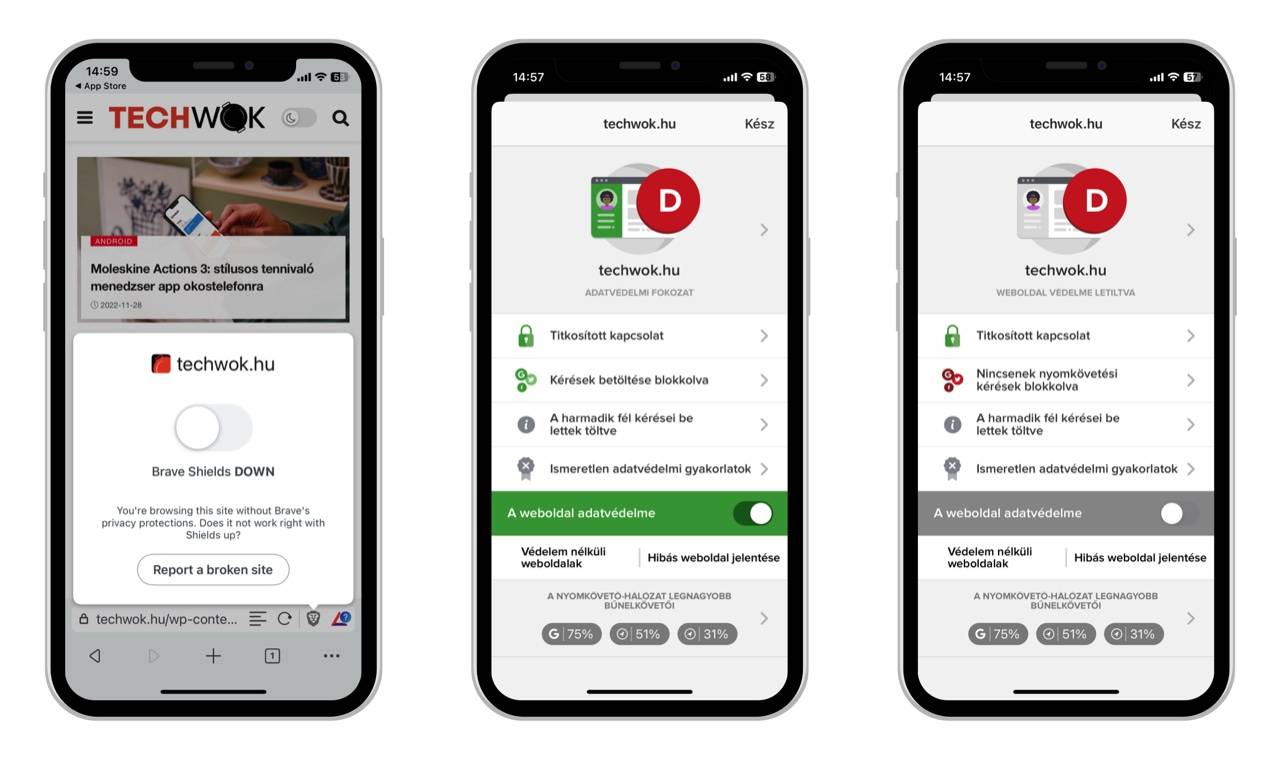
A megoldás ilyen esetekben is ugyanaz, mint az asztali gépeken: a címsor pajzs ikonját megérintve lehet kikapcsolni a hirdetésblokkoló funkciót.
És a többinél mi a teendő?
A legtöbb alternatív böngészőnél, amelyek rendelkeznek saját hirdetés blokkolási funkcióval, szinte kivétel nélkül a címsorban látható pajzs ikonra kattintva lehet kikapcsolni ezt a funkciót az egyes weboldalakon.
Szinte minden rendesen összerakott hirdetésblokkoló plug-in, vagy ilyen funkcióval ellátott böngésző lehetővé teszi az oldalankénti felülbírálást, s a blokkolási funkció be- vagy kikapcsolása is nagyjából azonos módon zajlik. Ez alól kivételt talán csak az ilyen funkcióval ellátott VPN szolgáltatások képeznek, amelyek többsége csak globálisan hajlandó a hirdetések letiltására vagy engedélyezésére a weboldalakon.