Mostanában több alternatív böngésző is napvilágot lát, gondoljunk csak a nálunk is bemutatott DuckDuckGo alkalmazás maces változatának megjelenésére. A legtöbb újonnan debütáló megoldás elsősorban a privát böngészésre és a reklámok blokkolására koncentrál, ami persze rendkívül jó dolog tud lenni – bár szeretnénk felhívni a figyelmet most is, hogy az ingyenes tartalmak készítéséhez valamiből fenn kell tartani a blogokat, online magazinokat, így ha valakinek fontos néhány weboldal, legalább azokon érdemes engedélyezni a hirdetések megjelenését -, de valahogy igazán nagy újítást egyik böngésző felületén sem látunk. Ezen a fásultságon enyhíthet majd valamelyest mai tesztalanyunk, amely ugyan még csak béta verzióban létezik, de egyelőre nagyon ígéretesnek tűnik.
Arc: alternatív böngésző, hogy élmény legyen a web használata
Hasonlóan a Readdle-féle Sparkhoz, amelynél a készítők célja, hogy kényelmesebbé és produktívabbá tegyék az évtizedek óta változatlan levelezési szokásainkat, a The Browser Company fejlesztői is szeretnék új köntösbe öltöztetni a webet. Úgy tálalni a weboldalakat, webshopokat, hogy még egyszerűbben és hatékonyabban használhassuk azokat. E célra készül most műhelyükben az Arc böngésző, jelenleg épp macOS-re.
Az Arc már első ránézésre is jelentősen eltér a megszokott böngésző alkalmazásoktól, ha pedig kicsit elmerülünk a funkciói között, akkor azt látjuk, hogy csokorba szedtek mindent, amit itt-ott talán már egyenként láthattunk, s újragondolva beépítették a saját felületükbe.

Itt alapértelmezésben nincs felső címsor vagy könyvjelző eszköztár, s tulajdonképpen az oldalsáv is oly mértékben eltüntethető, hogy adott esetben kizárólag az éppen megnyitott weboldal foglalja el a teljes ablakméretet. Így a végsőkig kihasználhatjuk a böngészéséi felületet, ha pedig teljes képernyős megjelenítésre váltunk, akkor az Arc esetében az szó szerint jelent teljes képernyős böngészést, sallangok, címsorok, gombok stb. nélkül.
Ha új oldalt akarunk megnyitni, a legegyszerűbb, ha lenyomjuk a CMD + T billentyűkombinációt, s a megjelenő panelen (Command Bar) beírjuk az oldal címét, vagy épp egy tetszőleges keresőkifejezést. Írás közben a program listázza a korábban meglátogatott hasonló oldalakat, így ha közben épp megjelenik amire szükségünk van, gyorsíthatunk a megnyitáson annak kiválasztásával.

Természetesen itt is megvan azért a lapokat mutat lista, ha a böngésző bel oldalára mozgatjuk az egérkurzort, elő is ugrik az oldalpanel, rajta az épp megnyitott lapokat szimbolizáló gombokkal. Ha kiválasztottuk a megfelelőt, megnyílik az oldal, az oldalsáv pedig eltűnik, hogy ne zavarjon tovább minket. Persze ha tovább is szükségünk lenne rá, akkor egy kattintással rögzíthetjük azt a böngésző ablakában.
S bár hasonló oldalsávos elrendezést most már számtalan böngésző kínál, az Arc azért ezt is tovább gondolta a többieknél. Először is csoportokat hozhatunk létre (ezek is a Space névre hallgatnak).
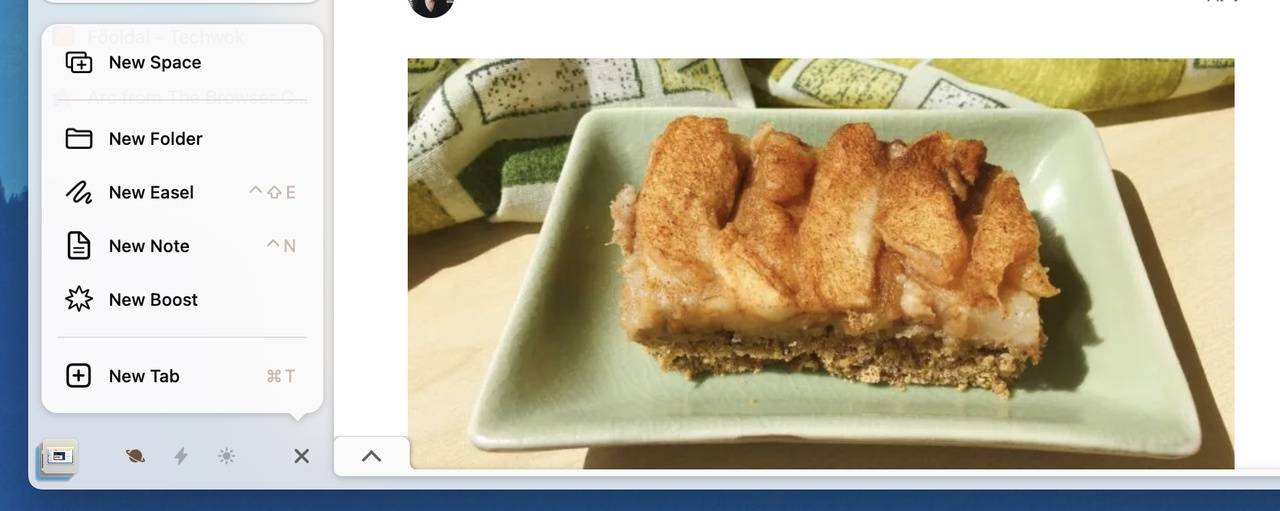
A Space csoportoknak egyedi színt és ikont határozhatunk meg, így amikor cserélgetjük őket az oldalsávon (vagy az alsó részen kattintva az ikonjukra, vagy a Ctrl + 1,2,3 stb. billentyűkombinációkkal), az oldalsáv háttérszíne is változik, aminek köszönhetően ránézésre beazonosítható, hogy épp melyik van megnyitva. Így kényelmesen elszeparálhatjuk egymástól a munkához, a szórakozáshoz, a hírolvasáshoz stb. használt tartalmakat, s egyetlen mozdulattal újranyithatjuk azokat.
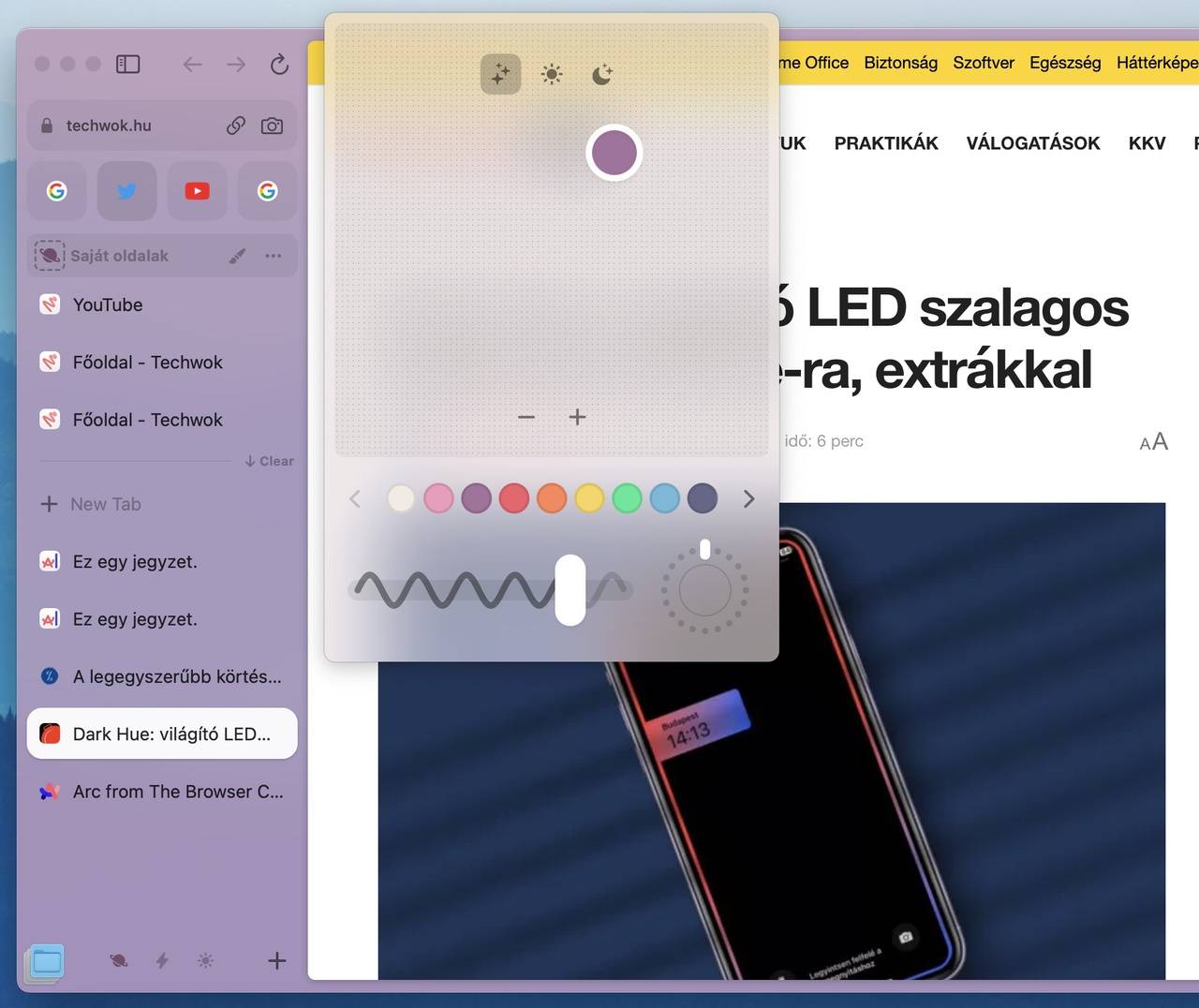
Hasonló megoldás immár van a Safariban is, de az Arc böngészőben egyszerűbb és gyorsabb a csoportok közötti váltás. További jópont lehet sokaknál, hogy a megnyitott lapok neve, ikonja átírható, cserélhető.
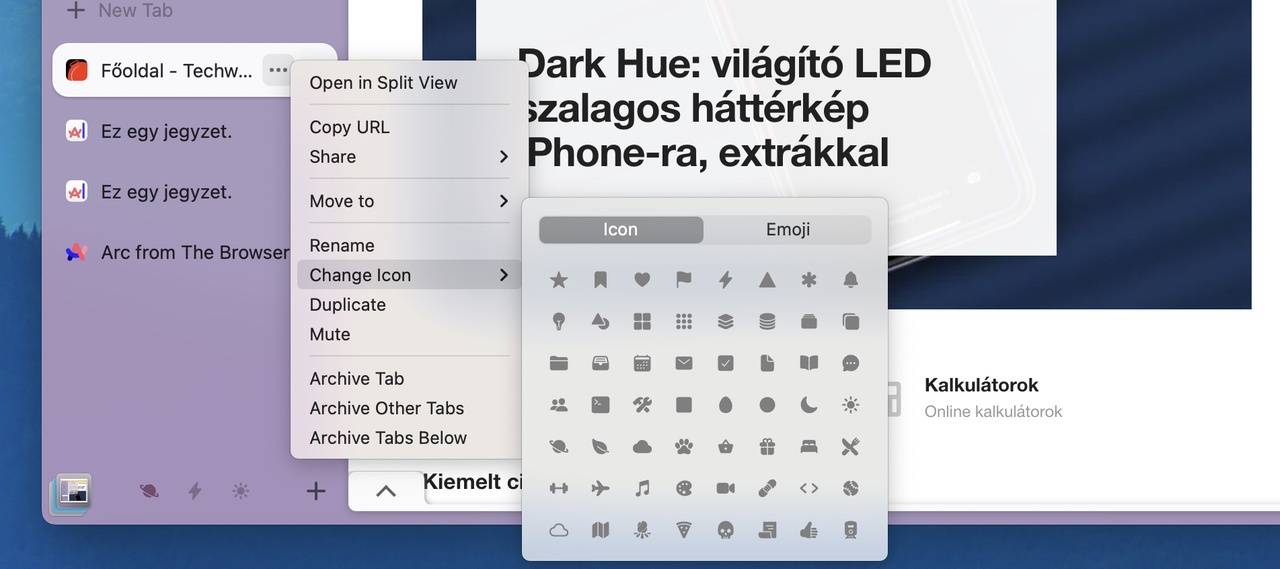
Van osztott képernyős nézet is (Split View), amellyel egyszerre két weboldalt helyezhetünk el egymás mellett az ablakon belül. Ez jól jöhet online eszközök használatakor, vagy ha összehasonlítanánk két webes tartalmat.
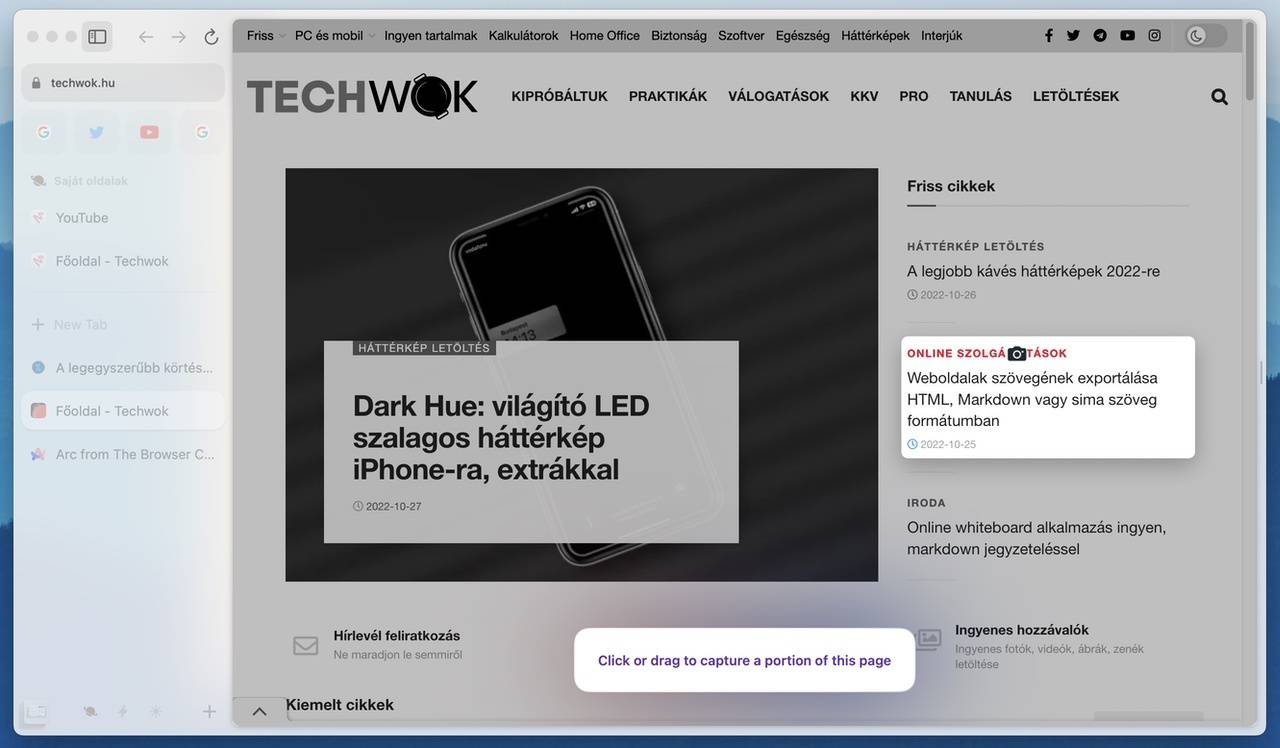
Érdekesség, hogy az épp megnyitott lapról az oldalsávon található gombra kattintva teljes kényelemben készíthetünk fotót: akár egy-egy elemről (szövegbox, kép, banner stb.), akár a teljes látható részről, akár egy manuálisan kijelölt területről. Az elkészült képet menthetjük képfájlba a gépen, de egyben bekerül az Arc saját Library gyűjteményébe is. Emellett van lehetőség arra is, hogy feliratozzuk, megjegyzésekkel lássuk el a képernyőképet, s így mentsük el azt.

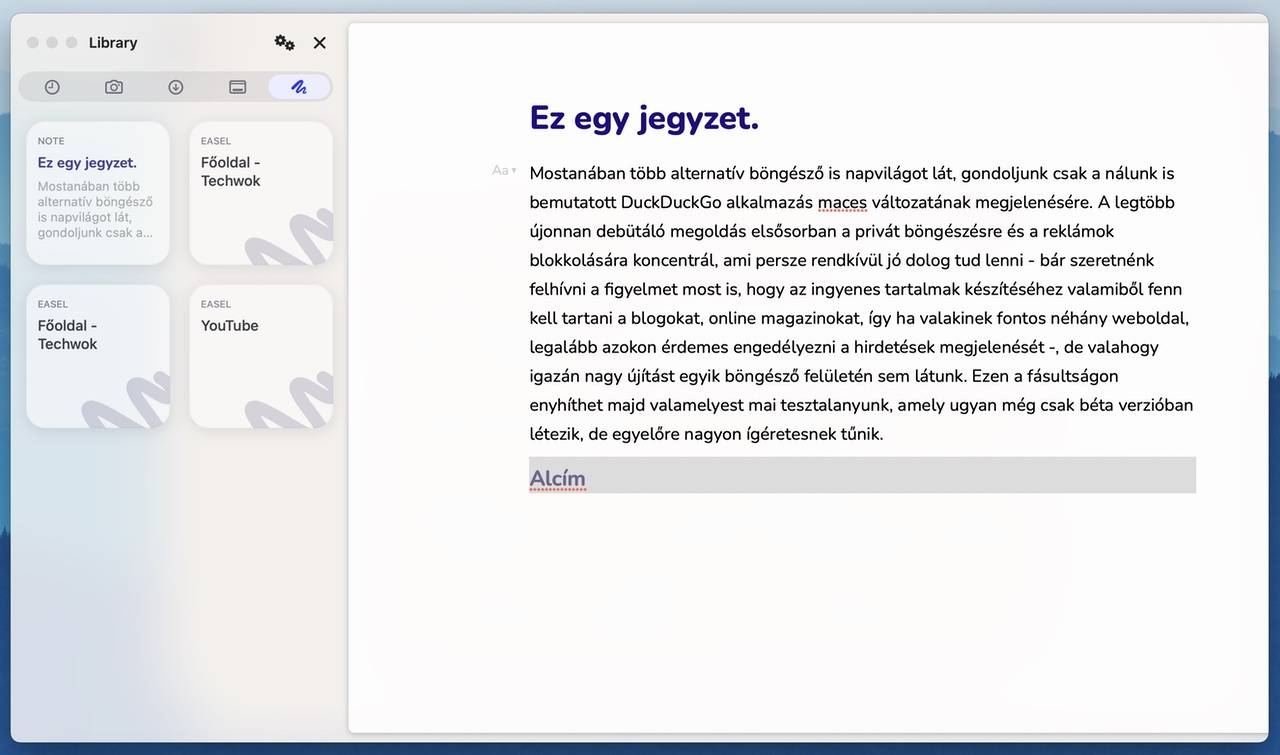
De még ez sem minden, mert az így készült képernyőképeket menthetjük az Arc saját whiteboard felületére is, az Easel névre hallgató “vásznakra”. Ezeken a vásznakon több képernyőkép, felirat, megnyitott fotó, szabadkézi rajz is elhelyezhető, tetszőleges elrendezésben. Tervezéshez, ötleteléshez kiváló megoldás, s mivel a vásznak megoszthatók megtekintésre és szerkesztésre egyaránt, így csoportmunkához is kiváló. S ha ez még nem lenne elegendő, szöveges jegyzetek (Notes) létrehozására is van lehetőség a böngésző felületén belül.
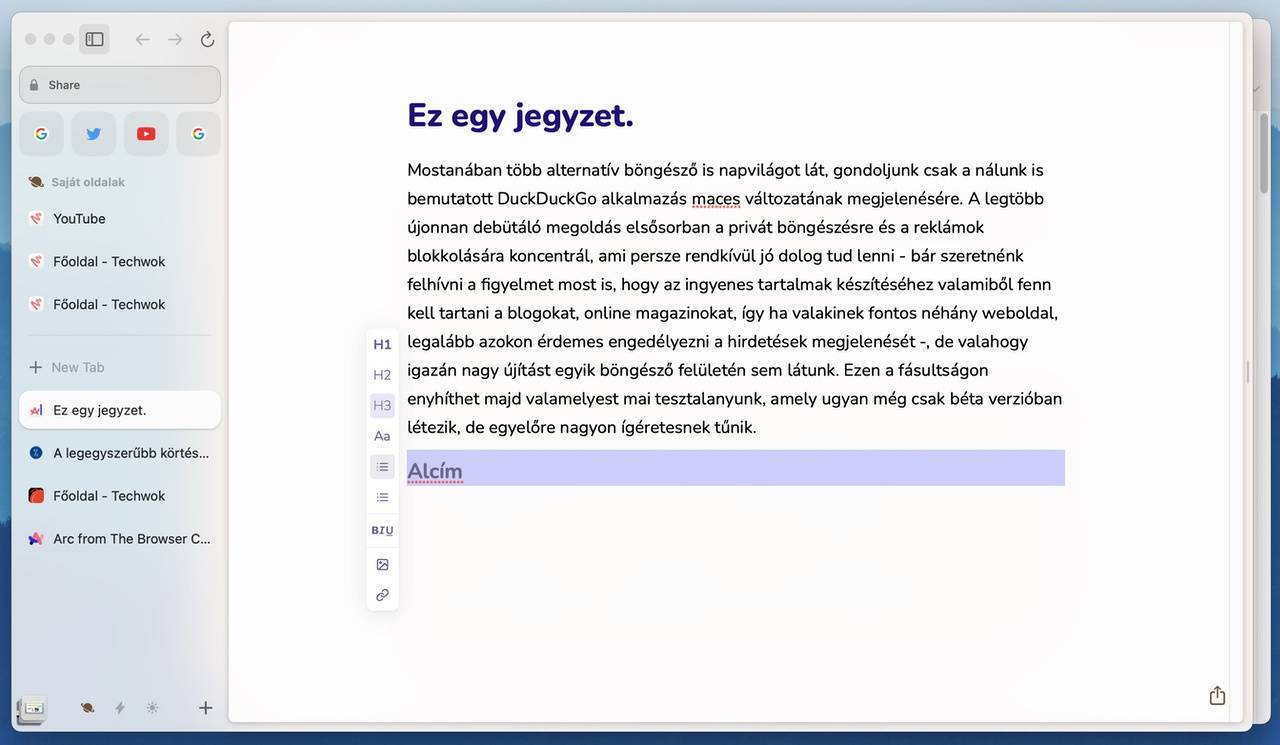
Ráadásul mindezt kényelmesen elérhetjük az Arc böngésző felületén belül, bármikor: a már említett csoportokon (Space) felül az oldalsávon jeleníthető meg a Library is, mely meglehetősen összetett dolog. Ha átváltunk Library nézetre, elérhetjük vele az oldalsávon belül a fontos mappák tartalmát (letöltések, Asztal stb.), az elkészített weboldal fotókat, s persze az összes Easel vásznunkat is. Mellesleg a vásznak és jegyzetek mindig egy adott csoporthoz kapcsolódnak, így ezek segítségével kategorizálhatjuk is ezeket, s valahányszor megnyitunk egy csoportot, megjelennek a hozzá tartozó feljegyzések, whiteboard felületek gombjai is, hogy egy kattintással megnyithassuk azokat.
Bár jelenleg ezek a legfőbb és legizgalmasabb tulajdonságai a nagyközönség számára, az Arc azért tartogat még más jópofa megoldásokat is. Ilyen például a Boost funkció, amellyel teljesen egyedi CSS beállításokat rendelhetünk bármilyen weboldalhoz. Így ha a kedvenc weboldalunk eredeti szövegstílusa vagy egész felületi jellemzője nem szimpatikus, a CSS kód babrálásával testreszabhatjuk a megjelenését.
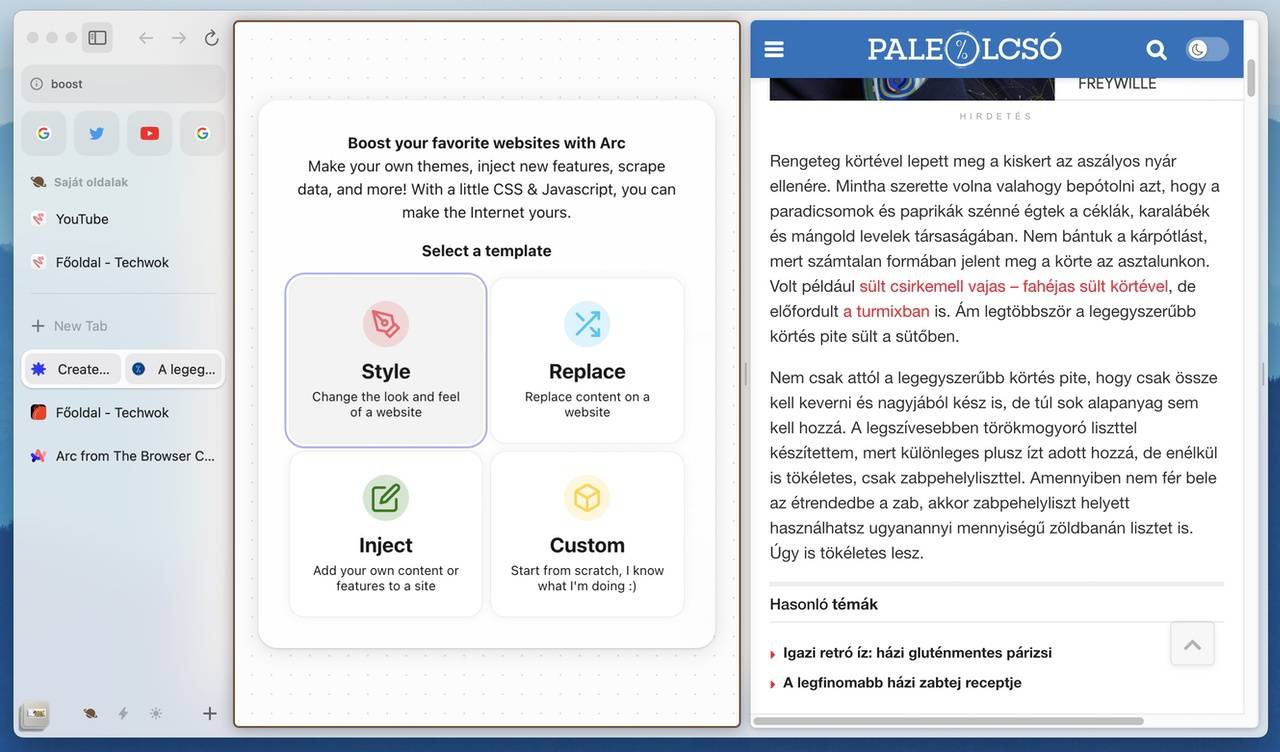
Az így készült alternatív felület aztán mindig elérhető lesz, vagyis ha legközelebb megnyitjuk az adott oldalt, akkor is ezekkel a jellemzőkkel jelenik meg nálunk. Ugyanígy lehetőségünk arra is, hogy lecseréljünk ezt-azt egy oldalon, vagy beillesszünk új részleteket. Mindez persze nem feltétlenül a tömegeknek szóló opció, de például a fejlesztők számára jól jöhet egy weboldal átalakításának tervezésekor. De mivel az Arc böngészőmotorként a Chrome megjelenítőjét használja, így annak fejlesztői felülete is elérhető benne, a megszokott módon. Mellesleg privacy oldalról is ennek megfelelően a Chrome-ban megszokott opciók állnak rendelkezésünkre.
S ha már Chrome: az Arc-ban is használhatók a Chrome kiegészítői, így az Arc tudása is bővíthető. Mellesleg a kiegészítők menedzselésére szolgáló részben lehet kikapcsolni a Boost funkcióval elvégzett módosításokat is, ha valamelyik oldalnál meguntuk, hogy általunk átszabott stílusban látjuk mindig.
Az oldalsáv főbb elemeit egyébként szinkronizálni is tudja a program az iCloudon keresztül, így ha több gépen használjuk az Arcot, mindent elérhetünk amit már egyszer berendeztünk, létrehoztunk.
Jópofa extra funkció még a Little Arc névre keresztelt mini böngésző változat is, amely a CMD+Option+N kombinációval csalható elő, gyakorlatilag bármikor, akármilyen alkalmazást használunk éppen, így pillanatok alatt megnyithatunk például egy chat felületet.
Ígéretes, de még nincs kész
Miközben a web maga nagyon sokat fejlődött az elmúlt évek, évtizedek során, maguk a böngészők nagyjából olyanok, ahogy a kezdeti időszakban megszokhattuk őket. Az Arc fejlesztői ezen próbálnak változtatni, több-kevesebb sikerrel. Szerintünk maga az elképzelés nagyon is ígéretes. Azt kell mondjuk, hogy akadnak olyan funkciók (Easel, Space, Boost), amelyeket nagyon szívesen látnánk bármikor, bármely böngészőben olyan módon, ahogy az Arc-ba bekerült. De például egy hagyományos könyvjelző menedzser nekünk még hiányzik belőle. Oké, lehet hogy ez maradi hozzáállás, de a könyvjelzők azért elég hasznosak a mindennapokban (a kényelmen felül védik a felhasználókat, hiszen így biztosan nem keverednek adathalász oldalakra egy URL cím elgépelése miatt). Igaz, az Arc a már meglátogatott oldalak linkjét kapásból felajánlja amikor új lapot nyitunk (CMD + T) és begépeljük a nevüket, címüket, de ettől még hiányoznak belőle a könyvjelzők. Akkor is, ha a Space funkció ezek részleges kiváltására is alkalmas lehet, illetve van egy archiválási funkció is, amelyet a készítők valószínűleg a megszokott könyvjelzőzés alternatívájának szántak: ezzel archiválhatjuk a számunkra fontos weblapokat, így azok újra visszanyithatók az archívumból. Jópofa, de valahogy nem az igaz. Azt viszont nagyra értékeljük, hogy szinte minden funkció elérhető a böngészőben valamilyen billentyűkombinációval, mert így némi tanulás és megszokás után villámgyorsan megy vele a munka. Emellett a Command Bar extra utasításai is jól jöhetnek, amelyekkel szintén gyorsabban érhetünk el funkciókat, felületeket. Ezekről a készítők itt írtak össze egy méretes listát.
Mivel béta verzióról van szó, ezért egyelőre nem szívesen pontozzuk, hiszen könnyedén kerülhetnek ki- vagy be funkciók. De megelőlegeztük, hogy a lényeg már benne van. Összességében pedig nagy érdeklődéssel várjuk, hogy mi lesz az Arc sorsa, mert a felülete és az extrái alapján nagyon szerethető és rendkívül kényelmes böngészőnek tűnik.
Ha valaki szeretné kipróbálni, erre a linkre kattintva igényelhet belőle béta verziót, ha pedig már beüzemelte, a program Preferences… menüpontjában küldhet meghívókat azoknak az ismerősöknek, akikkel kipróbálná mondjuk a csoportmunka funkciókat. Értelemszerűen a későbbiekben ez a letöltési mód biztosan változik majd, ha megjelennek publikus béta verziók, vagy akár a végleges változat.
Értékelés
Arc
Az Arc egy alternatív böngésző macOS-re, amellyel valóban élmény lehet a web használata a mindennapokban.
IGEN
- Izgalmas, praktikusan kialakított felület
- Minden elérhető gyorsbillentyűkkel és a Command Bar fnkcióval
- Beépített whiteboard, jegyzet és fényképező funkciók
- Kényelmes csoportkezelés (Space)
- Valóban teljes ablakos / teljes képernyős böngészés
- Csoportmunka lehetőség és weboldalak átmeneti átszabása
NEM
- Nincs hagyományos könyvjelzőkezelő
- Egyelőre csak macOS verzió készül
- Privacy szempontból a Chrome lehetőségeit biztosítja
Értékelés részletei
-
Felület
-
Funkciók
-
Használat