Az elmúlt hónapokban visszatérő vendégünk lett a DuckDuckGo kereső (és böngésző), amely a nyomkövetőktől mentes online keresést és böngészést ígéri felhasználóinak. Keresni bármely rendszeren lehet vele, hiszen ahhoz bármely böngésző megteszi, csak meg kell benne nyitunk a duckduckgo.com oldalt. Ráadásul ennek a keresőnek – amellett, hogy tényleg csak előszedi a web bugyraiból amire szükségünk van, de nem profilozza közben az internetezési szokásainkat – meglehetősen sok extra funkciója is akad. A DuckDuckGo amúgy böngészőként is elérhető iOS-re és Androidra, s készül belőle a macOS változat is. Ezek az appok követésmentes, privát és reklám bannerektől mentes böngészést ígérnek. Gyorsak, letisztultak, valóban jól használhatók, s ha valaki Windowson is vágyik e lehetőségekre, annak biztosítanak DuckDuckGo beépülőket a Chrome és Firefox böngészőkhöz egyaránt. A cég most ezt az egészet megfejelte egy újabb privacy-orientált funkcióval: megérkezett a nyomkövetőktől védett e-mail cím bárkinek.
DuckDuckGo Email Protection: nyomkövetőktől védett e-mail cím bárkinek, ingyen
Kezdésnek rögtön tisztáznunk kell egy fontos tudnivaló: a DuckDuckGo Email Protection nem egy újabb e-mail szolgáltatás. A meglévő levelezésünkkel tudjuk használni, s ezekhez kapunk – hasonlóan a korábban bemutatott e-mail alias megoldásokhoz – egy teljesen egyedi, de a személyazonosságunkról semmiféle információval nem szolgáló, kvázi álca-levélcímet. Ennek a címnek a domain része duck.com lesz, vagyis lehet mondjuk egy uO13lpo@duck.com címünk. Ebből élő ember nem jön rá, hogy kit takar, így nyugodtan megadhatjuk bárhol. Az erre a címre érkező levelek pedig az általunk megadott, valói e-mail címünkre érkeznek meg.
Mindez még nem elég. A duck.com címünkre érkező leveleket ugyanis a átvizsgálja a szolgáltatás és kigyomlálja belőlük az esetleges nyomkövetőket és a nem biztonságos, vagy nyomkövetőket tartalmazó linkeket (Smarter Encryption és Link Tracking Protection opciók), majd így küldi azokat tovább a valódi postafiókunkba. Mindezt természetesen végig erős titkosítással védve, s automatikusan, vagyis a leveleinket nem nézi át senki ember fia.
A nyomkövetők eltávolításával megakadályozhatjuk, hogy a küldő fél – az e-mailben elhelyezett, a felhasználóm számára észrevétlen elemekkel vagy megfelelően kialakított linkekkel – információkat szerezzen például arról, mikor, milyen gépen, rendszeren nyitottuk meg a levelet, elolvastuk-e, vagy épp reklámokat tudjon küldeni levelezési szokásaink alapján (esetleg harmadik félnek adhassa ki azokat a valódi e-mail címünkkel együtt reklámozási célból). A linkek biztonságossá tétele pedig megakadályozhatja, hogy nem biztonságos weboldalakra tévedjünk az e-mailben látható linkekre kattintva
De jól jöhet a dolog akkor is, ha véletlenül olyan hírlevelekre, szolgáltatásokra iratkozunk fel, amelyek továbbadják elektronikus levelezési címünket, s így kéretlen leveleket (spam) kezdünk kapni különféle szolgáltatásokról, termékekről. Ilyenkor, ha a levelekben látható – elvileg kötelező – leiratkozási link nem funkcionál, egyszerűen csak letilthatjuk az alias e-mail címünket, amelyről így többé nem érkeznek meg a levelek. Mivel ilyen címből akár többet is létrehoz számunkra a DuckDuckGo, így akár minden feliratkozáshoz használhatunk egyedit, amelyért nem kár, ha esetleg úgy adódik. Viszont ha mégis kell, akkor adott esetben akár még válaszolni is tudunk levelekre az alias címről.
Beüzemelés és használat
A DuckDuckGo e-mail alias szolgáltatása viszonylag egyszerűen beüzemelhető. Ha használjuk a DuckDuckGo mobilalkalmazást (iOS és Android), vagy a macOS-re készülő DuckDuckGo böngészőt, akkor egyszerűen frissítsünk a legutóbbi verzióra, amelynek a Beállítások / Email védelem menüpontjában hozhatjuk létre alias címeinket, miután meghatároztuk azt a címet, ahová a rendszernek később továbbítania kell a leveleket.

Aki asztali gépen használná a megszokott webböngészőben, annak le kell töltenie a böngészőjének (Chrome, Firefox, Edge, Brave) megfelelő DuckDuckGo kiegészítőt, majd meglátogatni a DuckDuckGo szolgáltatás oldalát és túlesni a gyors beállításokon a Get Started gombra kattintva. Ennyi!
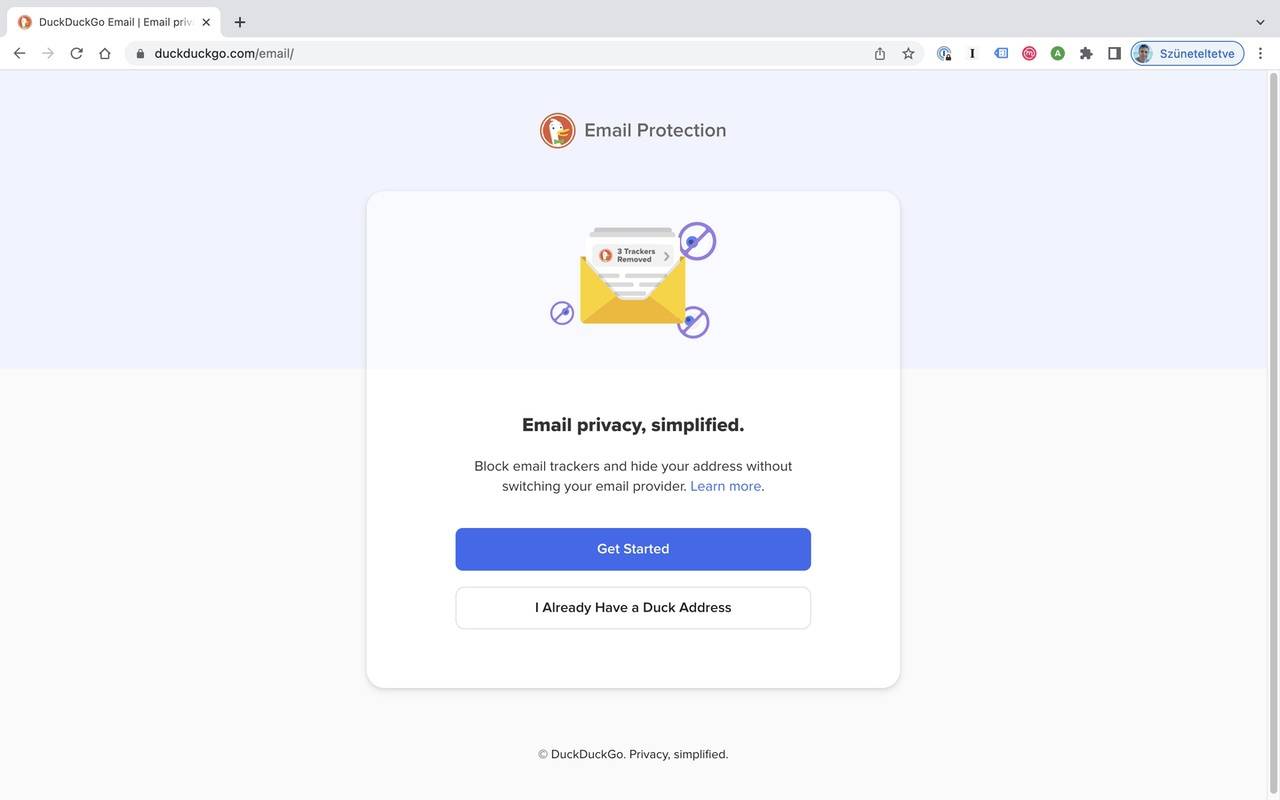
Ha ezzel megvagyunk, onnantól kezdve máris használatba vehetjük alias címeinket, hogy a valódit már tényleg csak a legfontosabb regisztrációk esetében kelljen megadni.
Extra funkciók és fontos tudnivalók a használatról
A DuckDuckGo böngésző-kiegészítő telepítése egyébként további haszonnal is járhat, hiszen ettől kezdve a kiegészítő kielemzi a meglátogatott weboldalakat és letiltja azokon a nyomkövetőket és a reklámokat egyaránt. Ugyanígy tesznek a DuckDuckGo appok (iOS, Android, macOS) is.
Szeretnénk azonban megkérni olvasóinkat, hogy a Techwok.hu oldalra ellátogatva kapcsolják ki a DuckDuckGo ezen funkcióit, mert oldalunk fenntartásához szükségünk van a reklámbevételre. Ennek köszönhetően tudunk napról napra ingyenes tartalmakat megjelentetni itt az oldalon. A Techwok.hu nem gyűjt személyes információkat nyomkövetők segítségével és profilozást sem végzünk a látogatóinkról. VIszont a DuckDuckGo csak a reklámok és nyomkövetők együttes tiltását tudja megoldani, így a bannerek letiltásával sajnos bevételtől esik el az oldal, ami – különösen a jelen gazdasági helyzetben – veszélyezteti az Techwok.hu létét.
A funkció oldalanként kikapcsolható: a DuckDuckGo bővítmény esetén annak ikonjára kell kattintani a böngésző eszköztárán a bővítményeknél, majd a megjelenő panelen a Site Privacy Protection opciót kikapcsolni. A mobil appok esetében a webcím előtti ikonra kattintva lehet leállítani a tiltást azt a megjelenő panelen A weboldal adatvédelme opció kikapcsolásával. A készülő macOS változat bétájában pedig a kis pajzs ikonra kattintva a Protections are ENABLED for this site opció kikapcsolásával lehet feloldani a tiltásokat. Nagyon köszönjük, hogy támogatnak minket a reklámok engedélyezésével az oldalunkon.
Ugyanígy fontos lehet, hogy a DuckDuckGo bővítmény az adott böngésző alapértelmezett keresőjét is lecseréli a DuckDuckGo.com keresőre. Akit a Google kereső temérdek funkciója jobban vonz, mint a DuckDuckGo magánszféra védelme a keresés közben, az adott böngésző saját Beállításai között tudja ezt visszacserélni a Google.com-ra (Chrome esetében például a Beállítások / Keresőmotor részben).