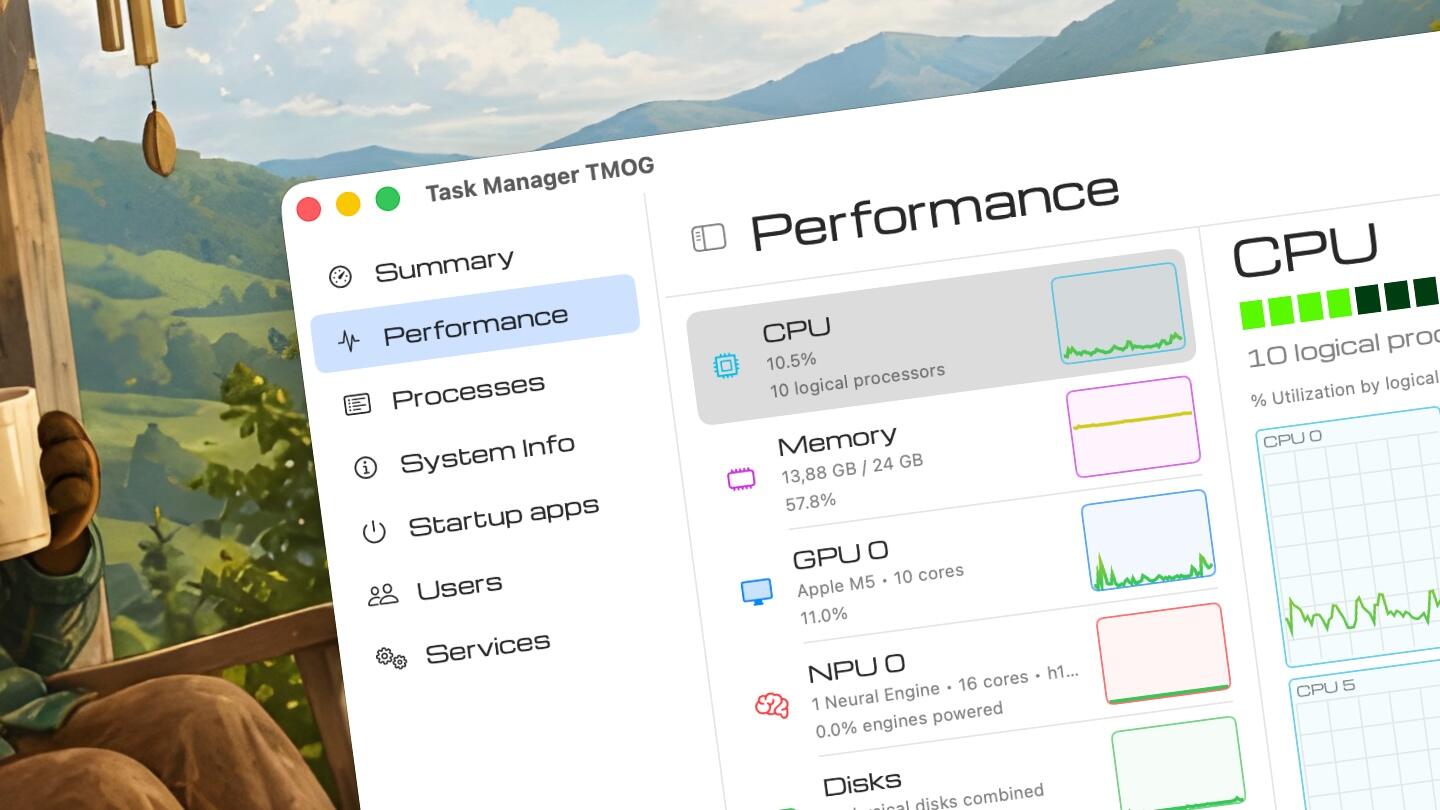
Minthogy a világon nem egyetlen operációs rendszer létezik, nem túl meglepő, ha valaki több platformra fejleszt. Az már ritkább, hogy egy adott rendszer egykori fejlesztője áll neki másik platformra programozni, az meg végképp, hogy mondjuk a Windows egyik létfontosságú beépített alkalmazásának készítője kreáljon egy ugyanolyan alkalmazást mondjuk macOS-re. Pedig nemrég épp ez történt: ha valaki pontosan tudja, hogyan kell jó feladatkezelőt készíteni, az Dave Plummer. A Microsoft egykori fejlesztőjeként annak idején ő készítette a Windows eredeti Task Managerét, amely az évek során az operációs rendszer egyik legismertebb – és sajnos sok esetben legfontosabb – segédprogramjává vált. Most pedig úgy döntött, elkészíti a Task Manager macOS változatát. Fontos viszont, hogy nem a windowsos változat portolásáról van szó. Plummer a programot teljesen natív módon, Swift nyelven készíti, és bár kicsit emlékeztet a windowsos változatra, azért egyértelműen a macOS-hez van igazítva minden szempontból (a rendszerinformációkat C++ motor szolgáltatja). Lássuk, milyen lett az új TMOG feladatkezelő macOS-re a Windows Feladatkezelő atyjától.
TMOG (Task Manager OG): feladatkezelő macOS-re a Windows Feladatkezelő atyjától
Természetesen a macOS, mint a Linux vagy a Windows, alapból is rendelkezik saját feladatkezelővel: az Activity Monitor ráadásul nem is rossz darab, jól átlátható és remekül teszi a dolgát, bár kétség kívül nincs túlgondolva funkciók tekintetében. Hiányoznak belőle olyan kényelmi funkciók, mint a folyamatok részletesebb kezelése, az automatikusan induló alkalmazások áttekintése vagy a szolgáltatások menedzselése.
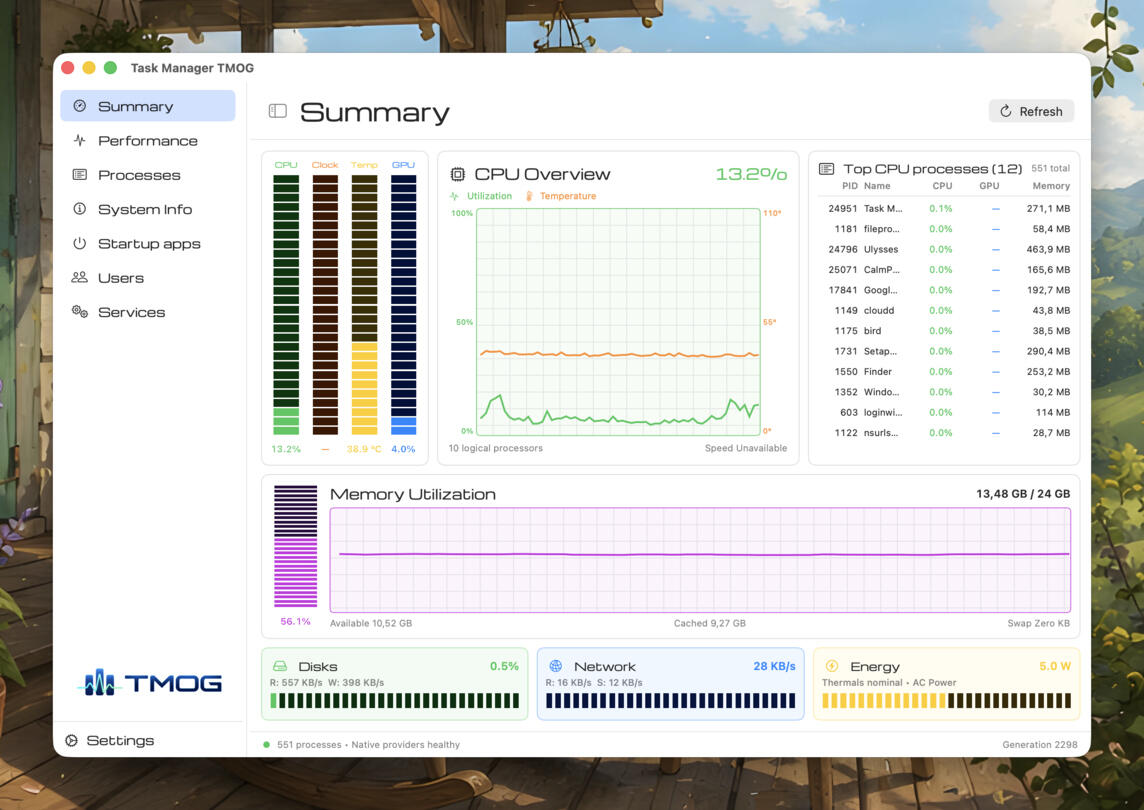
A TMOG (Task Manager OG) névre keresztelt feladatkezelő alkalmazásban a folyamatok mellett külön nézetet kap a processzor, a memória, a háttértár és a hálózat terhelése is, a grafikonok pedig valós időben frissülnek, akár 60 képkocka/másodperces frissítéssel. A Summary felületen minden fontos adatok (CPU, GPU, hőmértésklet, memória, háttértár, hálózat, energiafogyasztás és a rendszert éppen leginkább terhelő folyamatok) átláthatunk egyetlen felületen, de a bal oldali menüben szűkíthetjük a látványt arra, amire épp koncentrálnánk a gép teljesítményének vizsgálatakor.
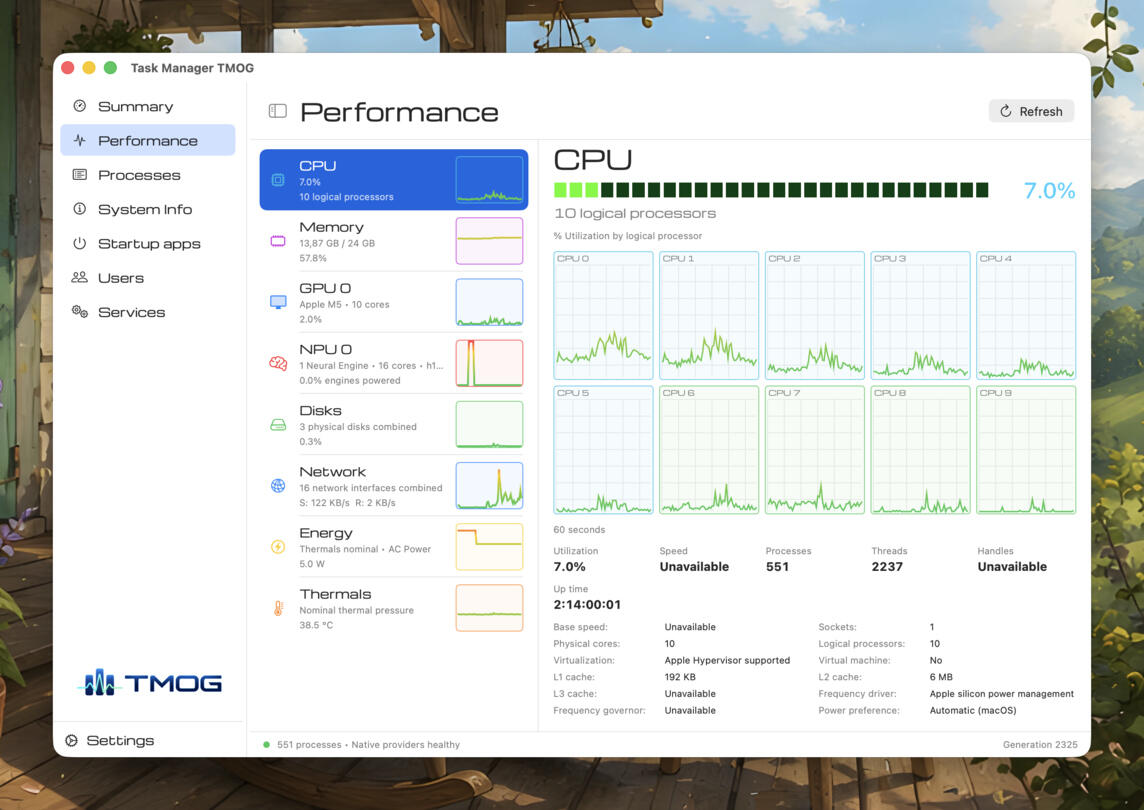
A Performance lapon például a grafikus megjelenítésen túl aprólékos adatokkal szolgál a CPU, GPU, NPU, lemezek, hálózat, memória terheltségéről, az energiafelvételről és a hőmérsékletet mérő szenzorok méréseiről. A Processes a háttérben futó folyamatokról ad részletes infót, amelyet több szempont szerint rendezhetünk, a System info pedig egy általános áttekintő a gépünk minden egyes hardvereleméről.
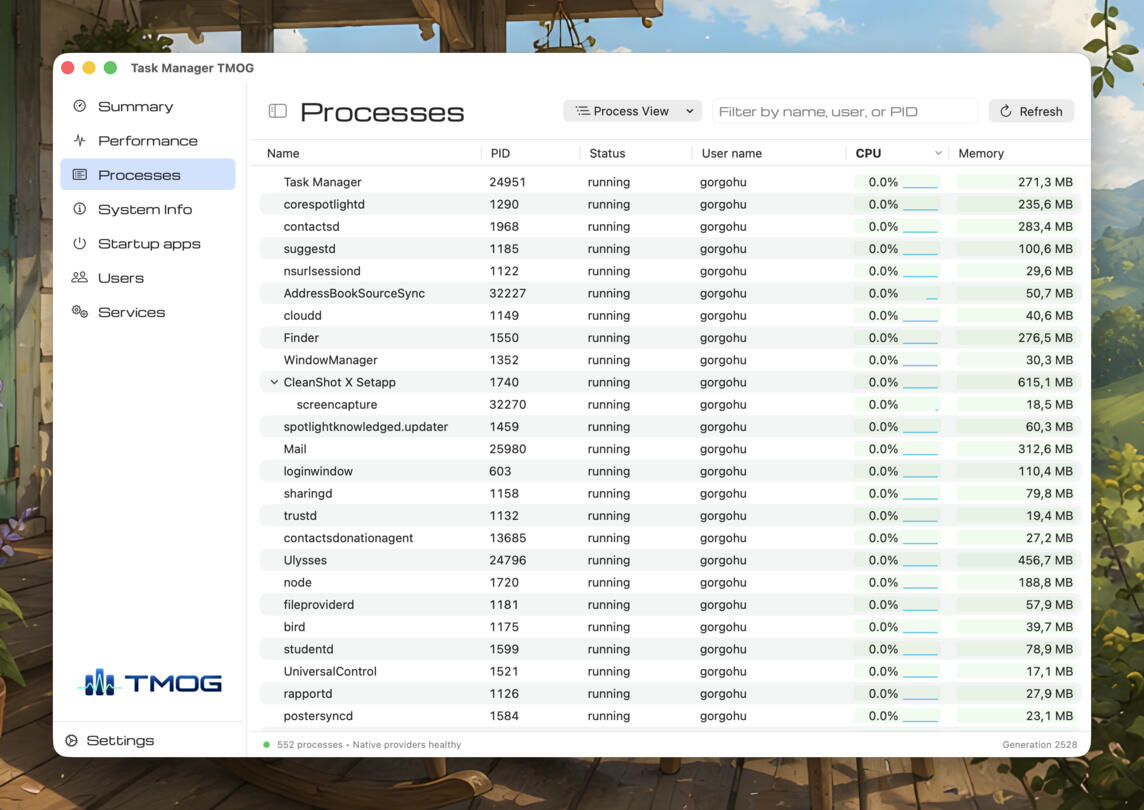
Eddig azért nagyon hasonlít az Activity Monitorra, bár amúgy már a fenti adatok megjelenítése és részletessége is jóval túlmutat annak lehetőségein. Extraként viszont itt van még a Startup apps felület, amelyen menedzselhetjük az automatikusan elinduló programokat, a Users, amely aktív felhasználónként jelzi a rendszerterhelést, és a Services, amelyben a háttérfolyamatokat lehet átnézni és menedzselni.
Egyelőre ingyen letölthető és használható
Bár Plummer eredetileg a Mac App Store-ban szerette volna ingyenes bétaként közzétenni az alkalmazást, ám hamar kiderült, hogy erre nincs lehetőség. Az Apple sandbox-szabályzata ugyanis nem engedi, hogy egy App Store-ból telepített alkalmazás hozzáférjen a futó folyamatok teljes listájához vagy más programokat leállítson. Ezek nélkül viszont nincs sok értelme egy feladatkezelőnek. Így a TMOG (Task Manager OG) végül a fejlesztő honlapjáról tölthető le.
Fontos tudni, hogy csak addig ingyenes, amíg béta állapotban van. Utána jó eséllyel fizetős alkalmazás lesz belőle. Bár ez még a jövő zenéje, ahogyan az is, hogy készül belőle Windows változat is, hiszen a jelenlegi windowsos Feladatkezelő helyett is praktikusabb lenne egy informatívabb változat. Azt hiszem, ha Plummeren múlik, lesz is, s jó eséllyel a most kipróbált béta is csak a kezdet, szóval ha megjelenik a végleges kiadás mindkét rendszerre, újra előveszem és részletesen kielemzem, mire lehet használni. Addig viszont a Macet használóknak érdemes kipróbálni a bétát, mert nagyon szépen dolgozik és igencsak hasznos, ha át akarjuk látni, mit művelnek az alkalmazásaink a háttérben a rendszer erőforrásaival.