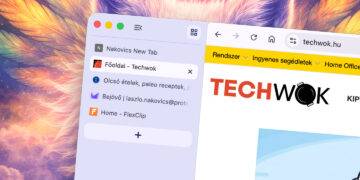
Ha macOS-en kell böngészni, három kedvencünk van: a rendszer saját Safari böngészője, a Chrome és a DuckDuckGo. Ezek közül a Chrome nagy kedvencünk a bővíthetőség és a fejlesztői eszközök miatt, viszont rendkívül hiányzik belőle a Safari-féle “új lap” felépítés, ahol a teljes Kedvencek gyűjtemény megjelenik, mappástul. Ez hihetetlenül kényelmessé teszi a megszokott weboldalak gyors elindítását és a kevésbé használtak szintén gyors elérését, ráadásul tökéletesen lehet vele menedzselni a teljes gyűjtemény. Az ikonok mögé tehető háttérkép vagy szín már csak egy látványos extra, de a lényeg, hogy a Kedvencekhez nem kell a menüben barangolni, paneleket nyitogatni, vagy előszedni a helyet foglaló Kedvencek eszköztárat, ha nem minden azonnal ott van, amint nyitunk egy új lapot. Sajnos a Chrome ezen funkciója ezt nem teszi lehetővé, a felvehető gyorslinkek száma korlátozott és nem is a Kedvencekre épül, így duplán kell kezelni a kétféle összeállítást. Akinek ez szintén lelki törést okoz, annak van egy jó hírünk: akad egy remek Google Chrome kiegészítő, amellyel beépíthető egy Safari stílusú nyitólap a Chrome-ba, méghozzá teljes Kedvencek eléréssel (vagy ha egyéb könyvjelző mappát akarunk ott látni, akkor azzal is).
Safari stílusú nyitólap Chrome-ba, teljes Kedvencek eléréssel
Bár a Chrome új lapokon megjelenő alap felülete alapvetően praktikus a keresővel, testreszabható linkekkel és a szinkronizált lapok listájával, nekünk valahogy mindig fontosabb volt ezeknél, hogy kényelmesen elérjük az összes kedvencként eltárolt oldalt, ha lehet, akár mappákba is rendezve azokat az általunk kiválasztott kategóriák szerint. A Safari pontosan így tesz, a Kedvencek gyűjteményt kell csak karbantartanunk olykor, a nyitólapok pedig automatikusan megjelenítik az éppen aktuális összeállítást, mindenestül.
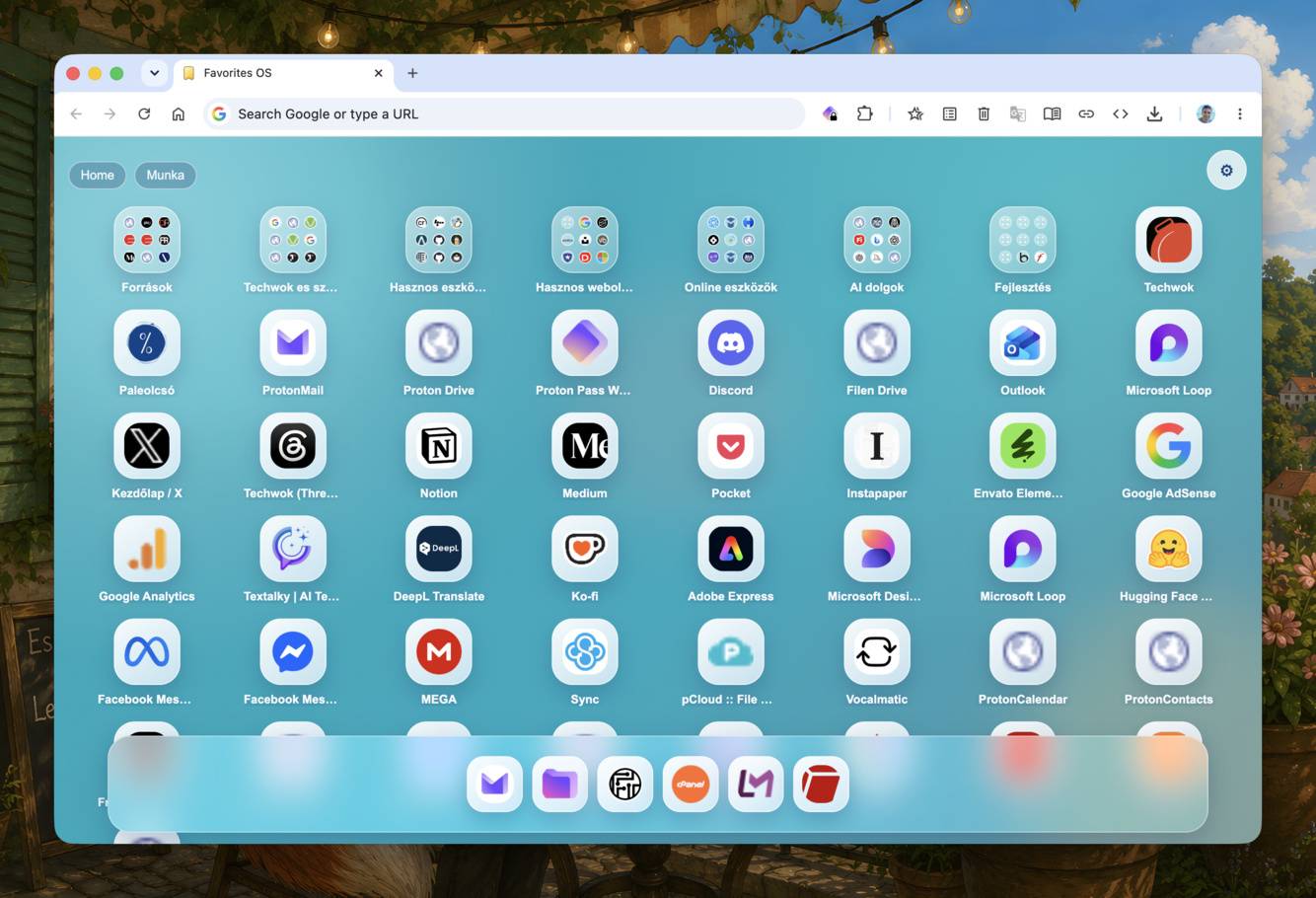
A Chrome-ban ez sajnos alapból nem megy, viszont a Favorites OS – new tab page nevű kiegészítő megoldja nekünk ezt, ha telepítjük és lecseréljük rá az új lapok felületét. Telepítése után csak néhány beállítást kell elvégeznünk, hogy úgy nézzen ki és úgy működjön, ahogy nekünk a legmegfelelőbb. Ehhez kattintsunk a felület jobb felső sarkában a fogaskerék ikonnal jelzett Settings gombra.
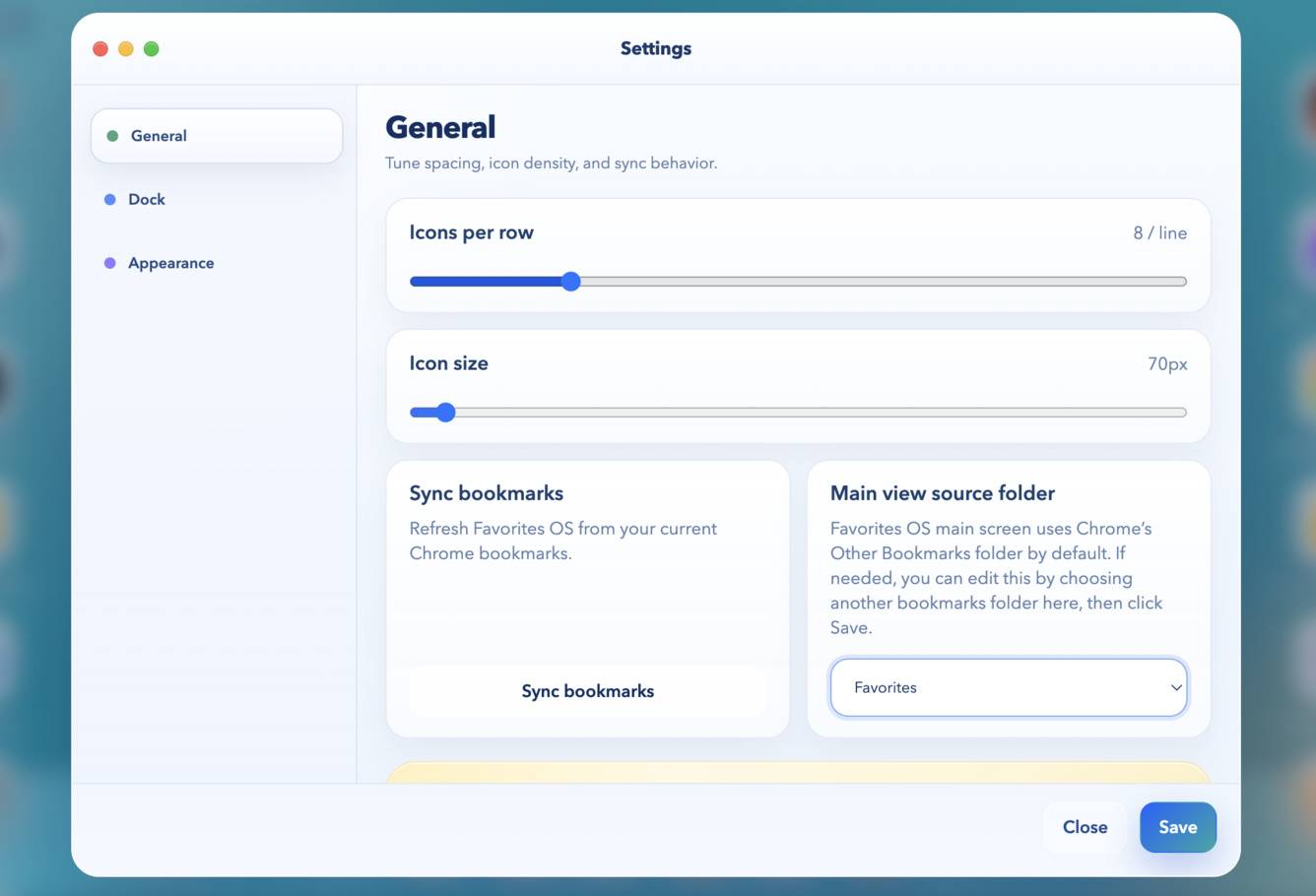
Itt a General felületen megadhatjuk, hogy hány ikon kerüljön egy sorba, mekkorák legyenek az ikonok, és a Main view source folder részben kiválaszthatjuk, honnan vegye az ikonként megjelenítendő könyvjelzőket. Mi erre a célra a Favorites-t adtuk meg, de természetesen bármit lehet választani, akár egy adott könyvjelzőcsoportot is.
A Dock rész egy kis extrát takar: a felületen megjeleníthetünk egy olyasmi Dockot, amit a macOS rendszer is használ. Erre a könyvjelzőink ikonos megjelenítése alatt további, még fontosabb oldalak gyors eléréséhez is elhelyezhetünk ikonokat. Szintén egy könyvjelzős mappa megadásával, vagy akár úgy is, hogy fogd és dobd módszerre rakosgatunk rá fontos elemeket.
Végül az Appearance felületen beállíthatunk egy háttérszínt, vagy színátmenetet, ízléstől függően. Mondjuk itt még el tudnánk viselni egy háttérkép kiválasztási lehetőséget is, de mivel viszonylag friss plug-inről beszélünk, így elképzelhető, hogy később erre is lesz majd lehetőség. Egyelőre még nem terjedt el tömegesen a kiegészítő, de ha nem csak mi vagyunk így a Kedvencek gyors elérésének mikéntjével, akkor jó esély van rá, hogy gyorsan kedvelőkre találjon. Mi mindenesetre csak ajánlani tudjuk, mert egyelőre nagyon jónak tűnik.