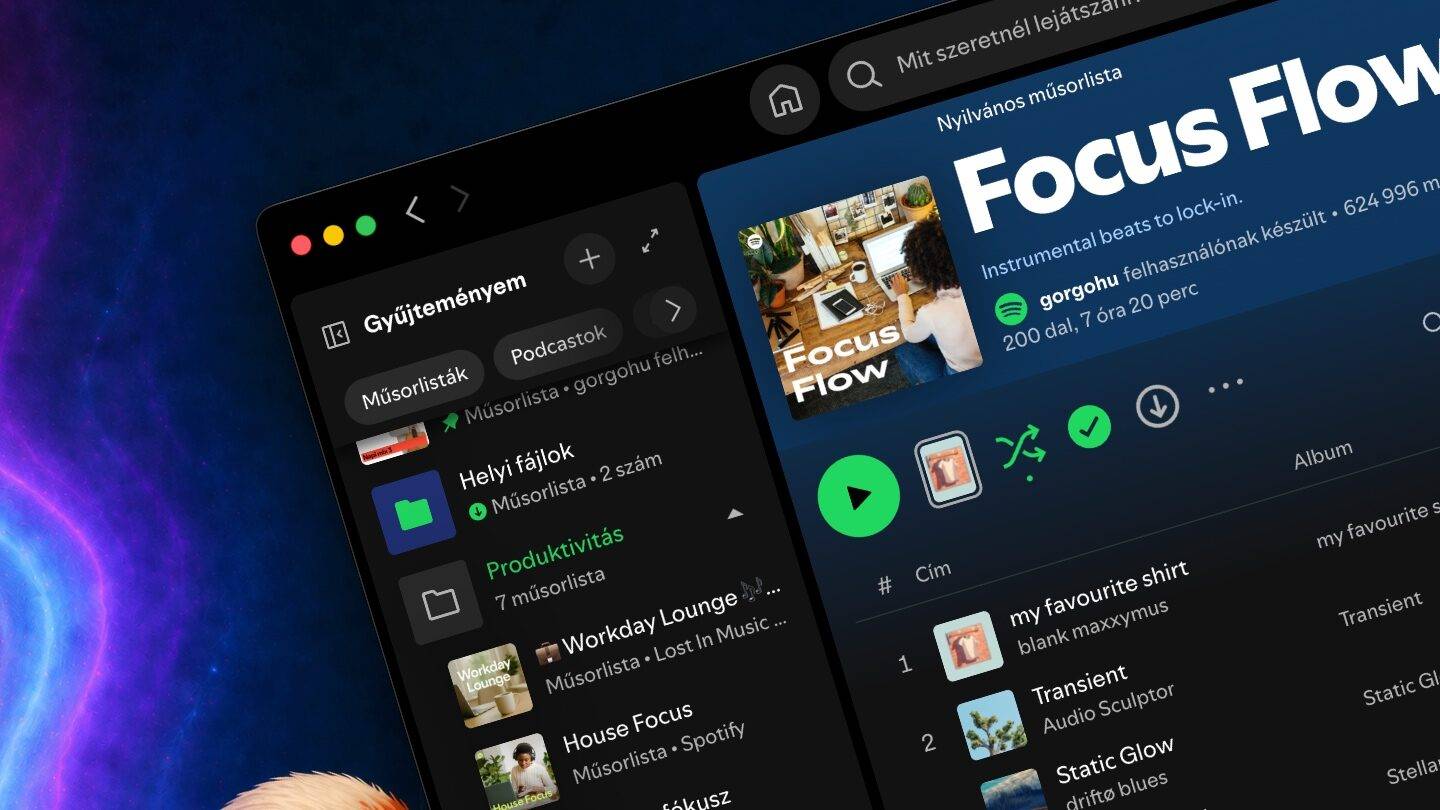
A Spotify kétség kívül az egyik legjobb zene streaming szolgáltatás, ráadásul nem csak előfizetéssel, de akár ingyen is használható (ha cserébe elviseljük a reklámokat és néhány funkcióbeli korlátozást). Ennek köszönhetően jó eséllyel szinte mindenki tudja, hogyan kell használni, hiszen egyáltalán nem bonyolult. Bár elsőre talán kicsit kusza a felülete, de azért ha egyszer megértettük a logikáját, az alapokat egészen biztosan gond nélkül tudjuk használni. Akadnak azonban olyan szuper kényelmi funkciót, amelyeket csak úgy a semmiből nem mindenki fedez fel, pedig sokkal jobbá tehetik a zenei élményt vagy épp egyszerűsíthetik a gyűjtemények, albumok, listák, dalok menedzselését. Ezekből válogattunk most össze négyen, mert szerintünk e kevésbé ismert Spotify funkciók használata sokat lendíthet a zenei kalandozások során.
Kevésbé ismert Spotify funkciók használata, hogy jobb legyen az élmény
Korábban egyébként már több tippünk is akadt a Spotify-t használóknak, sőt, azoknak is, akik éppen most szeretnének átváltani erre a szolgáltatásra valamelyik alternatíváról, például az Apple Musicról. Ezeket a cikkeket itt találják olvasóink. Ma pedig négy nagyon egyszerű, ám nem feltétlenül mindenkinek szem előtt lévő funkcióra hívjuk fel a figyelmet.
Mappák használata a rendezettségért
Az egy dolog, hogy a Spotify-ban létrehozhatunk egyedi lejátszási listákat albumokból vagy önálló dalokból, de egy idő után még így is elkezd eluralkodni a káoszt a bal oldali listában, ahol a teljes gyűjteményt kellene átlátnunk.
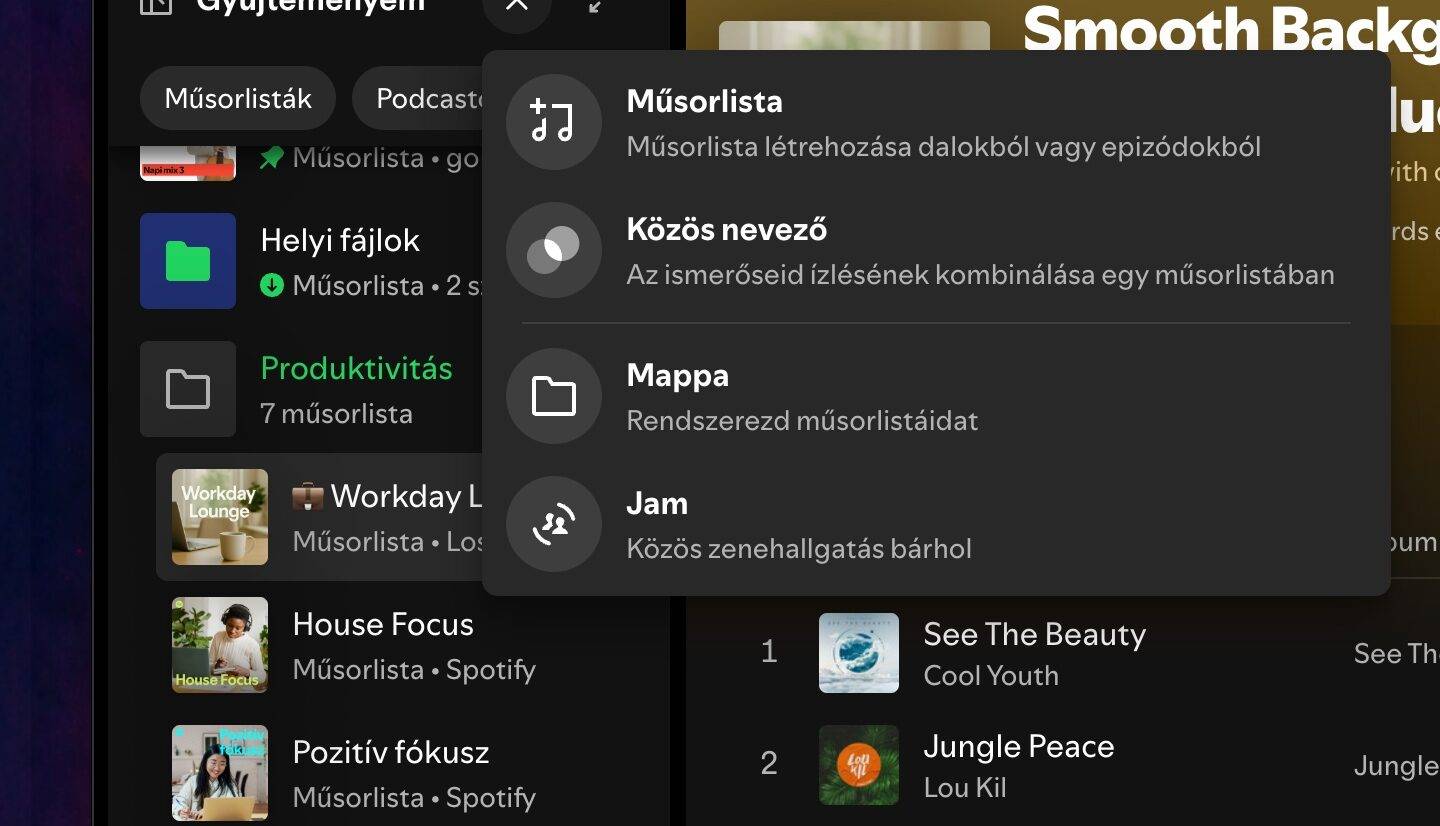
Azonban a lista tetején található + gombra kattintva, majd a legördülő menüből a Mappa menüpontot választva, létrehozhatunk olyan mappákat, amelyeknek tetszőleges nevet adhatunk, majd egyszerű fogd és dobd módszerrel belehajigálhatjuk a kívánt dalokat, albumokat, lejátszási listákat. A név tetszőleges, de érdemes stílusok, vagy hatások, hangulatok, felhasználás szempontjából válogatni, például Relaxációs zenék, Buli listák, Fókuszálást segítő dalok stb. Így később könnyedén előszedhetjük a kívánt dalokat és listákat. Nem kell végigtúrni az egész gyűjteményt. Sőt, akár a mappa tartalmából is tud lejátszani nekünk a Spotify.
Egyeztessük ízlésünket a Spotify algoritmusával
A Spotify akár naponta is képes összerakni nekünk az ízlésünknek megfelelő lejátszási listákat (Napi mix, E heti kaland stb.). Ám ezek összetételére nincs alapból ráhatásunk, így bár sok esetben remekül sikerülnek, olykor keveredhet a válogatásba olyan előadó vagy zeneszám is, amelyre nagyon nem vagyunk kíváncsiak.
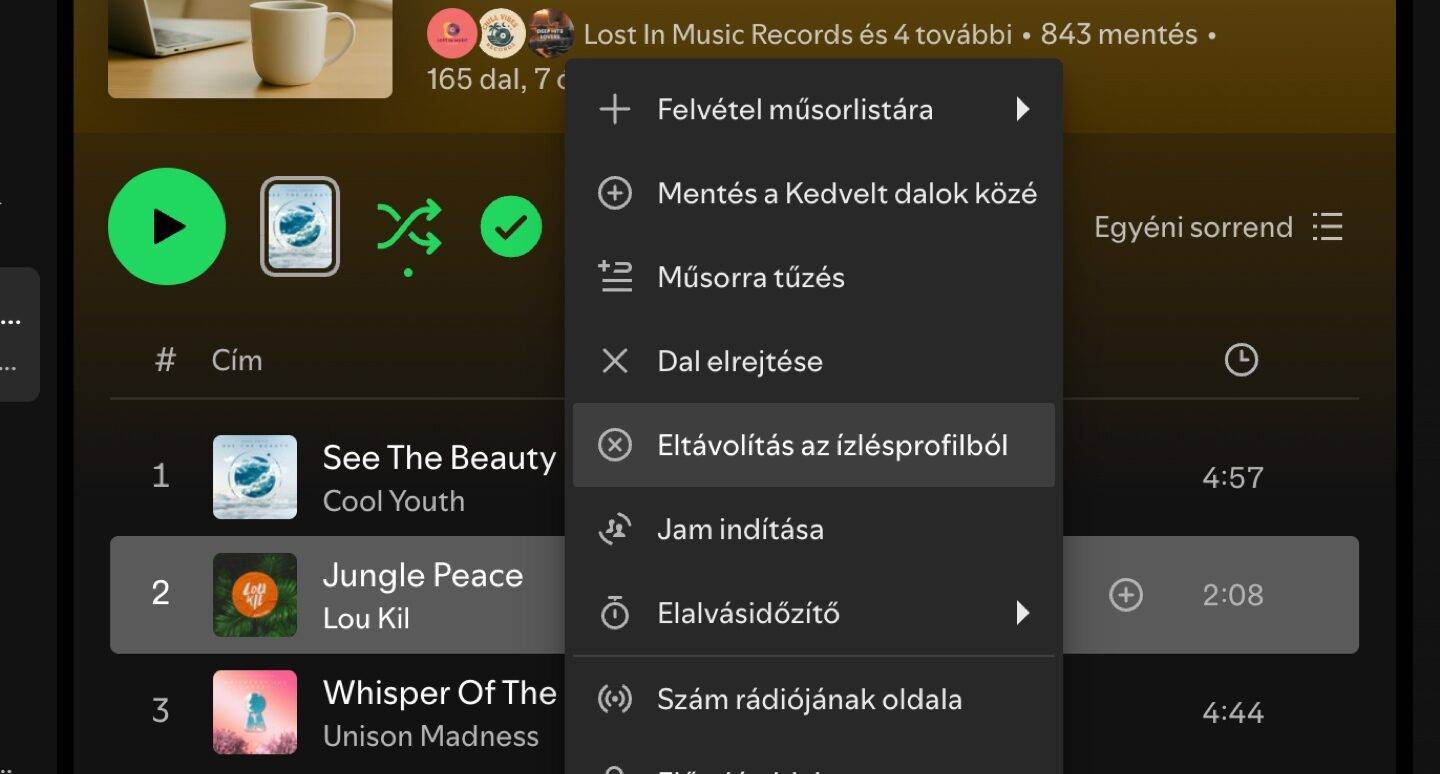
Ilyenkor jöhet jól a program Eltávolítás az ízlésprofilból menüpontja, amelyet úgy csalhatunk elő, hogy a jobb oldali egérgombbal kattintunk az adott dalra, s a menüben rákattintunk e menüpontra. Mobilon hosszabban tartsuk rajta az ujjunkat a dalon, majd válasszuk a Szám eltávolítása az ízlésprofilból lehetőséget. Ezek után az adott zeneszámot már nem válogatja be a program többé az automatikusan generálódó listákba.
Tegyük rendbe a hangzást
Bár alapból is jól szólhat, de olykor azt tapasztalhatjuk, hogy a Spotify-on lejátszott dalok zenei minősége valahogy nem tökéletes. Ez persze függ a hangszórótól, fülestől is, de szerencsére bármi is az oka, a programon belül van lehetőség korrigálni.
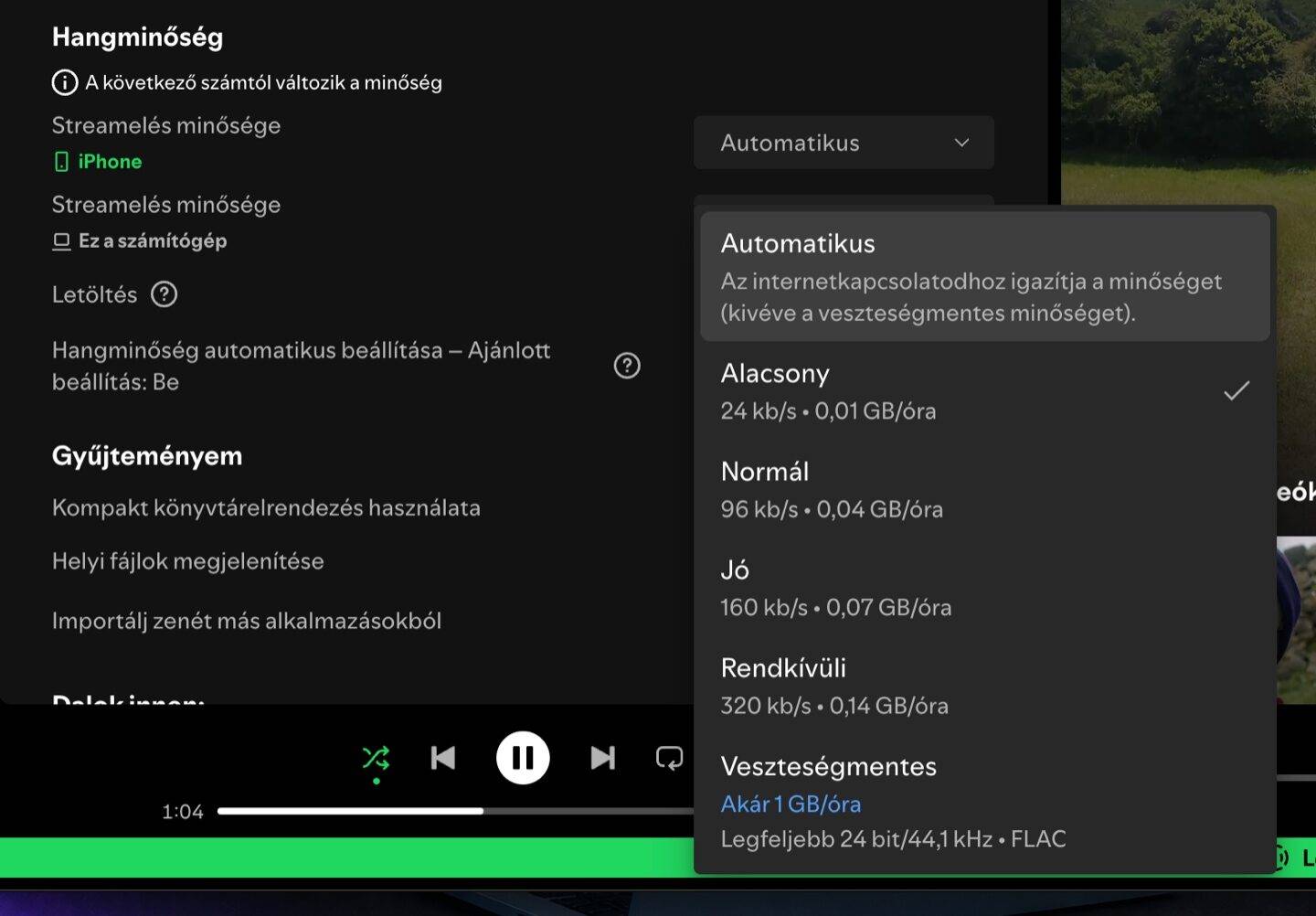
A Beállítások menüpont Hangminőség részében külön meghatározhatjuk a streamelt és letöltött dalok minőségét, a gyengébb minőségű, de kis méretű hangfájloktól akár a veszteségmentes változatig, amelyek persze ennek megfelelően fájlméretüket tekintve igen nagyok lehetnek. Ha korlátozott mobilnetünk van, a streamnél azért nem érdemes túltolni a minőséget, mert gyorsan ledarálhatjuk az adatcsomagunkat. Ilyenkor ezeket érdemesebb jó minőségben letölteni a telefonra akkor, amikor wifi közelben vagyunk (már persze ha van előfizetésünk, mert offline zenehallgatásra csak ekkor van mód).
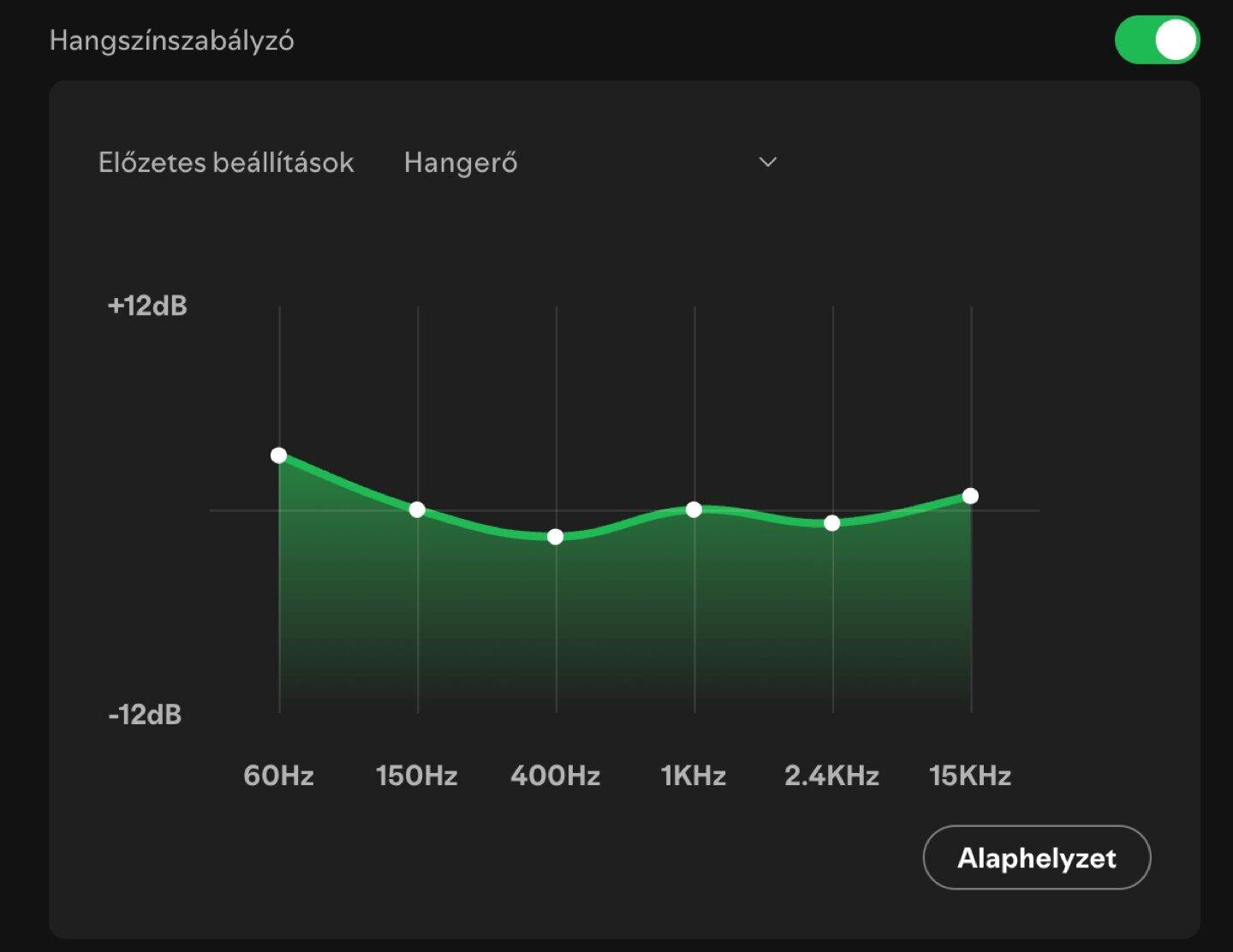
A hangfájlok minőségén túl a hangzást is tudjuk befolyásolni, letekerünk a Beállítások felületen egészen a Lejátszás részig és ott bekapcsoljuk a Hangszínszabályozó funkciót, majd beállítunk egy előre definiált értéket, vagy néhány dal meghallgatása közben mi magunk, manuálisan beállítjuk az EQ értékeit.
Egyébként ugyanitt ki- vagy bekapcsolhatjuk az Automix funkciót is, amellyel DJ-szerű átmeneteket állíthatunk be a lejátszott dalok között, sőt, ugyanitt a véletlenszerű lejátszásra vonatkozó szabályokat is módosíthatjuk, attól függően, hogy szeretnénk-e gyakrabban hallani ugyanazokat a dalokat, vagy inkább a nagyobb változatosságra törekszünk.
Helyi dalok hozzáadása
Végül egy fura lehetőség, már persze csak abból a szempontból, hogy az ember azt gondolná, hogy egy zenei streaming szolgáltatásban aztán minden dal megtalálható, amely valaha is megszületett. Nos, nem. Pláne akkor, ha akadnak saját zeneszámaink is, esetleg olyan régi gyűjteményünk, amelynek darabjai valamiért nem kerülnek be a streaming szolgáltatásokba (egyedi remixek stb.).
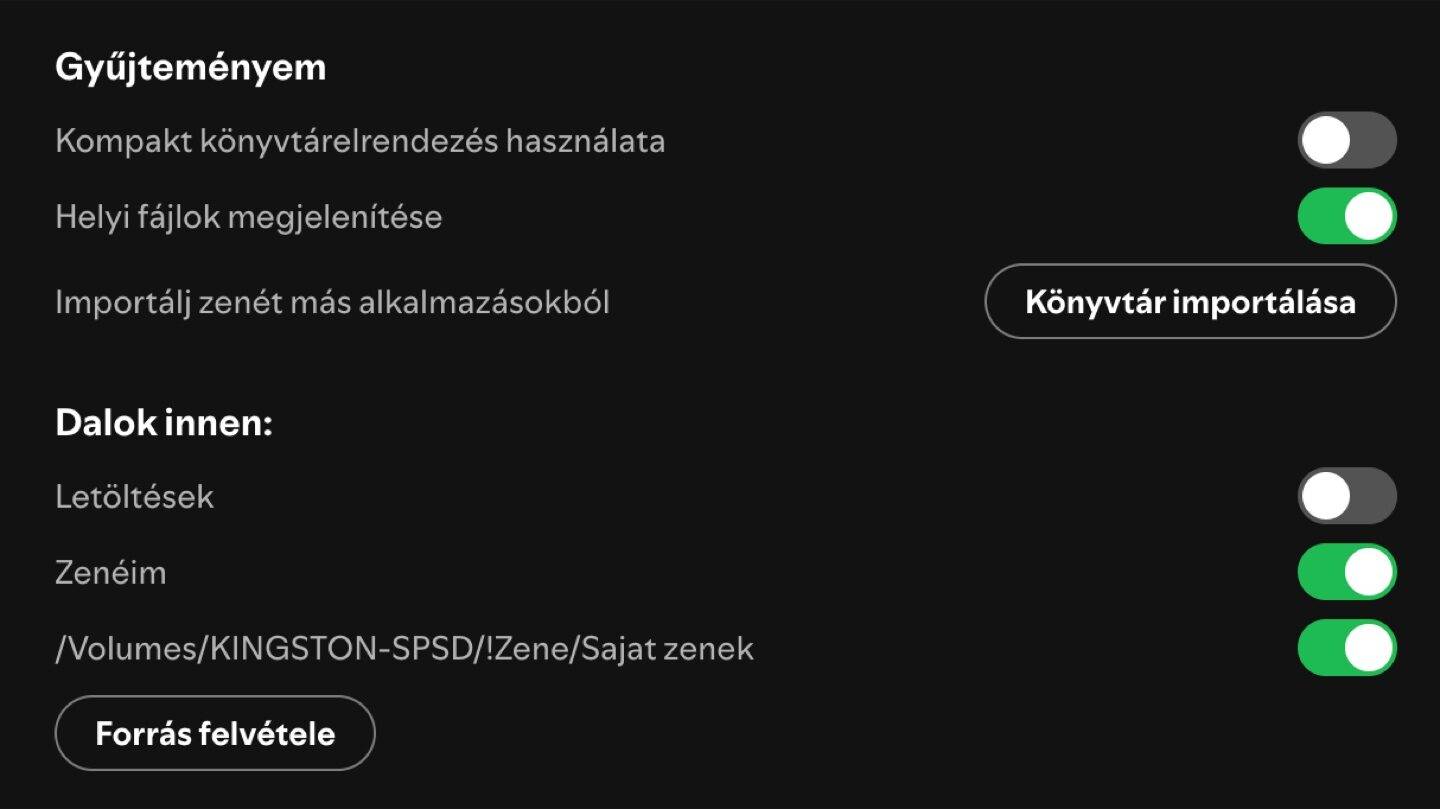
Szerencsére ezek miatt sem kell alternatív zenelejátszót keresgélnünk – bár vannak ilyenek is szép számmal -, mert a Spotify Beállításai között ott rejtőzik a Gyűjteményem rész, s azon belül egy bekapcsolható Helyi fájlok megjelenítése opció. Ha ezt bekapcsoljuk, valamivel alatta megjelenik néhány plusz lehetőség. Ezek egyikénél a Forrás felvétele gombbal szépen hozzáadhatjuk a Spotify gyűjteményünkhöz azokat a mappákat, amelyekben az egyedi dalokat tároljuk.
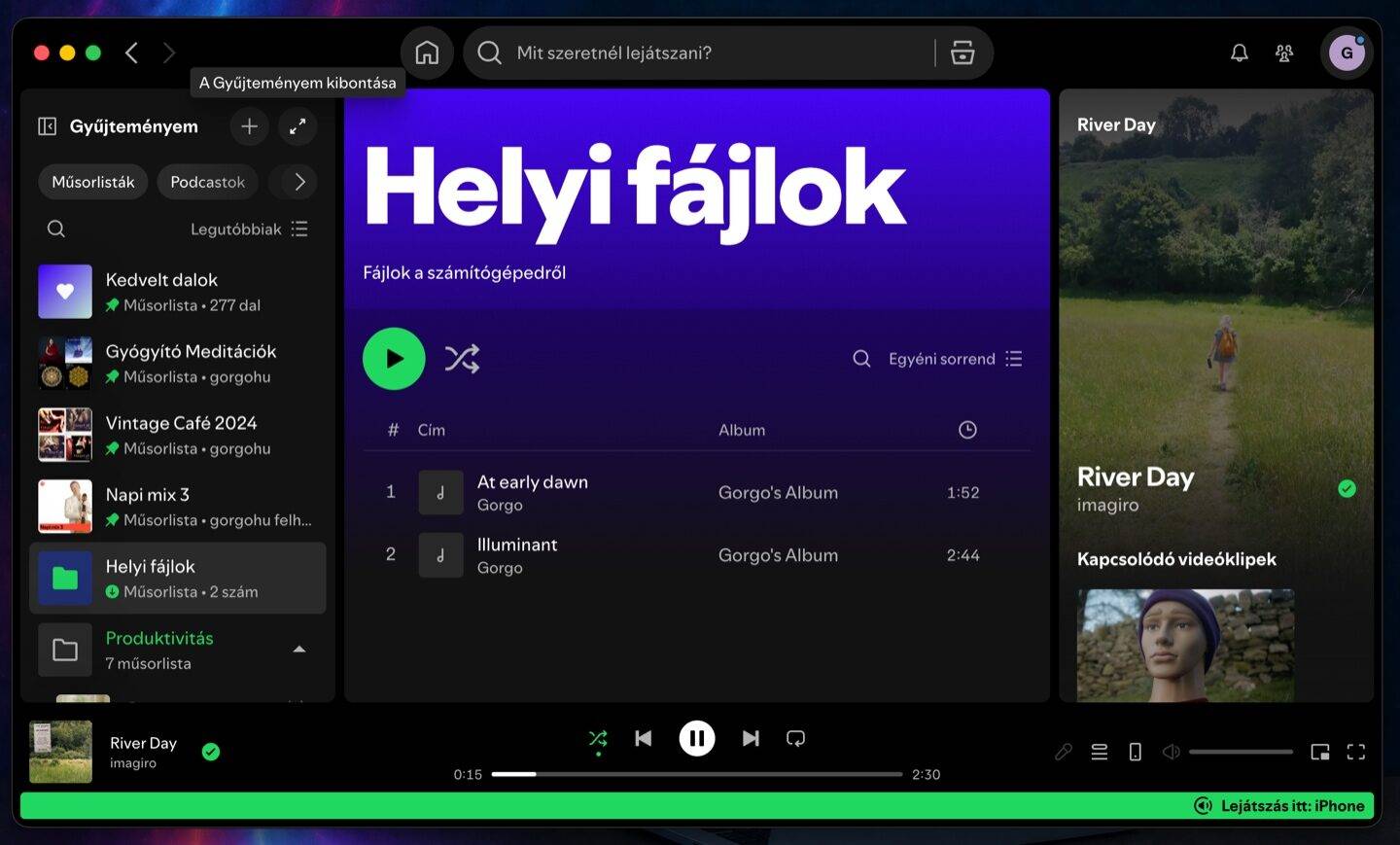
Így ezek ugyanúgy megjelenhetnek a Spotify felületén és kényelmesen lejátszhatók vele (a Helyi fájlok listába kerülnek a gyűjteményben). Ennek köszönhetően pedig egyetlen felületen érhetjük el egyedi válogatásainkat éppúgy, mint a legújabb, streamelhető albumokat.