A Spofity az egyik legnépszerűbb zenei streaming gyűjtemény, s bár sok csábító funkciója van, s kellően méretes és változatos a zenei és podcast kínálata egyaránt, nem biztos, hogy aki kipróbálta, örökre ott is marad. Sokan szemeznek például az Apple Music szolgáltatással is, ha másért nem a kényelmes felület, a változatos kínálat és a kiváló hangminőség miatt. Ám ha egyszer valaki már összerakott egy méretes saját gyűjteményt a Spotify-ban (vagy akár egy másik hasonló szolgáltatásban), nehezen veszi rá magát, hogy ugyanúgy összeválogassa a számára kedves dalokat, albumokat, s egyenként újraalkossa a megszokott lejátszási listákat. Szerencsére erre mostantól nincs szükség, merthogy a dalok és lejátszási listák áthelyezése az Apple Musicba könnyedén megoldható az Apple zenei alkalmazásában. Sőt, nem csak a Spotify-ban, de több másik népszerű zenei szolgáltatásban összeállított listáinkat is könnyedén átvihetjük az Apple Musicba.
Dalok és lejátszási listák áthelyezése Spotify-ból az Apple Musicba
Maga az átemelési lehetőség amúgy nem annyira új dolog. Korábban már mutattunk ehhez jól működő megoldást, amellyel bármely zenei szolgáltatásból egy tetszőleges másikba lehet költöztetni a lejátszási listákat, albumokat, zeneszámokat. Sőt, az Apple is adott már egy ideje lehetőséget például arra, hogy épp az Apple Music gyűjteményt tegyük át mondjuk a Youtube Musicba.
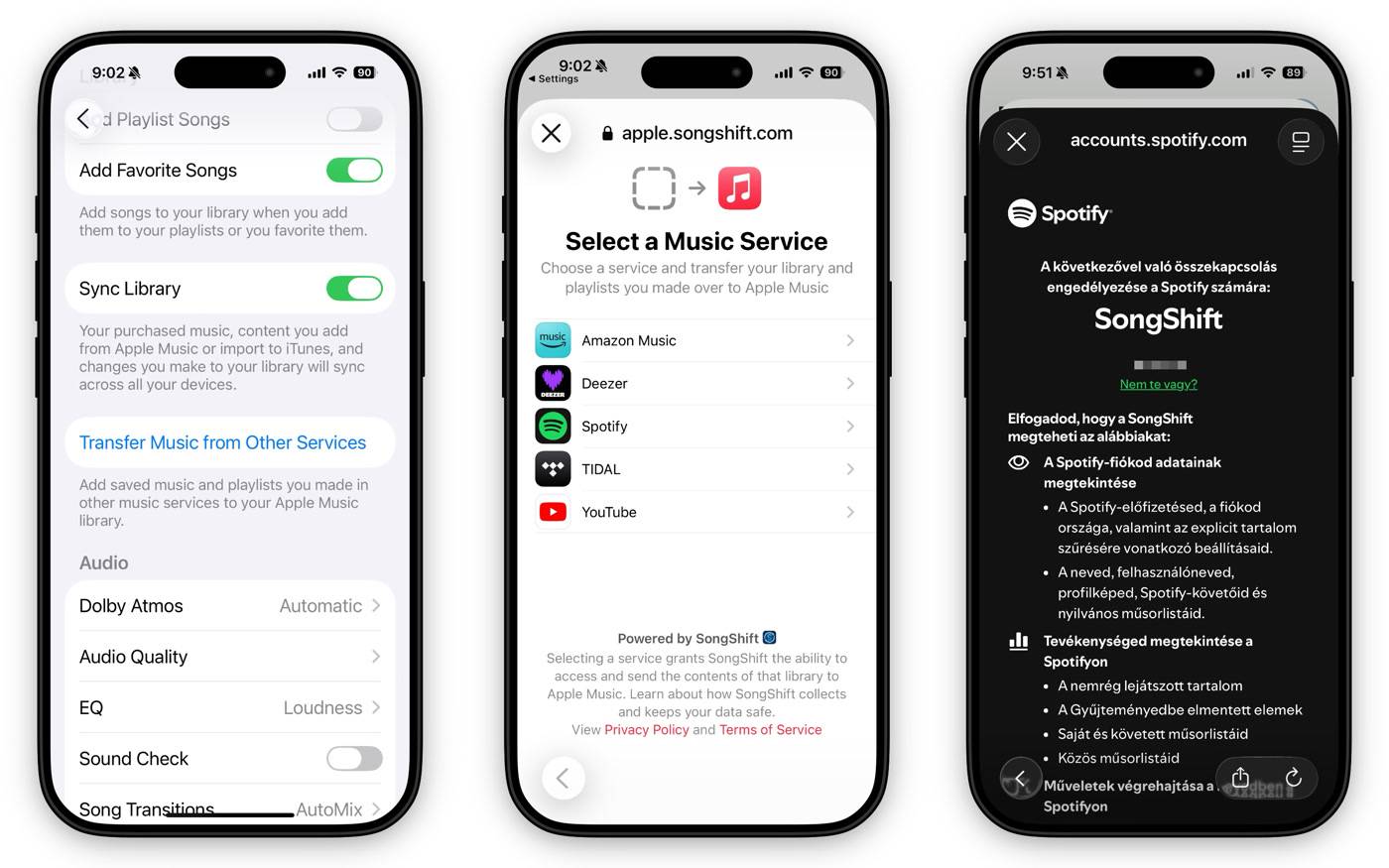
Mostantól viszont az Apple Musicot választók nagyon egyszerűen tudják áttenni korábbi válogatásaikat egy másik szolgáltatásból, s ehhez végre nem kell külső eszközt igénybevenni. A megoldást maga az Apple Music app jelenti. Íme a lépések:
Először is iPhone vagy iPad esetében nyissuk meg a Settings / Apps / Music (Beállítások / Alkalmazások / Zene) menüpontot (ha Androidon használnánk az Apple Music-ot, akkor nyissuk meg a telepített Apple Music appot és azon belül a Továbbiak gombot, majd a Beállításokat).
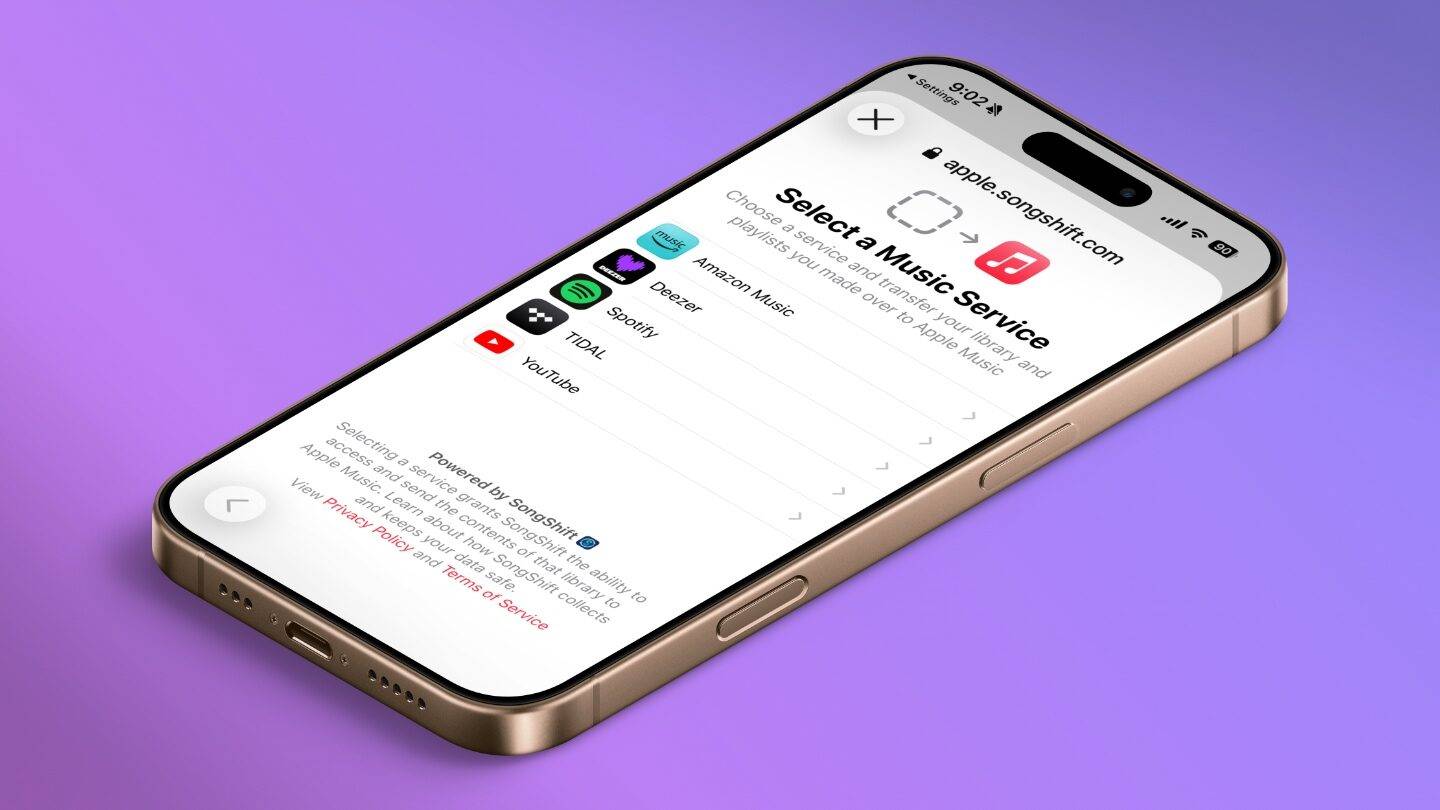
Ha ezzel megvagyunk, keressük meg a felületen a Transfer Music from Other Services (Zene átvitele más zenei szolgáltatásokból). A megjelenő felületen válasszuk ki azt a zenei szolgáltatást, amelyből átköltöznénk (Amazon Music, Deezer, Spotify, TIDAL, YouTube), majd a megjelenő panelen lépjünk be az adott szolgáltatáshoz tartozó fiókunkba.
Ekkor újabb felület jelenik meg, amelyen vagy bejelölve hagyhatjuk, hogy minden lejátszási listát átvennénk (All Playlists), vagy ezt az opciót kikapcsolva egyenként is összeválogathatjuk, hogy mely listákat vinnénk át az Apple Musicba.
Ha mindennel megvagyunk, az Add to Library gombra koppintva elindíthatjuk a költöztetést. Természetesen az eredeti helyükön is megmaradnak a listák, de ezzel együtt átkerülnek az Apple Musicba.
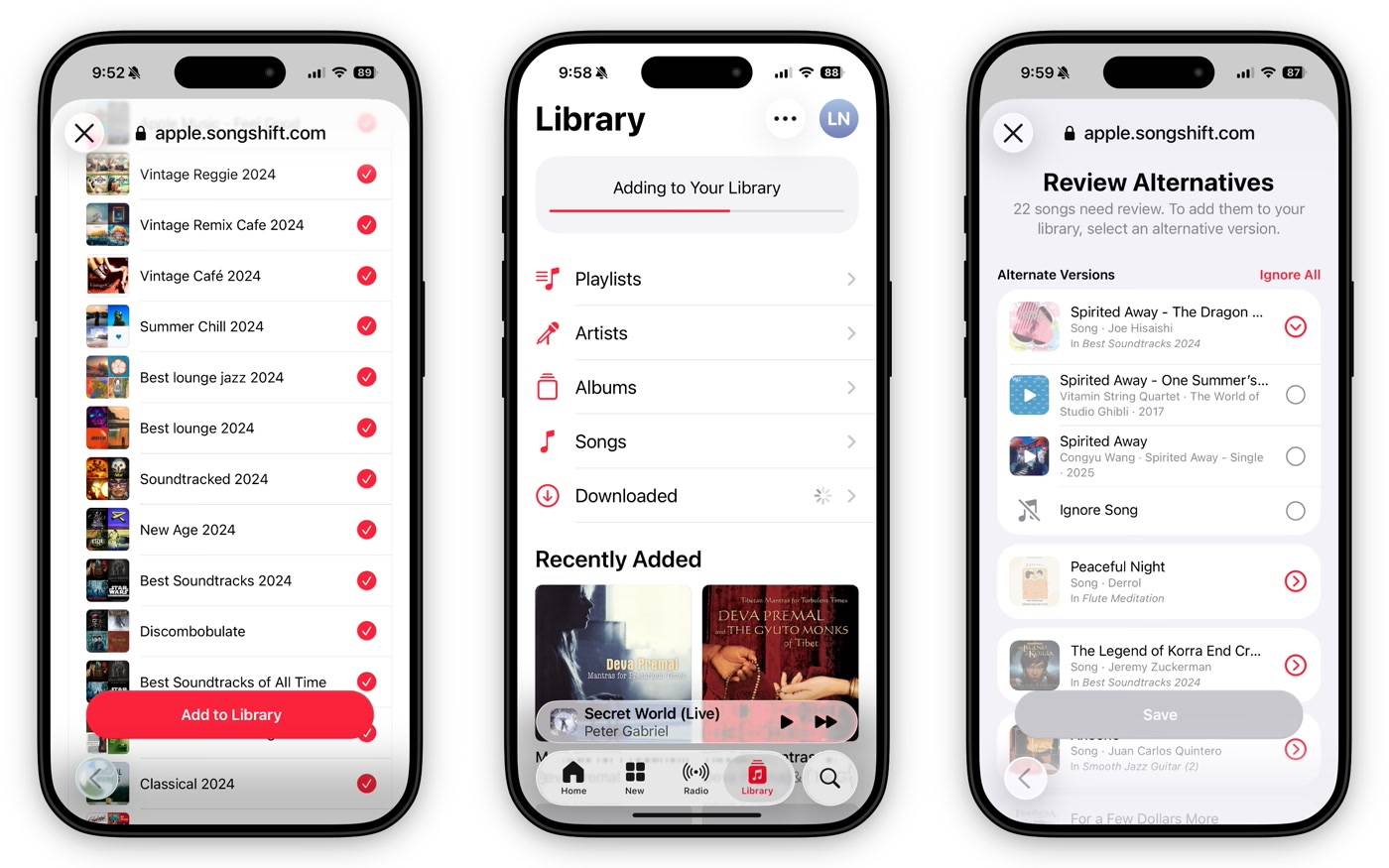
A lejátszási listák átkerülését egy folyamatjelzőn is nyomon követhetjük az Apple Music appban, a végén pedig – ha van ilyen – átnézhetjük, hogy voltak-e olyan dalok, amelyeket nem lehetett elérni az Apple zenei gyűjteményében. Ilyenkor vagy választhatunk alternatívát (például ugyanazt a dalt egy másik albumról), vagy egyszerűen kihagyhatjuk a költöztetésből az érintett elemet.
Mint az utóbbi opcióból is látszik, természetesen nem arról van itt szó, hogy az Apple Music egyenként átmásol minden dalt a Spotify-ból. Nemes egyszerűséggel átveszi a listákat, majd beválogatja azokba ugyanazon dalokat, amelyek eredetileg is benne voltak, csak immár az Apple Music gyűjteményből. S ebből adódik az is, hogy előfordulhat, hogy nem minden Spotify-ban elérhető dalt talál meg a rendszer az Apple Musicban, vagy például megtalálja, de másik albumon, mint az a Spotify-ban volt. Ilyenkor tudunk még módosítani az átnézés (Review Now) során.
A fentiek működéséhez sajnos nem elegendő az Apple Music app megléte az okostelefonon (iOS és Android esetében egyaránt), hanem az is szükséges, hogy legyen aktív Apple Music előfizetésünk. Csak ebben az esetben tudjuk átemelni a többi zenei szolgáltatóból a gyűjteményünket (az már a másik szolgáltatótól függ, hogy itt is kell-e aktív előfizetés, de például a Spotify esetében nem, ott elegendő az ingyenes Spotify fiók is). De ha ez a feltétel teljesül, akkor kényelmesen és gyorsan túlvagyunk a dolgokon.