Mára – a folyamatosan érkező apró fejlesztéseknek köszönhetően – a Windows 11 egészen testreszabható rendszerré nőtte ki magát. Aki esetleg fájlalta, hogy a Tálcát nem lehet benne bárhová elhelyezni, mint a korábbi Windowsokban, annak örömhír, hogy hamarosan érkezik majd a frissítés, ami ezt végre lehetővé teszi. Az elmúlt időszakban a Start menü is sokat változott, ám egy valamit egyelőre ott sem lehetünk meg: nem lehet átméretezni. Ma viszont mutatunk egy trükköt, amivel gond nélkül megoldható a Start menü méretének csökkentése vagy növelése Windows 11 alatt, ráadásul nagyon egyszerűen.
Start menü méretének csökkentése vagy növelése Windows 11 alatt
Ha valaki folyamatosan olvas minket, bizonyára belefutott már a WindHawk nevébe. Ez az egyik legjobb ingyenes alkalmazás, ha teljesen testreszabnánk a Windows megjelenését, működését. Legutóbb amúgy épp erről írtunk, megmutattunk, miként lehet vele teljesen átalakítani a Windows ezen fontos részletét, akár retró vagy épp futurisztikus stílusra is. Ma kevésbé drasztikus beavatkozásra készülünk, ezúttal a Windows 11 Start menüje felépítését és külsejét tekintve marad az eredeti, ám a méretét szabadon lehet majd változtatni.
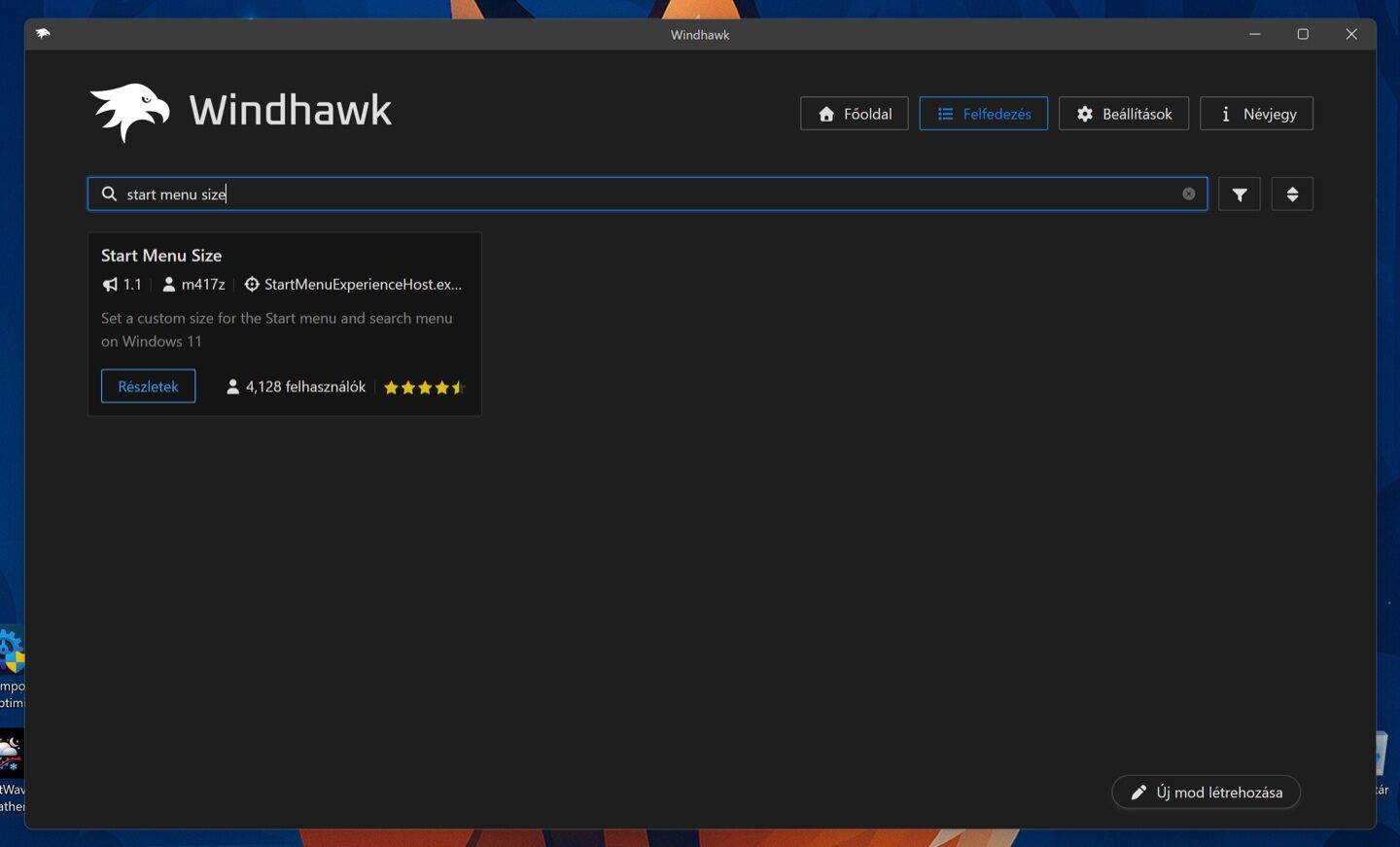
Ehhez csak két dologra van szükség: az egyik a WindHawk alkalmazás, amelyet erről a linkről lehet letölteni. Miután telepítettük a gépünkre – érdemes a telepítő alapértelmezéseit követni a folyamat során, így mindössze pár kattintás az egész -, indítsuk el a programot. A WindHawk moduláris felépítésű, alapértelmezésben tulajdonképpen nem sokra használható, viszont egy halom szuper plug-in telepíthető hozzá pár gombnyomással. Esetünkben a Felfedezés gombra kattintva láthatunk egy keresőmezőt, amibe be kell írni az alábbi kifejezést: Start menu size.
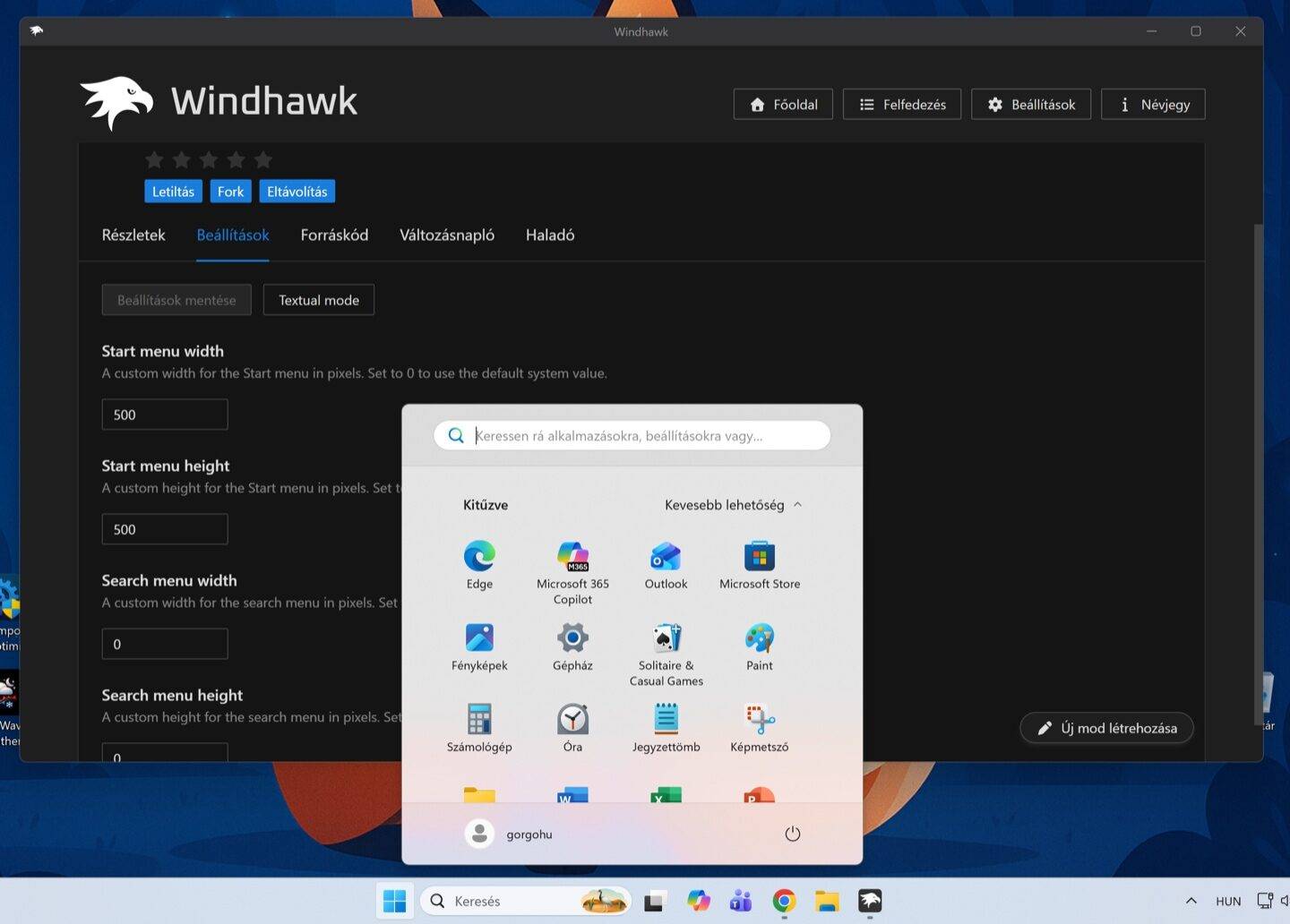
Ha ez megvan, a program kiszűri a felhozatalból a Start Menu Size nevű modult, amelyet a Telepítés… gombra kattintva letöltés és beüzemel. Innentől nekünk csak annyi a dolgunk, hogy a Főoldal gombra kattintva rányomunk a frissen telepített modulra és ha kell, engedélyezzük azt – bár ezt alapértelmezésben megteszi a program is -, majd még mindig a modul felületén belül a Beállítások fülre kattintunk. Itt a Start menu width és a Start menu height opciókba kell beírnunk, hány pixel széles és magas legyen a Start menünk. A 0 az alapértelmezett méretet adja, az ettől eltérő szám (mondjuk mindkét opcióba 350-et vagy 450-et beírva) pedig összenyomhatjuk a Start menüt. A méret tényleg szabadon variálható, s ha a beírása után rányomnunk a Beállítások mentése gombra, akkor azonnal láthatjuk is az eredményt, nincs szükség a rendszer vagy háttérfolyamatok újraindítására. Visszaállítani az alapértelmezett méretet a 0 értékek megadásával lehet, szintén a Beállítások mentése kattintva.
Egyébként ezzel a programmal (a Taskbar on top for Windows 11 moduljával) is meg lehet oldani, hogy a Tálca a képernyő tetejére kerüljön, de szerintünk ezzel már érdemesebb kivárni, amíg a Microsoft széles körben aktiválja ezt a funkciót a Windows 11 következő frissítéseinek egyikében.