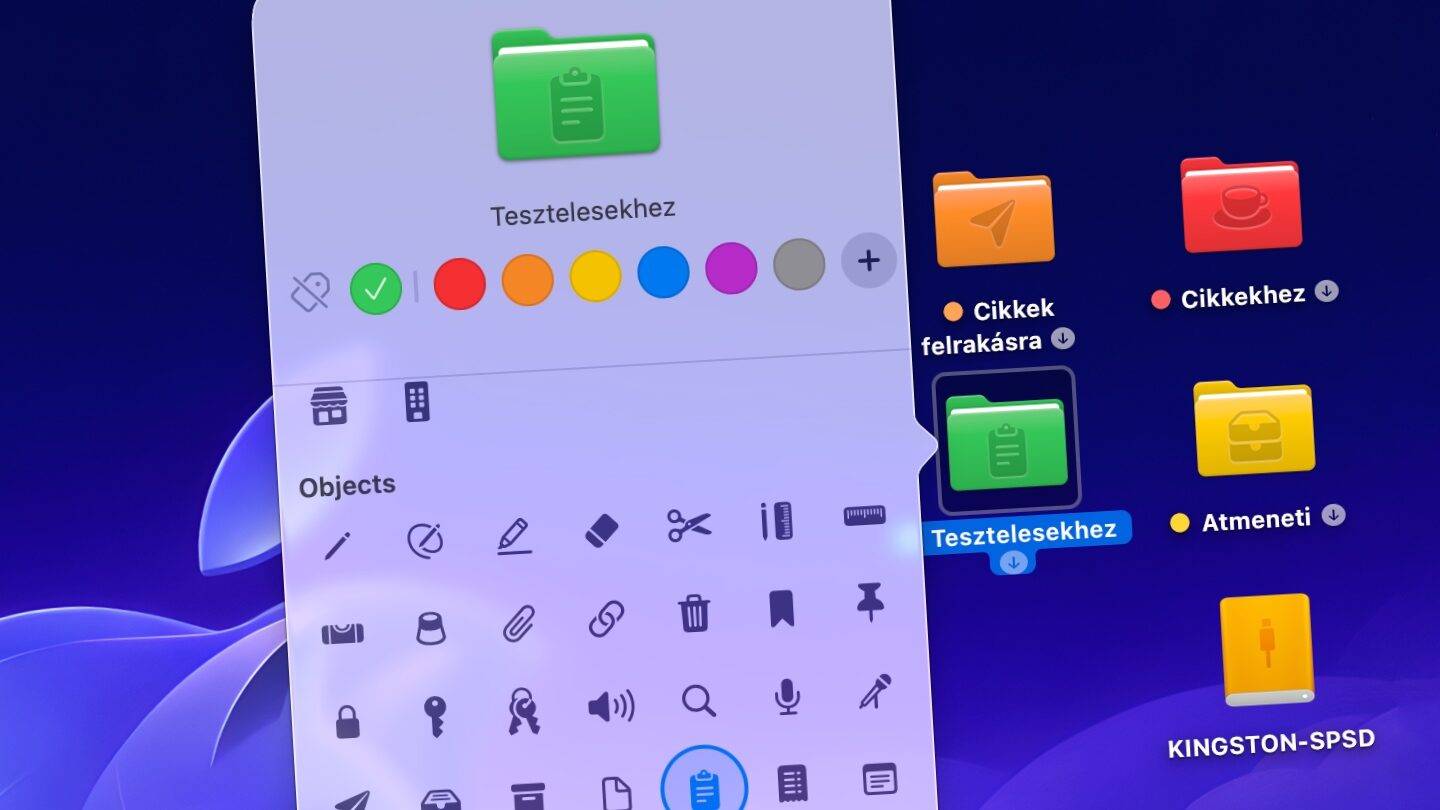
Bár macOS alatt évtizedekig az egységes kék színű mappa állt csak a rendelkezésünkre, azért annyit megtehettünk egy ideje, hogy színes címkékkel láttuk el azokat, ami kis színes pontok formájában megjelent a nevük előtt. Aztán az Apple gondolt egy nagyot és a macOS 26 rendszerben már megoldotta, hogy könnyedén átszínezzük a mappáinkat, sőt, akár jelekkel is díszítsük azokat, hogy vizuálisan is egyértelmű legyen, milyen jellegű állományokat tartalmaznak. Ha valaki még nem használja ezt a funkciót, szerintünk gyorsan ismerkedjen meg vele és alkalmazza a mindennapokban, mert rendkívül leegyszerűsítheti a kiigazodást a mappák között. Ráadásul ha egy mappát átszínezünk a Finderben macOS-en, az iOS 26 alatt a Fájlok appban is látható és persze fordítva. Most megmutatjuk, milyen egyszerű a mappák színének és ikonjának megváltoztatása iOS és macOS alatt.
Mappák színének és ikonjának megváltoztatása iOS és macOS alatt
A mappák színezése nemcsak esztétikai kérdés. A színkódos rendszerezéssel pillanatok alatt kiszúrhatjuk a fontos projekteket a mappa-rengetegben. Ez pedig jelentősen gyorsíthatja és egyszerűsítheti a napi munkát. Bár a funkció nem új, úgy tűnik, még nem mindenki fedezte fel magának, mint produktivitás növelő lehetőséget. Így arra gondoltunk, felhívjuk rá a figyelmet, s persze azt is elmeséljük, miként működik a dolog.
A mappák színezése iPhone-on, iPaden és Macen egyaránt elérhető a legutóbbi rendszerekre frissítés után. Ráadásul ha az adott mappát iCloudon keresztül szinkronizáljuk az eszközeink között, vagy épp lementjük egy pendrájvra és azt csatlakoztatjuk, természetesen viszi magával a színbeállítást is, így minden eszközön azonos külsővel jelenik meg.
Nem csak a mappa színe változtatható amúgy, hanem rátehetünk a megszokott mappa ikonra egy kis grafikát vagy akár emojit is, hogy még jobban kiemelkedjen a tömegből. Ezzel ráadásul a neve mellett egy újabb vizuális elem emlékeztethet minket arra, mit tároltunk el benne.
Mappák színezése iOS és iPadOS alatt
A folyamat rendkívül egyszerű: a Fájlok appban keressük meg a testreszabni kívánt mappát, majd tartsuk rajta hosszan az ujjunkat, amíg felugrik a helyi menü. Itt válasszuk a Mappa és címkék testreszabása (Customize Folder & Tags) opciót.
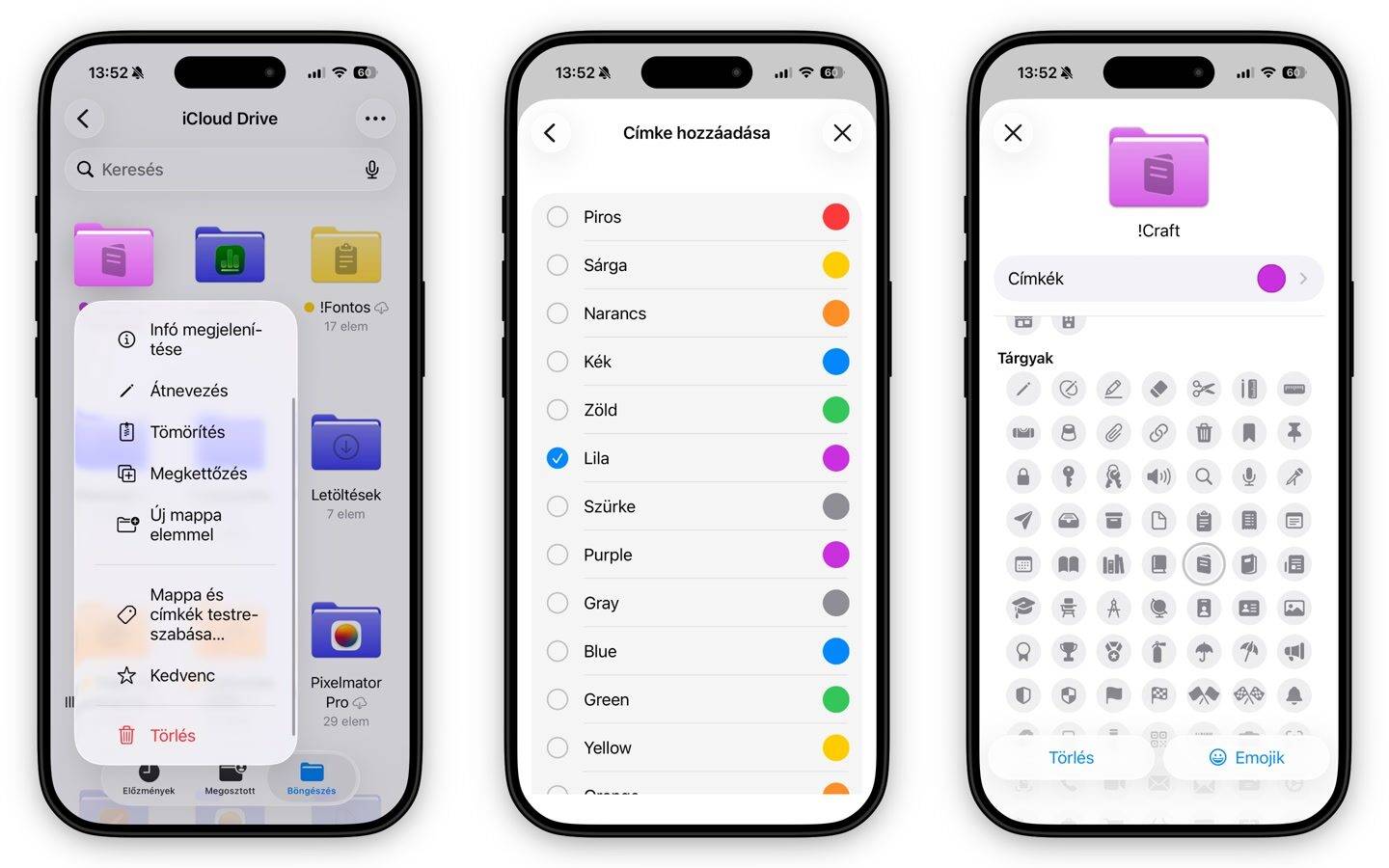
A megjelenő panelen a Címkék (Tags) gombra koppintva választhatunk a rendelkezésre álló színek közül, amelyeknek amúgy nevet is adhatunk (ebből a szempontból ugyanazt tudják, mint régen, amikor még dedikáltan címkeként működtek). Amint kiválasztunk egy színt, a mappa ikonja azonnal átvált az adott árnyalatra. Ugyanezen a felületen a színek mellett szimbólumokat vagy akár emojikat is biggyeszthetünk a mappa közepére, így még egyedibbé tehető az ikon.
Mappák színezése macOS alatt
A Mac felhasználók számára a legújabb rendszer (macOS 26 Tahoe) hozott hasonlóan intuitív megoldást a Finderben. Korábban a Preview (Megtekintő) alkalmazással kellett trükközni a színek módosításához, de az új verzióban ez már a múlté.
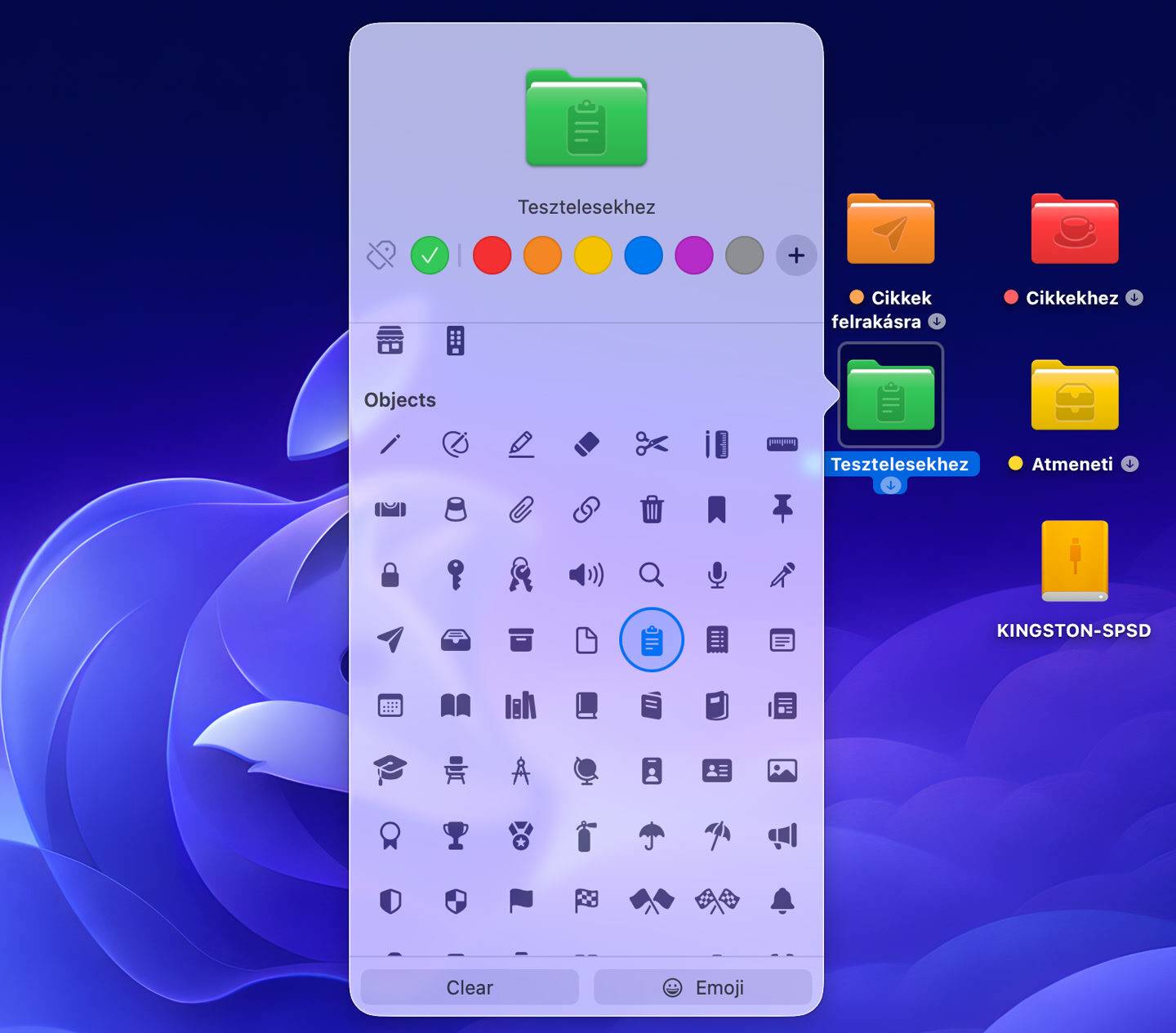
Egyszerűen kattints a Finderben a jobb egérgombbal az átszínezendő mappára, és válasszuk a Mappa testreszabása (Customize Folder) lehetőséget. Ekkor egy kis ablak ugrik fel, ahol különböző színes körök közül választhatunk. Ezekkel egyetlen kattintással átfesthetjük a mappát a rendelkezésre álló színek egyikére.
Hasonlóan az iOS-hez, itt is lehetőségünk van a szín kiválasztásán kívül különféle szimbólumokkal, vagy akár emojikkal még jobban testreszabni a mappákat, hogy abszolút egyértelmű legyen első ránézésre is, hogy milyen jellegű fájlokat, dokumentumokat stb. tárolunk bennük.
Érdemes tudni, hogy a macOS globális beállításaiban (System Settings / Appearance / Folder Color) is megadhatunk egy alapértelmezett mappaszínt, amely az összes új mappára érvényes lesz, így a teljes fájlrendszert a saját ízlésünkhöz igazíthatjuk.