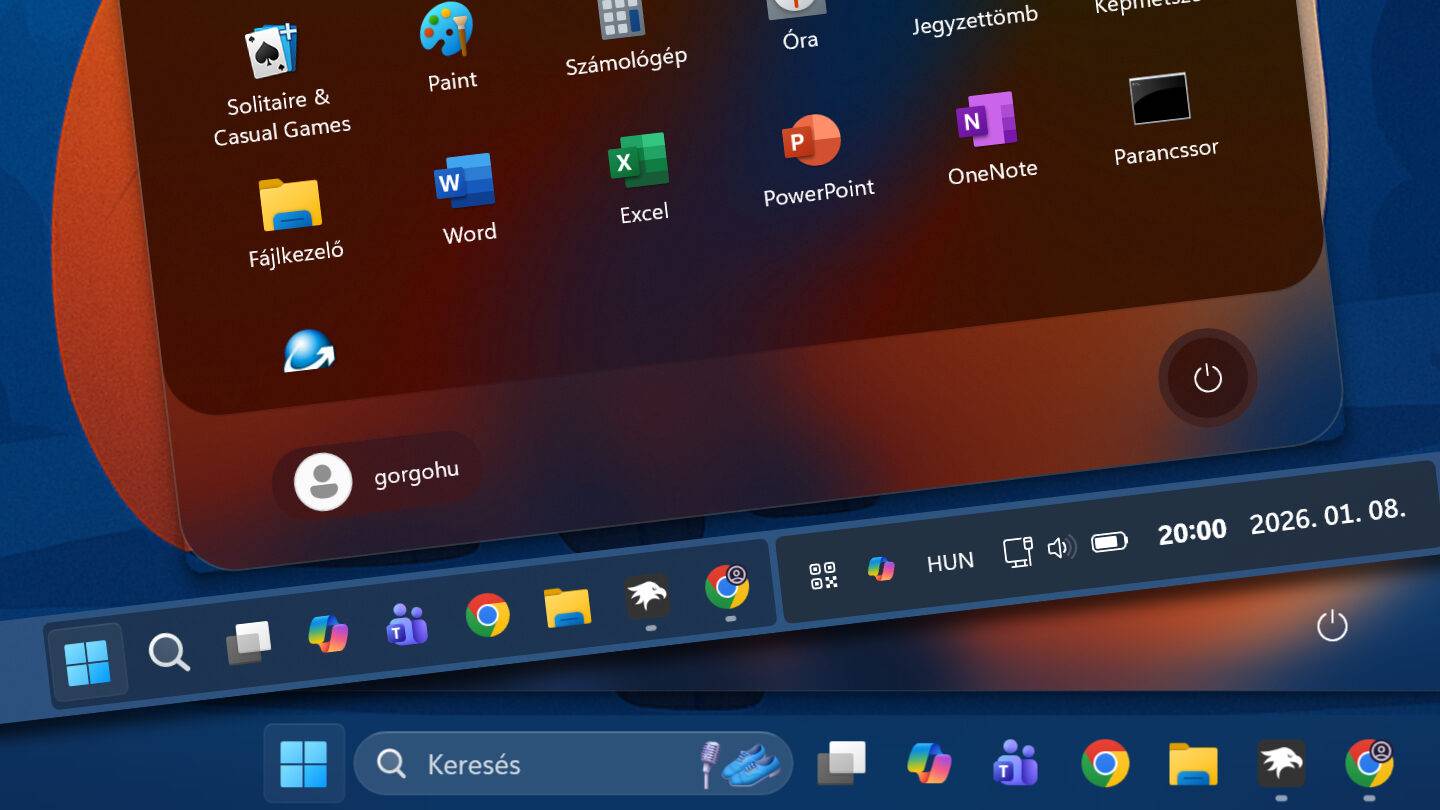
Bár igazságtalan lenne azt állítani, hogy a Windows 11 felülete ne lenne elég modern, ám sokak számára túl kötött, hiszen számos korábbi testreszabási lehetőség – például a tálca áthelyezésének lehetősége – eltűnt belőle. Anno írtunk arról, miként lehet egyedibbé varázsolni a Windows megjelenését, de most ezen belül két konkrét elem átalakítására mutatunk megoldást: a Start menü és a Tálca átszabása Windows 11 alatt. Sőt, aki szeretné, a Tálcát akár oldalra vagy felülre is helyezheti majd, amit a rendszer alapból nem támogat, de az alábbi módszerrel megoldható.
Mi az a Windhawk?
A Windhawk egy innovatív Windows-testreszabási platform, amely különféle modok (plug-inek) segítségével teszi lehetővé a Windows és különféle alkalmazások működésének, megjelenésének módosítását. A szoftver lényege, hogy apró kódcsomagokat olt be a futó folyamatokba, így anélkül változtathatjuk meg a kezelőfelület elemeit, hogy a rendszerfájlokat véglegesen módosítanánk. Segítségével olyan funkciókat is visszakaphatunk vagy létrehozhatunk, amelyeket a Microsoft szándékosan korlátozott a legújabb operációs rendszerében.
Biztonsági figyelmeztetés
Mivel ezek a plug-inek a rendszer saját részeit is lecserélhetik vagy módosíthatják, mindenki csak saját felelősségére használja őket. A plug-inek nem megfelelő működése kárt okozhat a rendszerben, vagy instabilitáshoz vezethet.
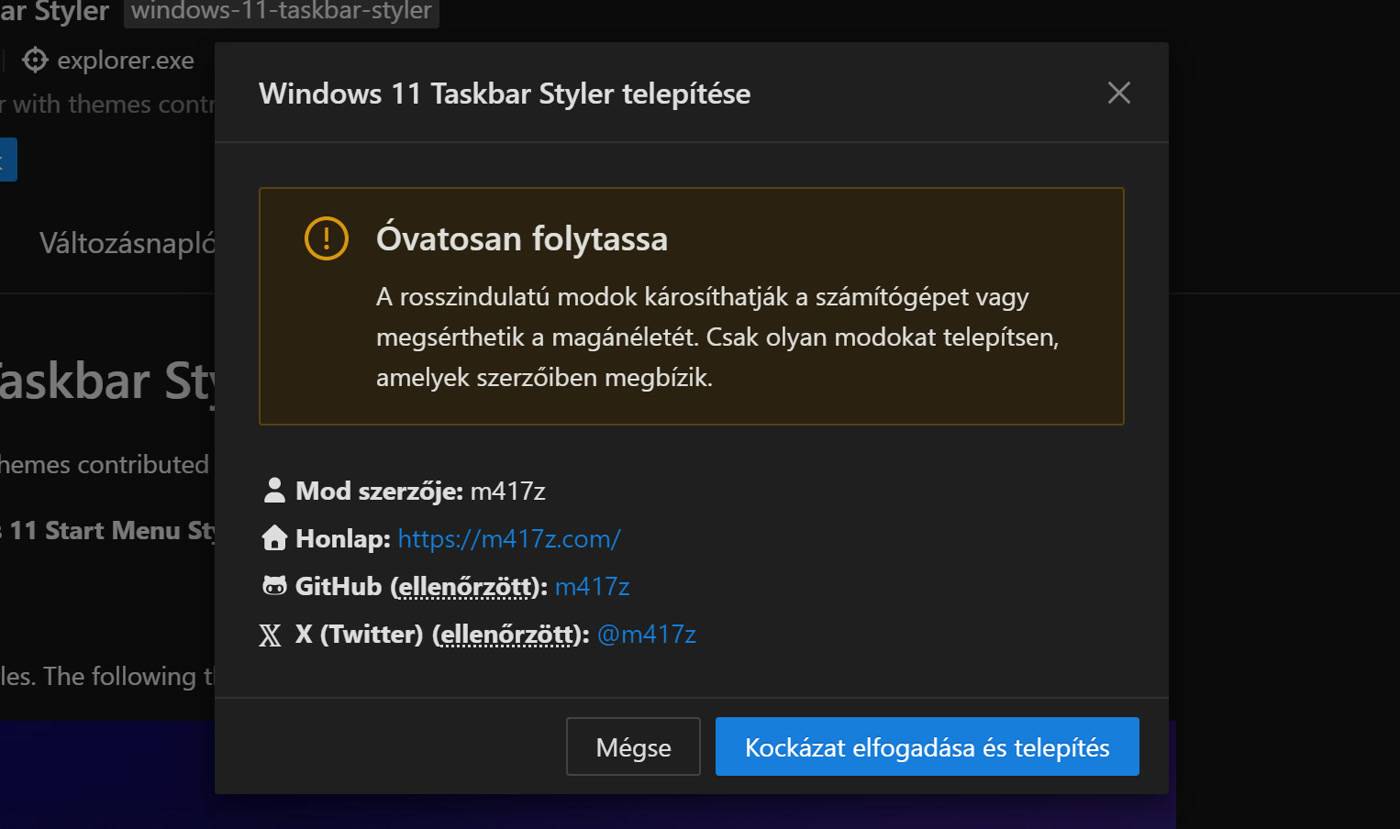
Az esetleges adatvesztésért sem a cikk írói, sem a program készítői nem vállalnak felelősséget! A biztonság kedvéért minden fontos fájlról készítsünk biztonsági mentést a használat előtt, vagy ha bizonytalanok vagyunk, inkább ne telepítsük a programot.
A Start menü és a Tálca átszabása Windows 11 alatt (üvegtől a retróig)
Tippünknek megfelelően a leglátványosabb változtatásokat a Windows 11 Start Menu Styler és a Windows 11 Taskbar Styler plug-inekkel érhetjük el. Ezek a modulok lehetővé teszik a színek, méretek, sőt a teljes elrendezés és megjelenési stílus megváltoztatását is. Így akár macOS Dock-szerű vagy lebegő, lekerekített tálcát is létrehozhatunk. De visszaállíthatjuk a Windows XP stílusát is, vagy épp rendkívül látványos üveges hatással tehetjük izgalmasabbá a Tálca és a Start menü megjelenését.
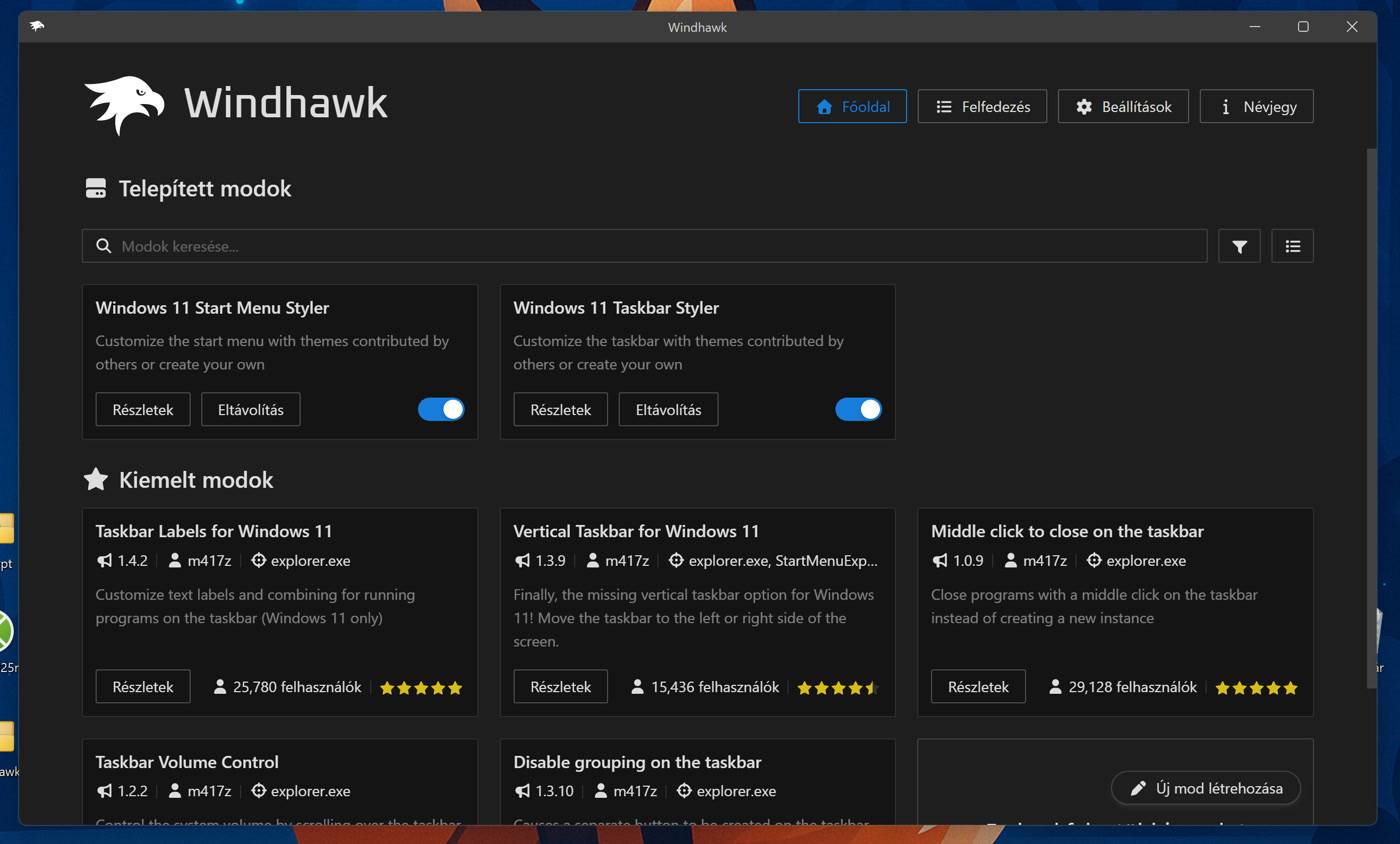
A plug-inek kezelése és beállítása viszonylag egyszerű. A telepített modulok a Windhawk főoldalán, a Főoldal (Home) gombra kattintva érhetők el. A módosításhoz kattintsunk a plug-in kártyáján a Részletek (Details) gombra, majd válasszuk a Beállítások (Settings) fület.
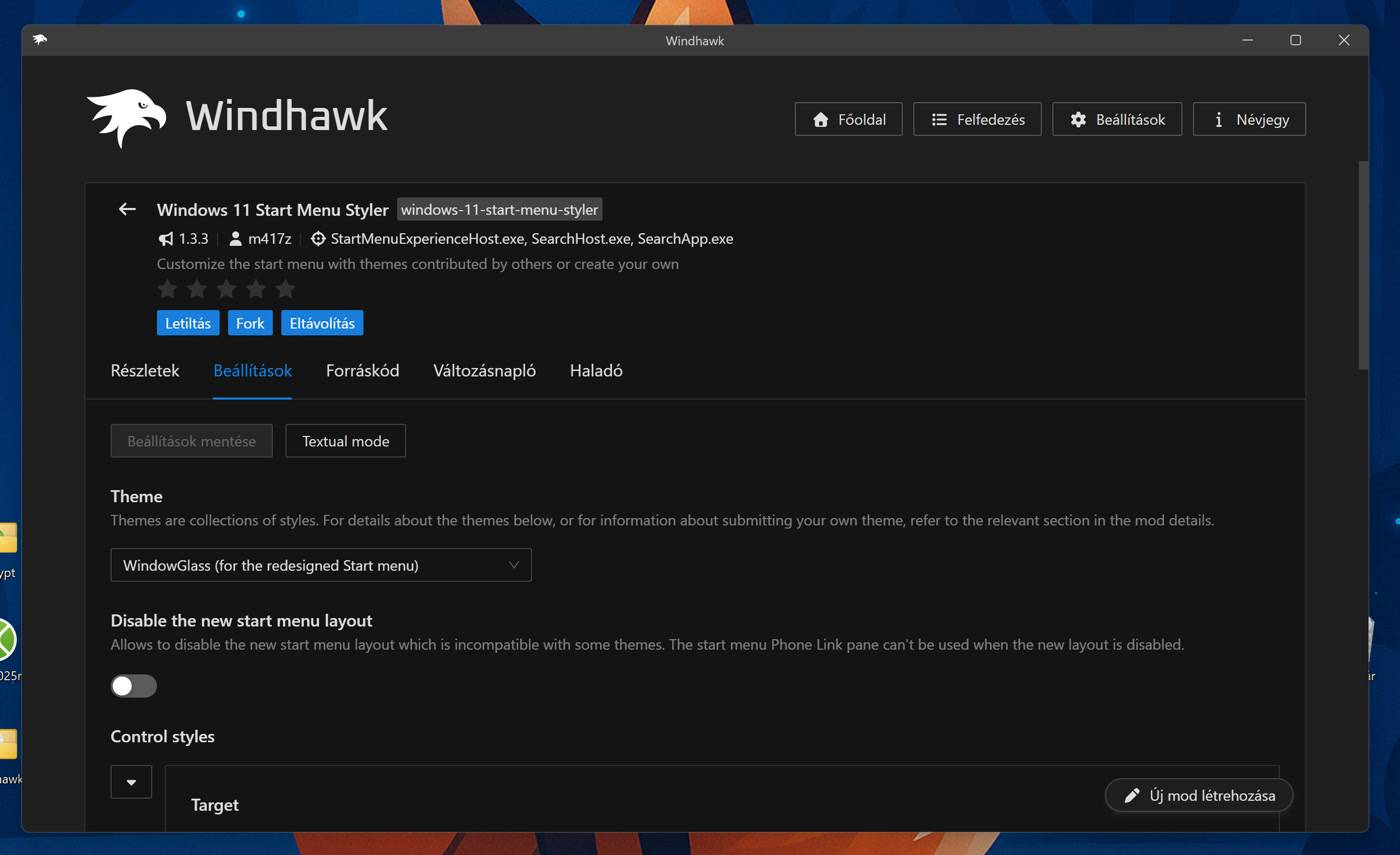
Fontos tudni, hogy a plug-inek alapoldalán csak előnézeti képek láthatók, melyekre kattintva nem aktiválhatjuk az adott stílust, csak az azt fejlesztők GitHub oldalára navigálhatunk el. Szóval ha ténylegesen be is állítanánk valamit, akkor azt az adott plug-in Beállítások oldalán válasszuk ki a legördülő menüből, majd kattintsunk a Beállítások mentése (Save settings) gombra az érvényesítéshez.
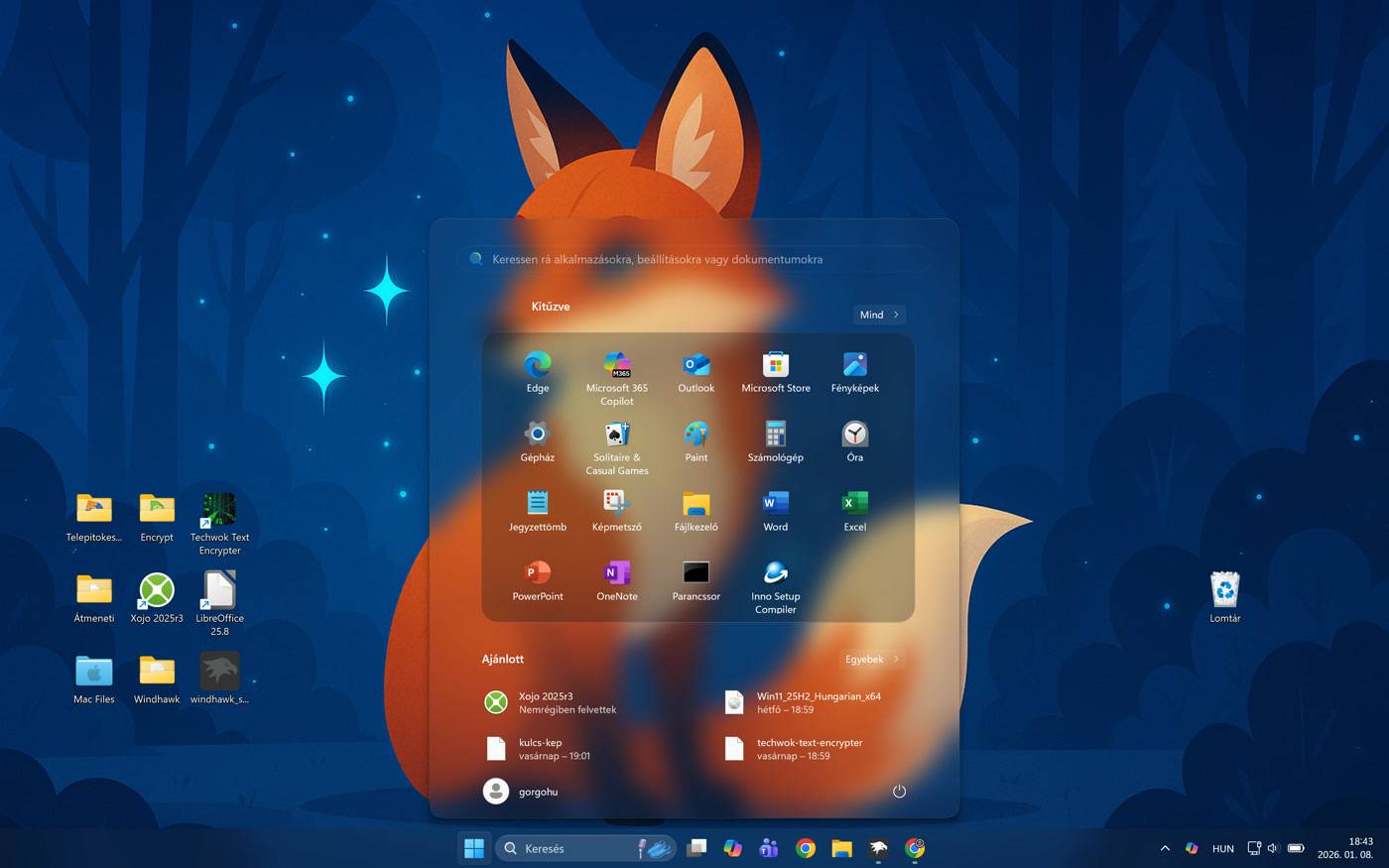
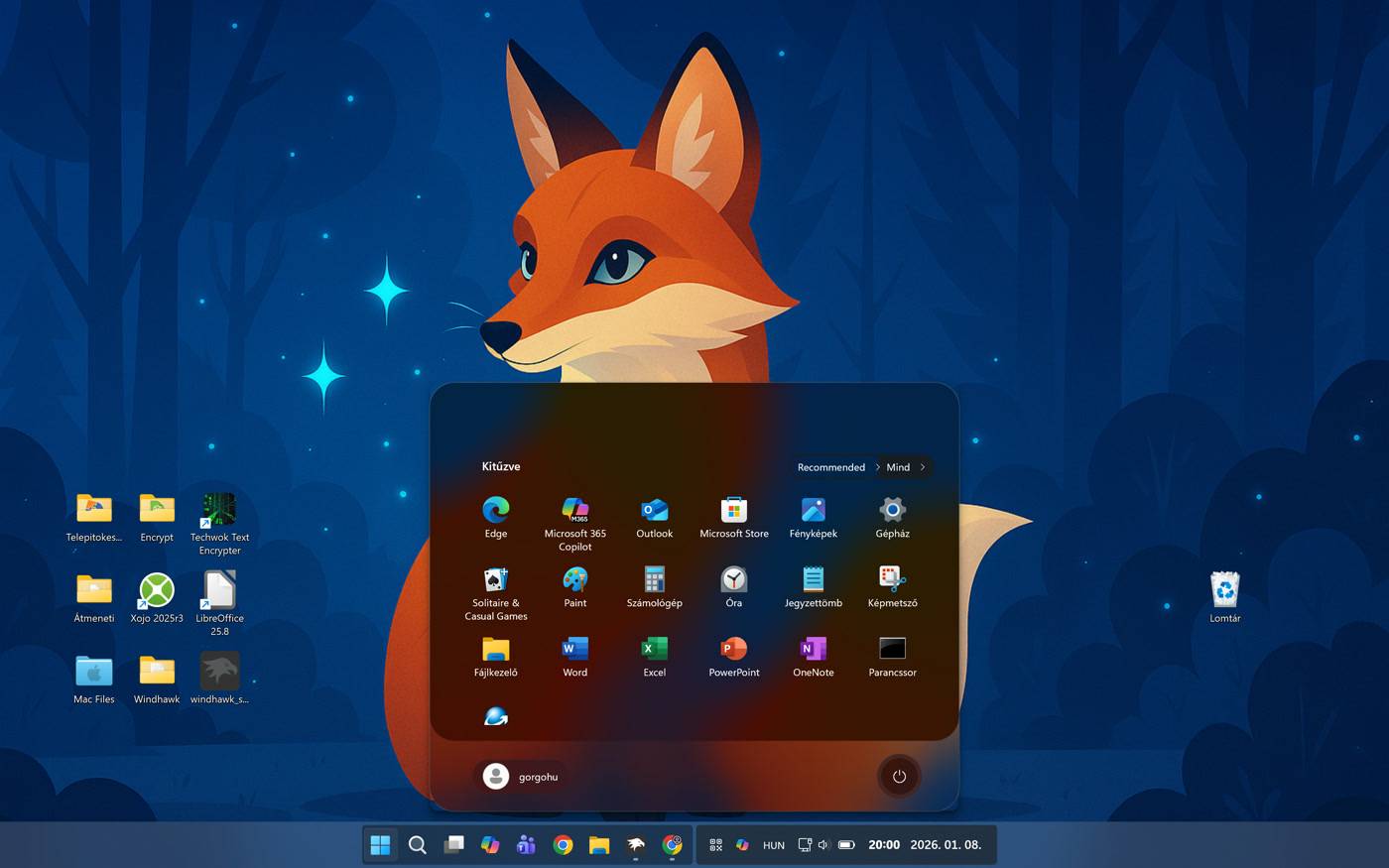
Nincs szükség újraindításra – legalábbis a Tálca és a Start menü cseréjekor -, a változások azonnal érvénybe lépnek. Ha ugyanitt a None értékre állítjuk a listát és úgy mentjük a beállításokat, visszakapjuk az eredeti megjelenést. Ez vonatkozik a Windows 11 Start Menu Styler és a Windows 11 Taskbar Styler modulokra egyaránt.
Tálca elhelyezése felülre vagy oldalra
Ha valaki hiányolja a képernyő szélére vagy tetejére rögzített tálcát, a Windhawk ehhez is kínál megoldást speciális plug-inek formájában (Vertical Taskbar for Windows 11 és Taskbar on top for Windows 11). Ezek a modulok a Windows 11 alapvető korlátait megkerülve forgatják el vagy helyezik át a tálca elemeit.