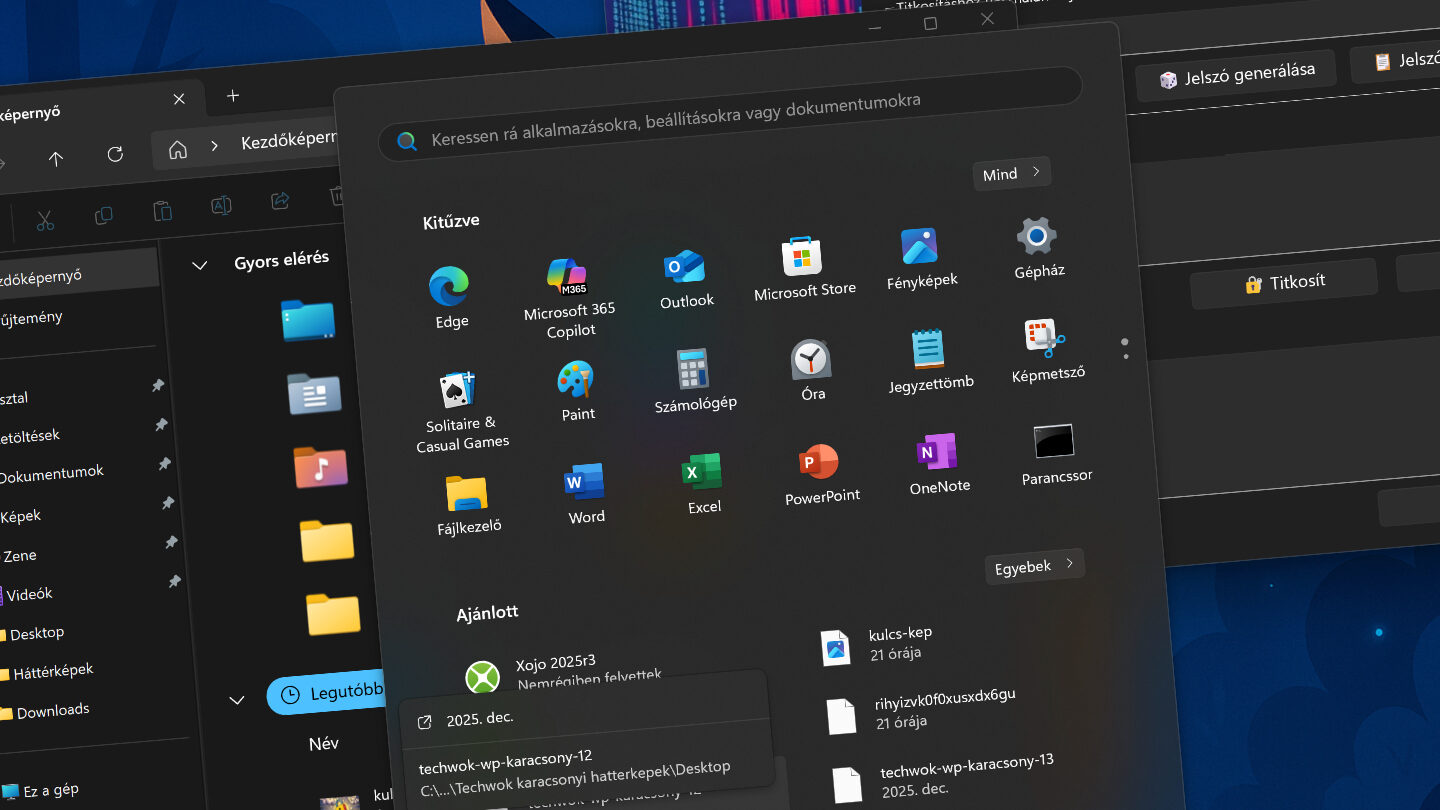
A sötét és világos felületek közötti váltás mostanra minden modern rendszerben alapvető funkcióvá vált. Mégis vannak, akik még nem használják ki e remek lehetőséget, pedig az a helyzet, hogy – többek között – akár a szemünk egészségéért is tehetünk vele, ha sötét környezetben (például este, besötétített szobában stb.) nem csupa fehér ablakot nézünk a képernyőn, teljesre vett fényerővel és – akár szoftveres – kékfény szűrés nélkül. A Windows 11 szintén lehetőséget ad arra, hogy adott körülmények között, vagy tetszőlegesen váltva cserélhessük a rendszer és az alkalmazások felületének megjelenését a világos vagy sötét környezethez igazítva. Megmutatjuk, hogyan oldható meg a Windows 11 sötét és világos üzemmódjai közötti váltás, manuálisan vagy automatikusan egyaránt.
Windows 11 sötét és világos üzemmódjai közötti váltás manuálisan vagy automatikusan
Windows 11-ben a sötét és világos üzemmód között néhány kattintással válthatunk, de akár automatizálhatjuk is a folyamatot, hogy a rendszer napszakhoz, ütemezéshez vagy épp egy külön segédprogram döntéseihez igazodjon. Az alábbiakban mindegyikre mutatunk példát.
Rendszer szintű téma váltása, manuálisan
A legalapvetőbb lehetőség közvetlenül a Windows beállításaiban található. Ez a Start menü, a tálca, a rendszerablakok és a kompatibilis alkalmazások megjelenését egyaránt érinti, vagyis este mindegyik felület fekete-szürke, sötét árnyalatra vált, míg nappal a megszokott világos színvilág dominálhat. A váltás nagyon egyszerű:
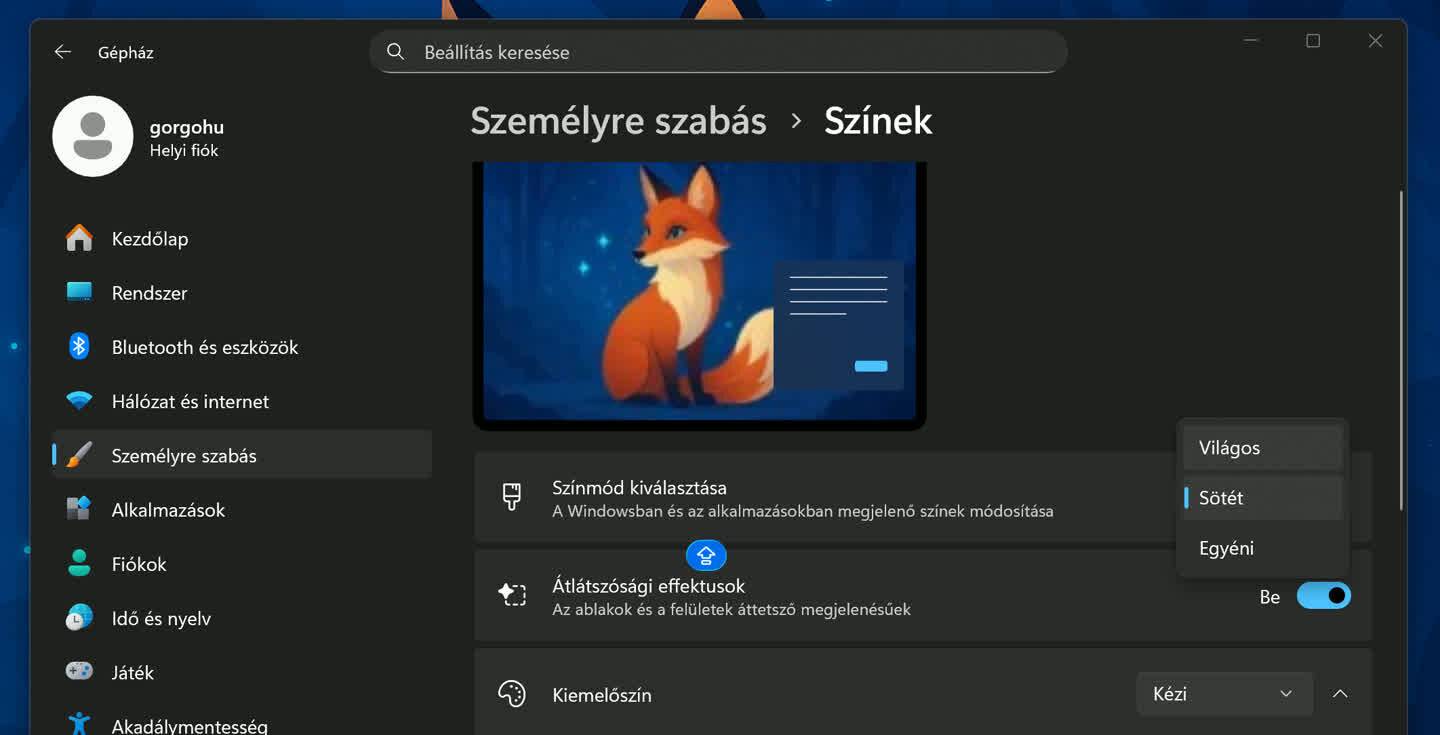
- Nyissuk meg a Gépház alkalmazást
- Válasszuk a Személyre szabás, majd a Színek opciót.
- A Színmód kiválasztás legördülőben állítsuk be: a Világos, Sötét, vagy Egyéni módot.
- Az első kettő egyértelműen mindenre vonatkozik, míg az Egyéni üzemmódnál külön opciókban választhatjuk ki az alkalmazásokra és a rendszerre vonatkozó színvilágot.
Ennyi! Manuálisan is gyorsan megvan a dolog, de persze nem is mi lennénk, ha nem ajánlanánk rögtön némi automatizálási lehetőséget is.
Automatikus váltás
Kezdjük egy Windows automatizációval, amely ugyan nem a sötét és világos mód között vált, de a szemünk akkor is értékeli majd. A Gépház / Rendszer / Kijelző / Éjszakai fény opcióban manuálisan bekapcsolhatjuk a melegebb színek használatát, ami sötétebb környezet esetén segíti, hogy a kijelző fénye “ne süsse ki” a szemünket a sok fehér felülettel. Persze ettől minden kicsit sárgásabb lesz, de hosszú távon a szemünknek megéri.
Ez a funkció automatizálható. A Gépház / Rendszer / Kijelző / Éjszakai fény opciót tovább nyitva (kattintsunk például a nyílra a végén), az Éjszakai fény ütemezése opciót bekapcsolva egy adott időponthoz igazíthatjuk a színhőmérséklet beállításait. A Windows alapértelmezésben – feltéve, hogy engedélyeztük neki a geolokációt – a helyszínünknek megfelelő napkelt-napnyugta időpontokhoz köti ezt, de az Időszak beállítása lehetőségben kedvünk szerint is megadhatunk időpontokat a ki- és bekapcsolásra.
PowerToys Light Switch: natív jellegű megoldás
Kedvenc windowsos segéprogram-csomagunk, a PowerToys is tartalmaz egy remek funkciót ezzel kapcsolatban: a Light Switch kvázi hivatalos módon – hiszen a Microsofttól van a csomag – integrálja az automatikus váltást a világos és sötét témák között Windows alatt.
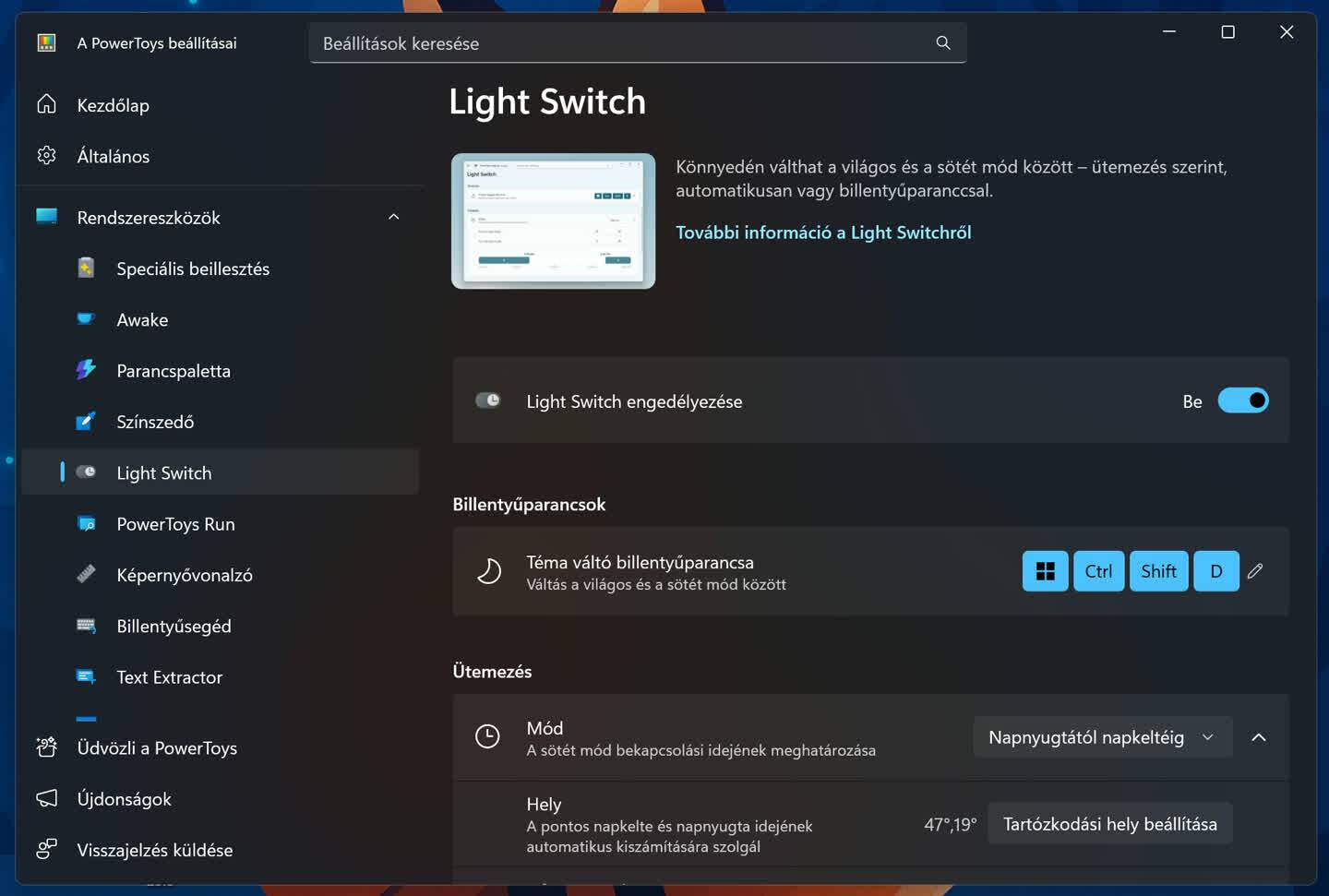
Ennek is van Ütemezés funkciója, szintén alapértelmezésben a napkelte-napnyugta időpontokhoz igazítva. De itt is módosíthatjuk az időpontokat. Sőt, a Win + Ctrl + Shift + C billentyűkombinációt is beüzemelhetjük vele, így rendszerszinten válthatunk a két üzemmód között, egyetlen mozdulattal. Mellesleg a kombináció – amit kicsit talán túltoltak megjegyezhetőség szempontjából – lecserélhető a PowerToys Light Switch felületén.
A PowertToys telepíthető a GitHubról, a Windows Store-ból, és a Winget segítségével egyaránt. Szerintünk érdemes használni, mert nem csak ezt az automatikus felületváltó funkciót adja hozzá a rendszerhez, hanem tucatnyi egyéb szuper extrát is.