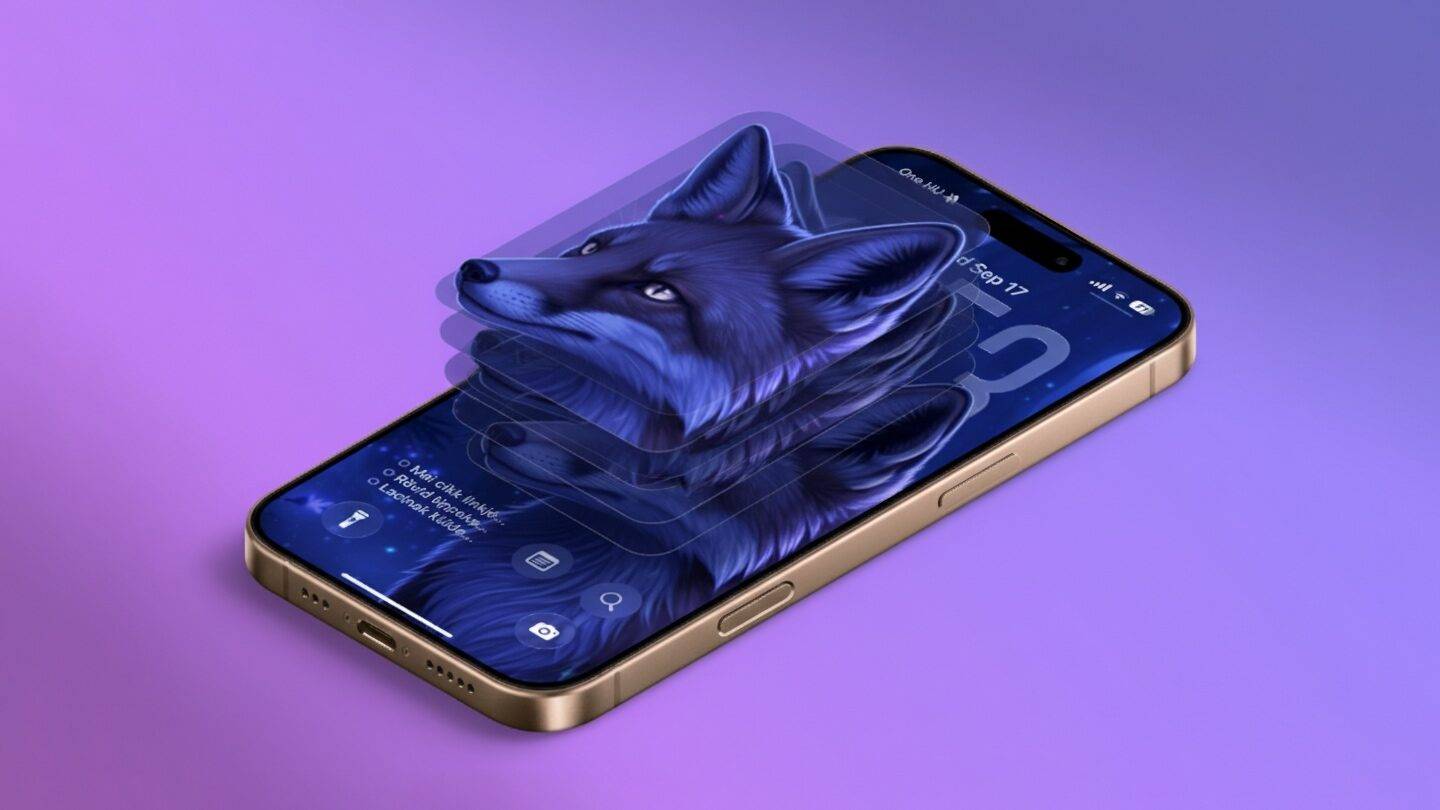
Néhány nappal ezelőtt megérkezett az iPhone-ok legújabb operációs rendszere az iOS 26, s vele rengeteg izgalmas újdonság. Ezek egy részéhez már adtunk is gyakorlati tippeket, ahogy a legjobb újításokat is bemutattuk már. Ám még korántsem értünk a végére annak, hogy olyan izgalmas funkciókat mutathassunk be, amelyeket szerintünk mindenkinek ismernie kell, aki iPhone-t használ. Ma például megmutatjuk, miként válhat egy fénykép 3D-s fotóvá iOS 26 alatt az iPhone-on.
Így válhat egy fénykép 3D-s fotóvá iOS 26 alatt az iPhone-on
Az iOS 26 egyik izgalmas újdonsága, hogy részlegesen bevezeti a felhasználókat az Apple Vision Pro szemüvegének világába. Ott ugyanis már régóta elérhető az úgynevezett Spatial Photos (Térbeli fotók) funkció, amellyel a hagyományos fotókat és képeket térben, 3D-ben jeleníthetjük meg. Ha valaki telepíti iPhone-jára (az iPhone 15 Pro, illetve az iPhone 16 és 17 termékcsaládok egyikére) az iOS 26 rendszert, onnantól gond nélkül készíthet ilyen 3D-s fotókat a saját fényképeiből a rendszer új Spatial Scenes (Térbeli jelenetek) funciójával.

Ehhez ráadásul nem kell, hogy a kérdéses fotó különleges kamerával készüljön, gyakorlatilag bármilyen fényképet vagy épp egy generált képet is egy mozdulattal átalakíthatunk 3D-s jelenetté. Csak annyit kell tennünk, hogy elindítjuk az iOS 26 Photos (Fotók) alkalmazását, majd megnyitjuk a kívánt felvételt. Ezután a program jobb felső részén (a képen) megjelenik egy apró ikon, amelyre rákoppintva az adott képből 3D-s, a telefon mozgatásával változtatható szögből nézhető kép lesz. Van persze némi – érzéki – csalás a dologban, vagyis nem egy 3D-s, renderelt jelenetet kapunk, de a hatás így is döbbenetes.
Legyen Spatial Scenes háttérképünk a Zárolt képernyőre, bármilyen fotóból
A Spatial Scenes funkció nem csak a Photos appban alkalmazható. Arra is van lehetőség, hogy a telefon Zárolt képernyőjén nézegessünk ilyen képeket, háttérképként. Ehhez csak annyit kell tennünk, hogy kiválasztjuk az adott fotót. Photos appban, majd a Share (Megosztás) ikonra koppintva a megjelenő panelen a Use as Wallpaper menüpontot választjuk.
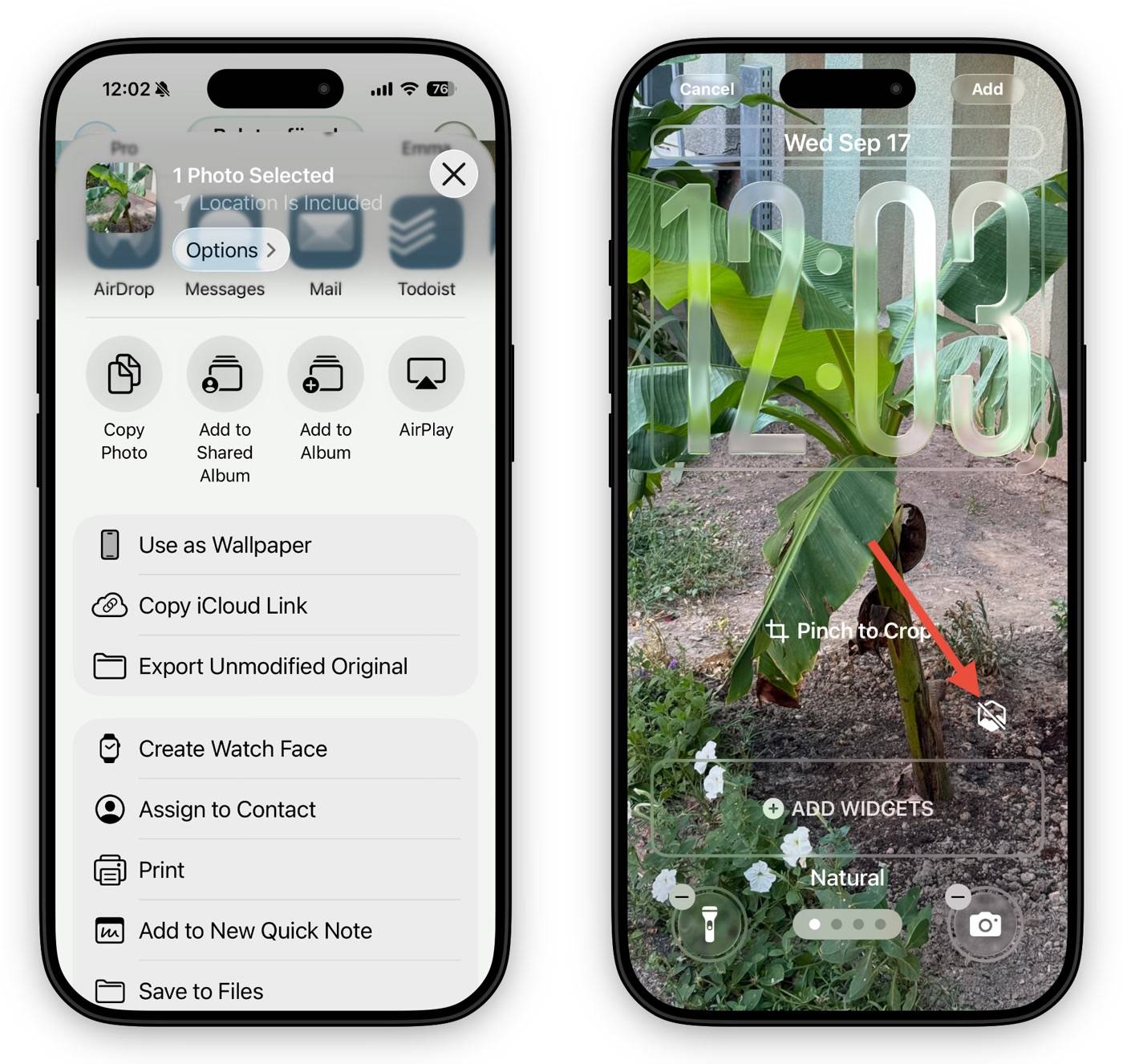
Ekkor megjelenik. háttérkép-beállító felület, amelyen láthatunk egy hatszögletű ikont áthúzva. Ha erre koppintunk, a rendszer pár másodperc alatt elkészíti a 3D-s változatot. Ekkor még variálhatjuk az óra méretét és stílusát, a widgeteket, majd az Add gombra koppintva menthetjük a háttérképet.
A Zárolt képernyőt ettől kezdve ugyanúgy alakul a látvány a telefon mozgatásával, mint azt a Photos appban is tette. A Főképernyőn jelenleg ez nem működik, ott az eredeti fotót láthatjuk (vagy annak elmosott változatát, ha úgy állítjuk be).