Megérkezett az iOS 26 és vele – számtalan egyéb olyan újdonság mellett, amelyeket már bemutattunk – a vadonatúj Liquid Glass felület is. Ez kétségtelenül nagyon látványos, a rendszer és annak saját alkalmazásai már mind támogatják, s akadnak egyéb appok is (Todoist, Things 3, Bear, Craft stb.), amelyek szintén igazodnak már felületükkel a vadonatúj, üveges-folyékony-rugalmas felületi elemekhez. Ám jó az esély arra is, hogy nem mindenki zárja majd szívébe ezt az új felületet, amely itt-ott némi káoszt is okozhat a látványban, megnehezítve esetleg a kiigazodást vagy épp a szövegek elolvasását. Nem beszélve arról, hogy valamivel rendszerigényesebb is, mint a régi volt, így az akkut is gyorsabban fogyaszthatja a rendszer a sok csili-vili látványelem és effekt megjelenítése miatt (bár az optimalizálás ebből a szempontból elég jól sikerült, a frissítés utáni első 1-2 napban pedig nem feltétlenül emiatt darálódik gyorsabban a töltés, inkább azért, mert a rendszer a telepítés után nekilát indexelni a telefon tartalmát, többek között a későbbi gyorsabb kereséshez, illetve takarít is egy jó, ha már frissítettük). Mindenesetre mi ma megmutatjuk, hogy miként oldható meg a Liquid Glass felület kikapcsolása iOS 26 alatt. Így akinek nem jön be az új felület, pillanatok alatt megszabadulhat tőle, miközben a rendszer többi újdonságát zavartalanul használhatja.
A Liquid Glass felület kikapcsolása iOS 26 alatt az iPhone-on
Szerencsére arra azért az Apple-nél is gondoltak, hogy nem feltétlenül nyeri el mindenki tetszését a Liquid Glass felület, így meghagyták a lehetőséget, hogy ha nem is teljesen, de legalább részlegesen megszabadulhasson tőle az, akinek nem tetszik. Az alapok azért megmaradnak, de az olvashatóság és átláthatóság jelentősen javítható az alábbi opciók használatával.
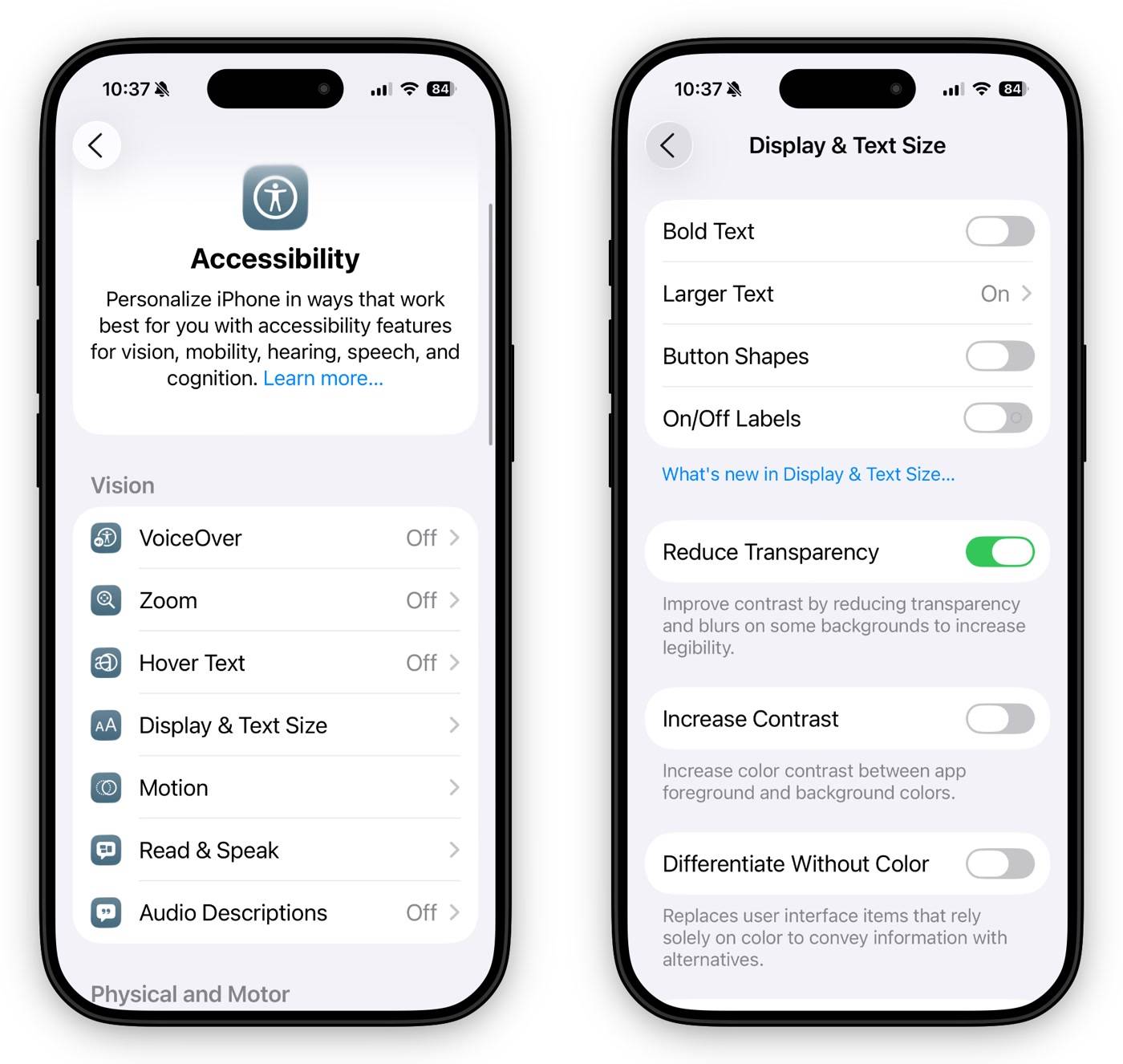
Mindehhez csak annyit kell tennünk, hogy megnyitjuk a Settings (Beállítások) appot, majd koppintunk az Accessibility (Kisegítő lehetőségek) menüponton, azon belül pedig a Display & Text Size (Kijelző és szövegméret) almenün. A megjelenő felületen kapcsoljuk be a Reduce Transparency (Átlátszóság csökkentése) opciót. Íme ennek hatása néhány példán keresztül.
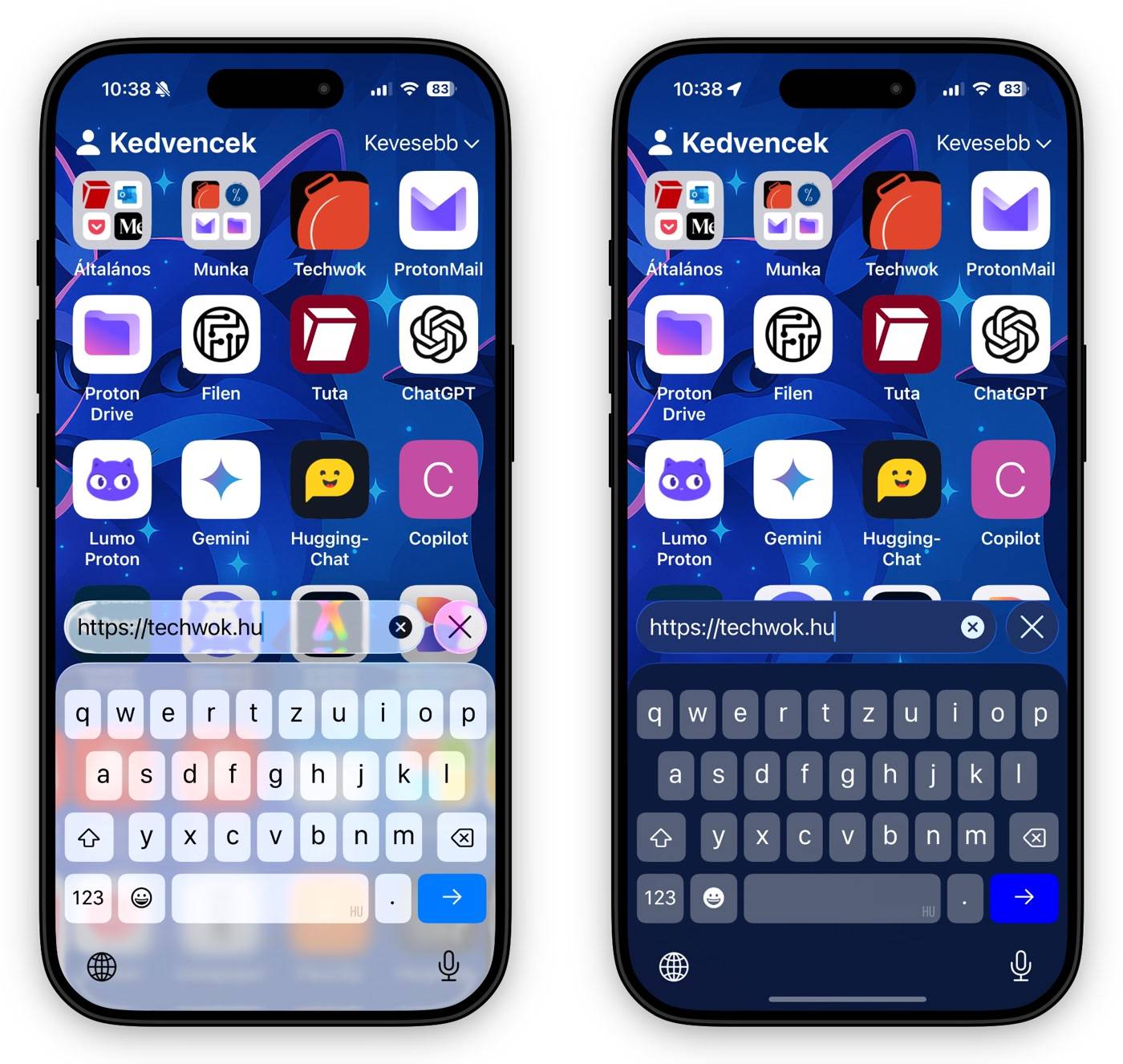
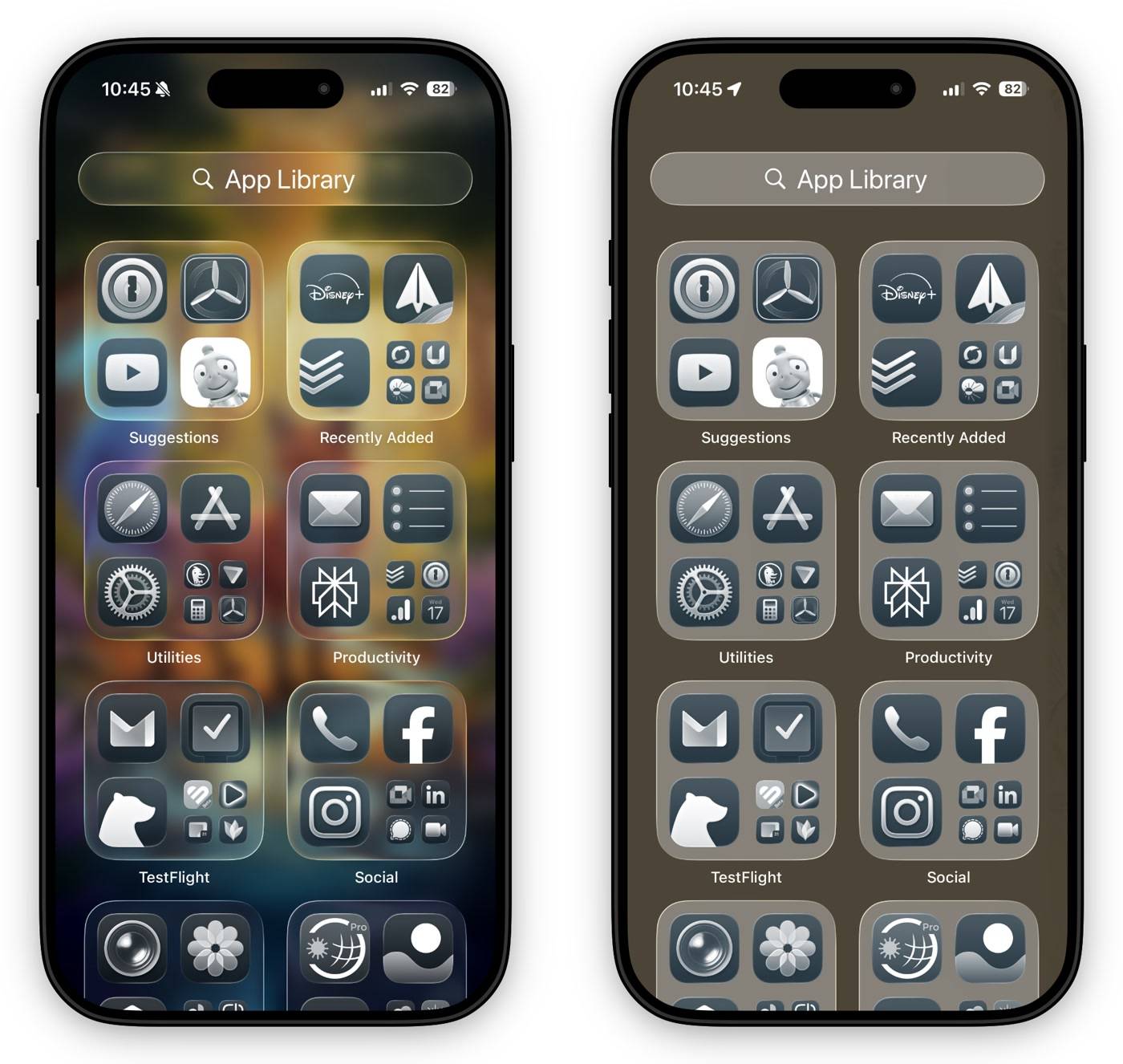
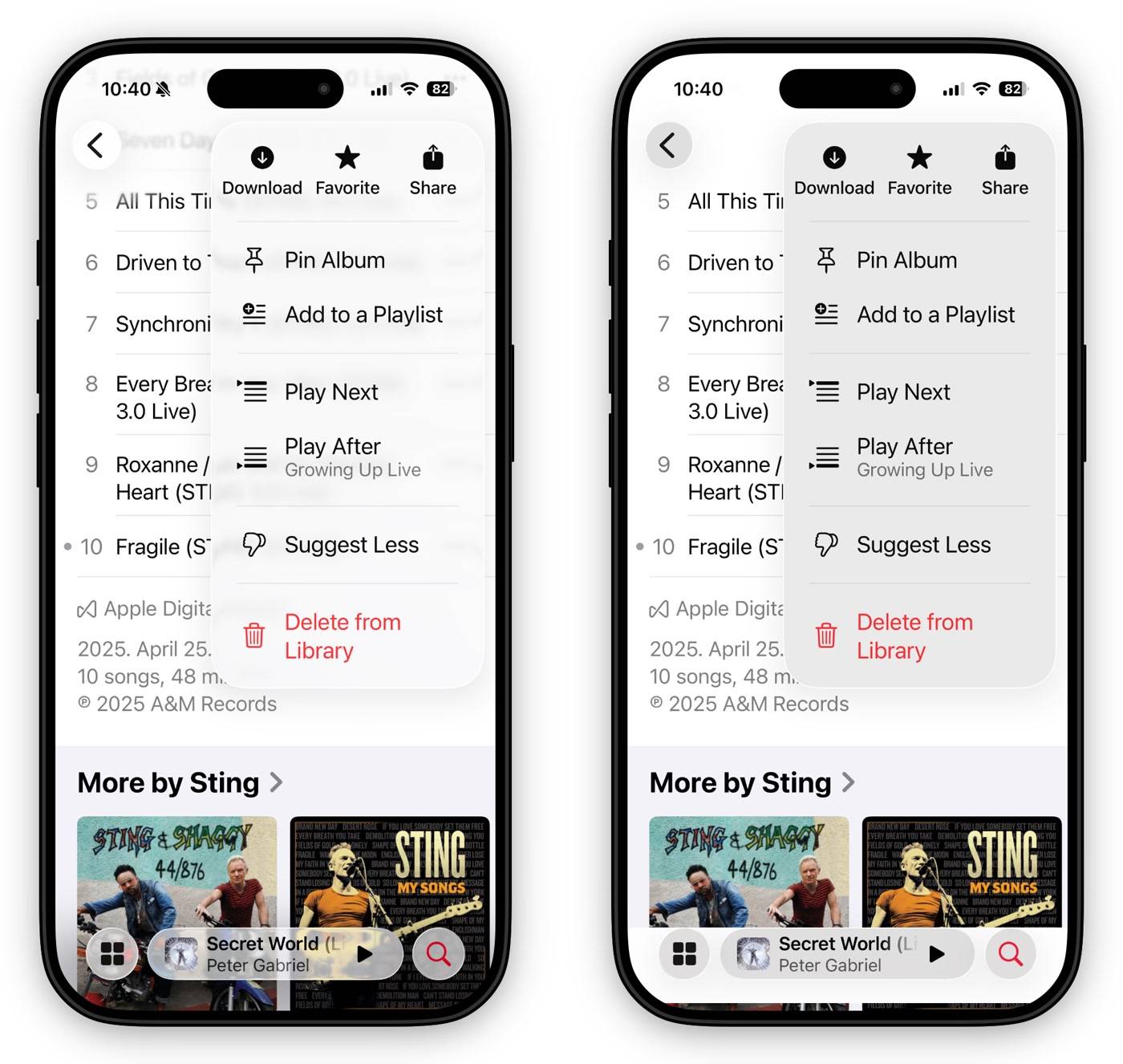
A változás elég jelentős. Bár a rendszer új felületi elemei azért így is megmaradnak, vagyis nem állhatunk vissza teljesen az iOS 18-ban megszokott felületre, a Liquid Glass miatti áttetszőség és folyékonyüveges hatás viszont jelentősen csökken, aminek köszönhetően az ikonok, szövegek – és minden egyéb fontos információ – jobban kivehetővé válhatnak.
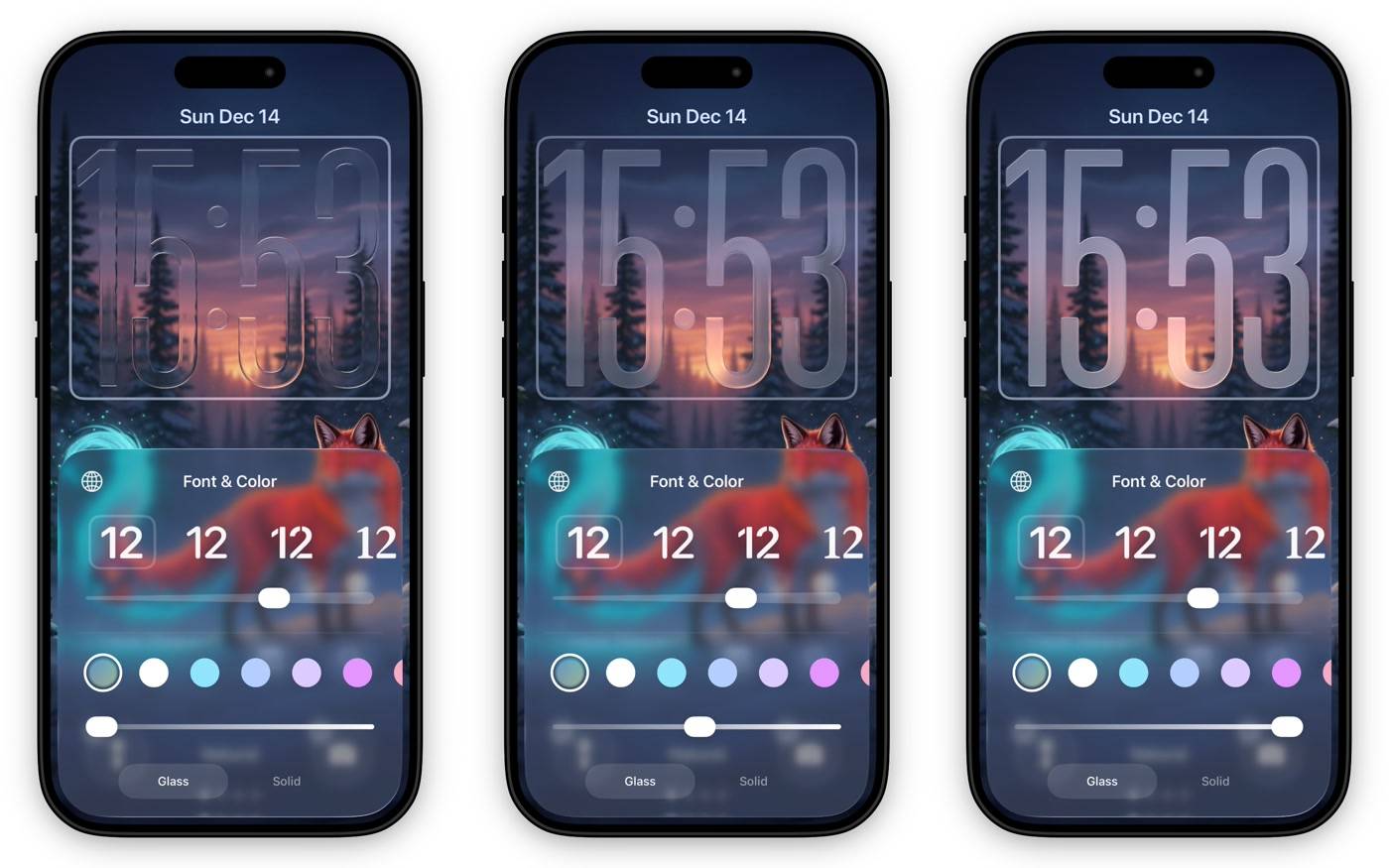
Ha valaki nem szeretné teljesen kikapcsolni ezt a felületet, hanem beérné a megregulázásával (például ne legyen annyira áttetsző az üveg hatás, hogy olvashatatlanná váljanak rajta szövegek, vagy épp a Zárolt képernyő órája legyen kicsit opálosabb, vagy épp teljesen üveg hatású), annak javasoljuk másik cikkünket, amelyben megmutattuk, milyen új opciók érkeztek ezzel kapcsolatban az iOS 26.1 és iOS 26.2 frissítésekkel a rendszerbe.