Ha valaki hétről hétre velünk tart, bizonyára megszokta már, hogy olykor kiragadunk egy-egy apró, de a hétköznapi használat során nagyon hasznosnak bizonyuló funkciót az Excel lehetőségei közül. Van mit, hiszen a Microsoft táblázatkezelője számtalan praktikus lehetőséget kínál az adatok gyors és pontos feldolgozására. Az eddigi Excel tippek itt elolvashatók, de ma bővítjük is ezek számát, méghozzá egy nagyon egyszerű, mégis sokak által nem ismert funkció bemutatásával: megmutatjuk, melyek azok a trükkös másolási lehetőségek az Excelben, amelyekkel jelentősen gyorsíthatjuk a napi munkát.
Trükkös másolási lehetőségek az Excelben, amelyeket kevesen ismernek
Ha valaki már egy ideje használja az Excelt, önkéntelenül is rátalálhat hasznos kényelmi funkcióra. Ráadásul a másolás és beillesztés pont azon tevékenységek közé tartozik, amelyekkel azért alapszinten mindenki tisztában van, hiszen nem csak táblázatoknál, hanem egyéb területeken is igen hasznosak. Az Excel esetében azonban van két remek módszer, hogy ezt a szimpla lehetősége jobban kiaknázzuk.
Ahelyett, hogy egy sima Ctrl + C és Ctrl + V mozdulatsorral másolnánk adatokat egyik helyről a másikra, lehetőségünk van arra is, hogy szelektíven helyezünk át adatokat egyik helyről a másikra:
- másolhatjuk csak a formázásokat (betűtípus, stílus, szín stb.);
- másolhatjuk csak az értékeket (az eredeti stílusok elhagyásával);
- és ami a legizgalmasabb: másolhatjuk az értékeket úgy, hogy amennyiben a forrás cellákban később módosítunk valamit, úgy az automatikusan módosuljon a másolt adatoknál is.
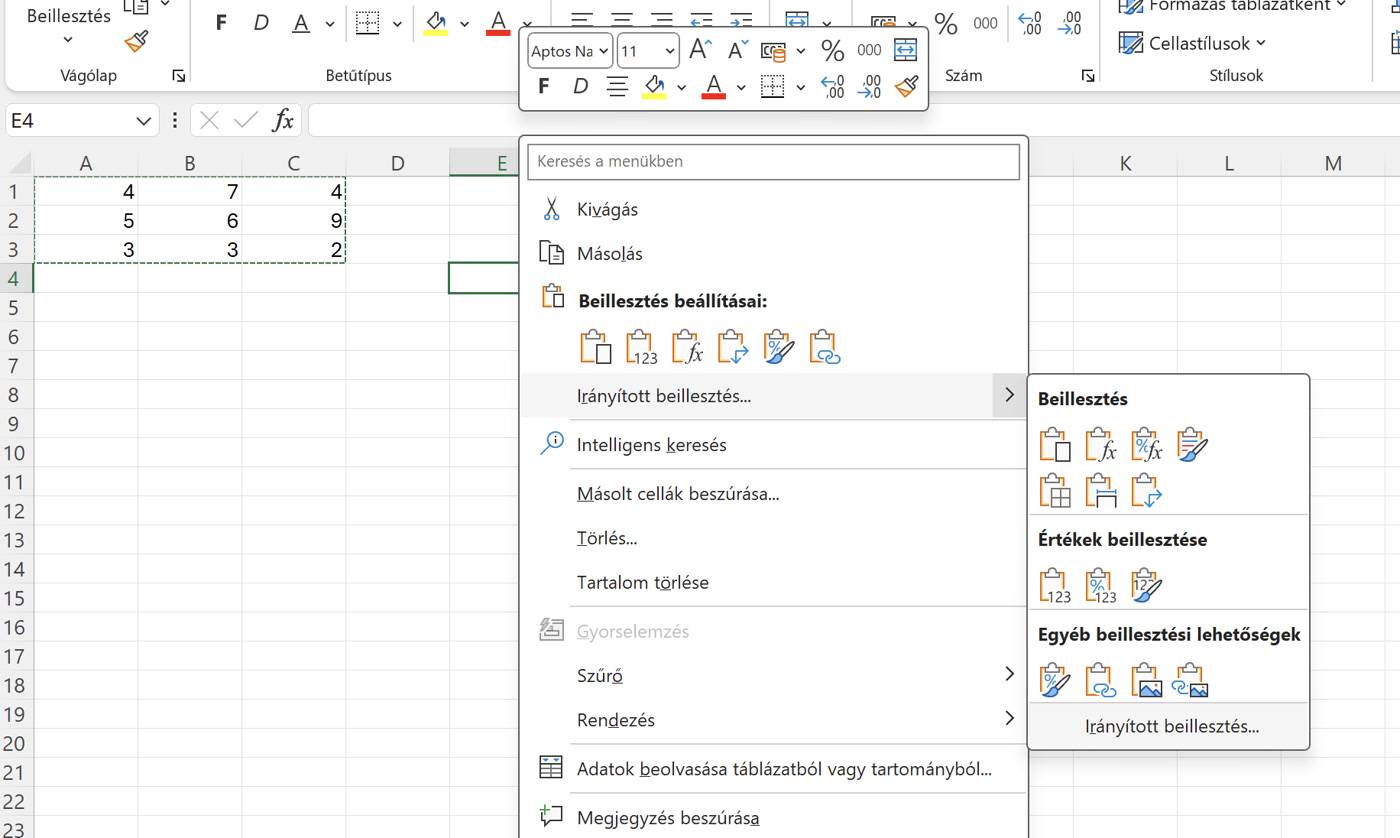
Minderre két egyszerű módszer áll a rendelkezésünkre, amelyek közül mindenki kiválaszthatja a számára szimpatikusabbat. A hagyományosabb megoldás, hogy kijelöljük a másolandó cellákat, majd a szokott módon (Ctrl + C vagy jobb klikk és Másolás menüpont) Vágólapra helyezzük az adatokat.
Ezután kattintsunk a jobb egérgombbal arra a cellára, amelybe a beillesztett adatok bal felső részét szánjuk (már persze ha több sornyi vagy oszlopnyi adatot másoltunk), és a megjelenő menüben válasszuk az Irányított beillesztés menüpontot, illetve a mellette lévő jobbra mutató nyilat. A felugró almenüben válasszunk megfelelő opciót a fentebb említett három lehetőség egyikéhez, vagy akár továbbiakhoz is: beilleszthetjük csak a másolt cellák aktuális értékét, stílusát, képletét stb. Ahhoz, hogy a forrás cellák módosításait átvegyék a cellák az új helyen a Csatolt beillesztés lehetőségre kell kattintani.
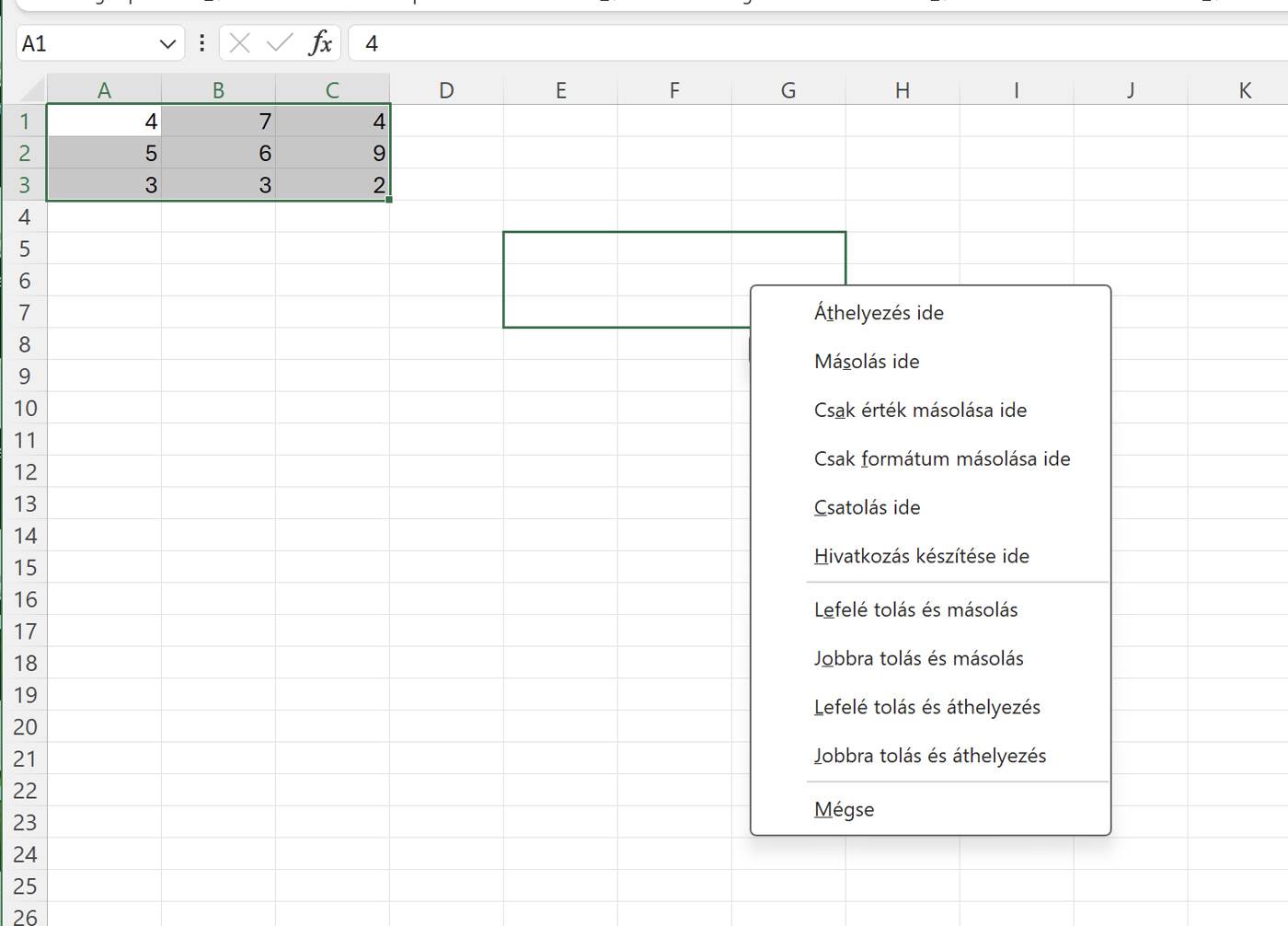
Bár ez a módszer sem éppen bonyolult, de van egy még egyszerűbbnek tűnő megoldás is. A másolandó cellák kijelölése után egyszerűen kattintsunk a kijelölés szélén a jobb egérgombbal, tartsuk lenyomva az egér gombját, majd húzzuk a másolt cellákat az új helyükre. Ha odaértünk, engedjük el az egér gombját és a felugró menüből válasszuk ki a kívánt beillesztési lehetőséget. Ha itt is a későbbi forrás-módosításokat átvevő másolatra van szükségünk, akkor a Csatolás ide menüpontra kattintsunk.