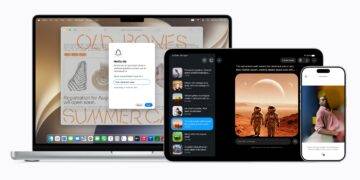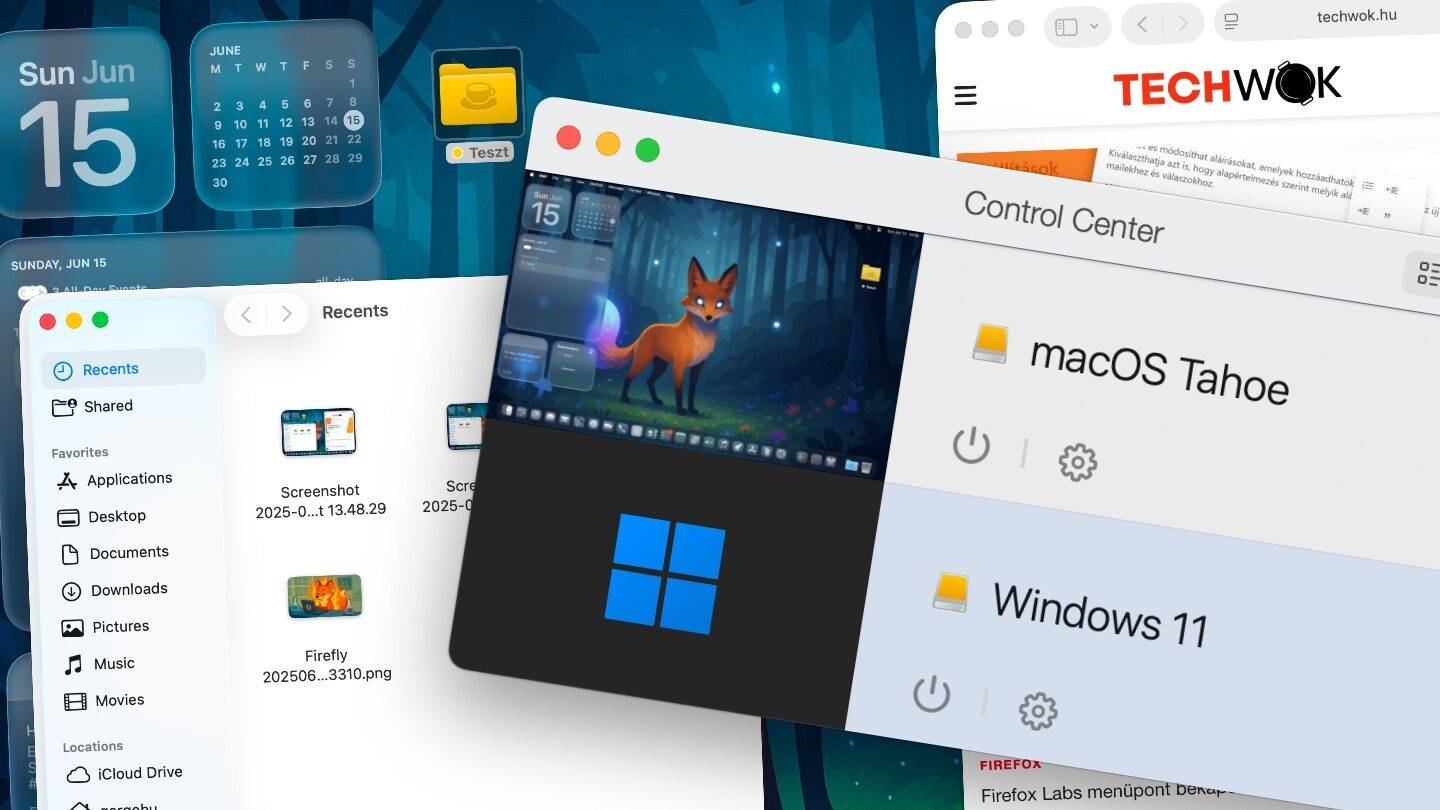
Az idei WWDC nagy újdonsága a teljesen megújult felületet kapó macOS rendszer, a macOS 26 Tahoe. Az új rendszer végleges változata ugyan csak ősszel debütál, de aki már most tűkön ül, szabadon tesztelheti a fejlesztők számára közreadott béta verziót. Ez viszont elég rizikós dolog, hiszen a korai fejlesztői béták finoman szólva is hemzsegnek a hibáktól, ráadásul kompatibilitási problémákba is ütközhetünk velük a megszokott alkalmazásaink használatakor. Szóval elsődleges gépre feltenni nem annyira bátor, mint inkább botor gondolat. Mi viszont – amellett, hogy eláruljuk, egyáltalán mitől is olyan izgalmas az új Mac rendszer – most megmutatjuk, hogyan oldható meg a macOS 26 Tahoe béta telepítése kockázat nélkül, virtuális gépbe.
A macOS 26 legfontosabb újdonságai
Mielőtt belevágunk a telepítésbe, érdemes azzal is tisztában lenni, hogy mit kapunk pontosan az új rendszertől. Mondjuk az első fejlesztői bétákban nem mindent találunk még meg ezek közül, de mire ősszel – várhatóan szeptemberben – megjelenik a hivatalos verzió, már minden készen áll majd.
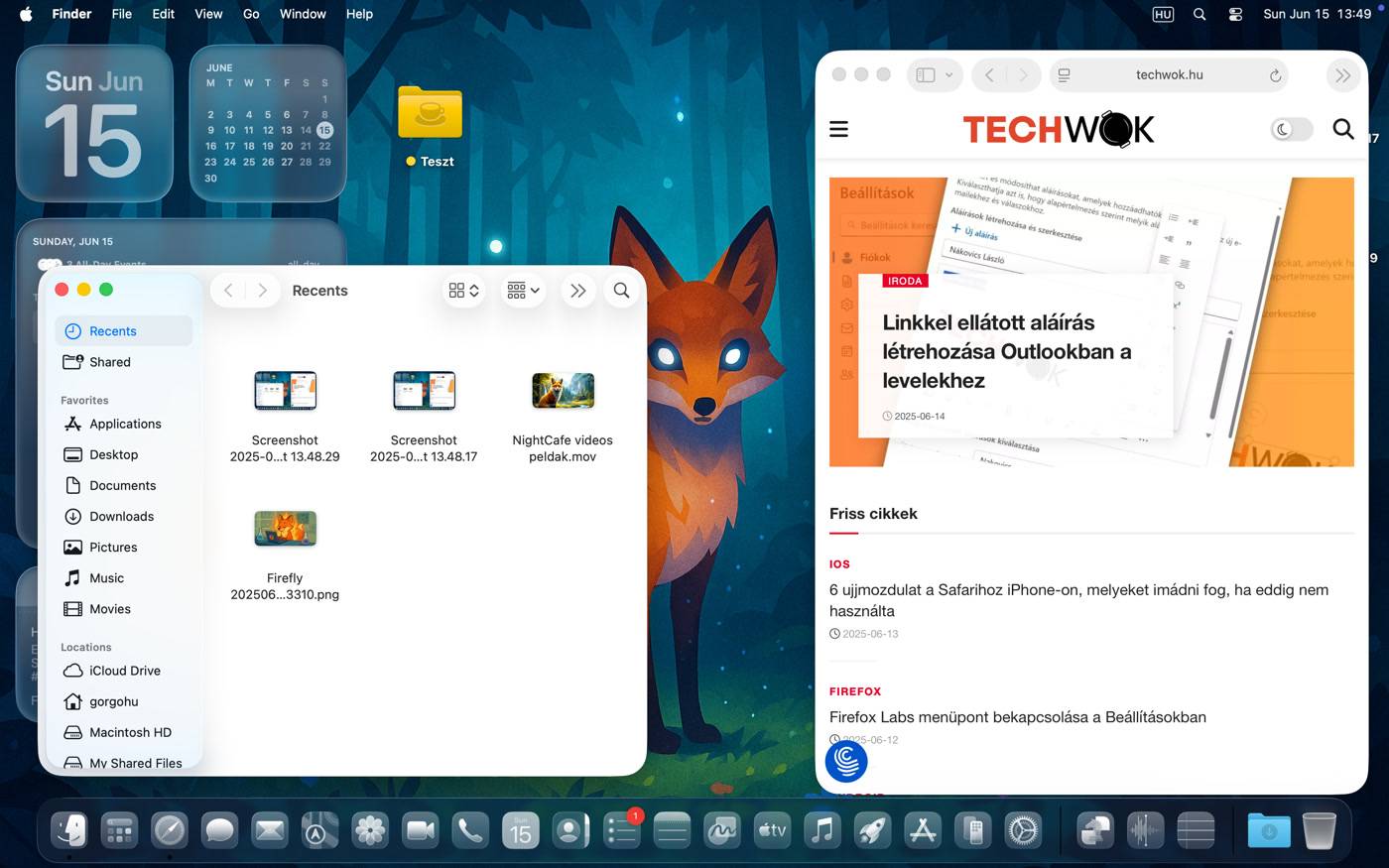
Sőt, jó eséllyel a júliusban debütáló, már valamivel stabilabb publikus béta verziókban is tesztelhetjük majd mindezen újdonságokat. Szóval:
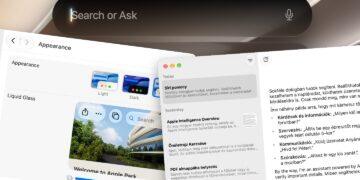
- Új dizájn, Liquid Glass fantázianévre keresztelve: Ez egy teljesen új, áttetsző (üveg-szerű) dinamikus vizuális stílus, amely a Dockot, menüsávot, oldalsávokat és eszköztárakat is modernizálja.
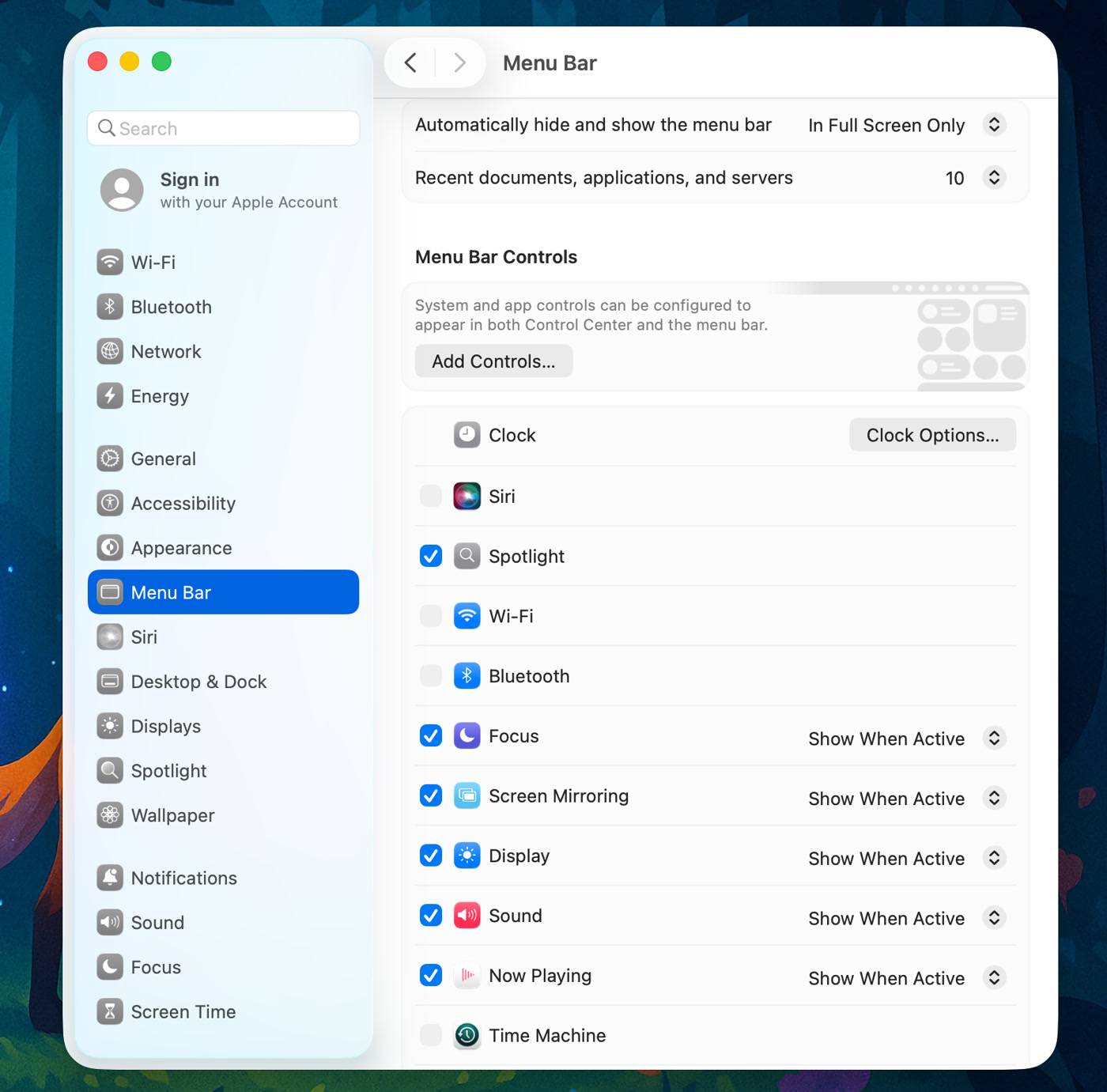
- A menüsáv teljesen átlátszó: így vizuálisan nagyobbá válik a kijelző.
- Bővültek a testreszabási lehetőségek: színes – vagy áttetsző üveges – alkalmazásikonok, emoji szimbólumokkal és egyedi színnel ellátható mappák, rugalmasabb Vezérlőközpont-elrendezések, elrejthető és testreszabható menü stb.
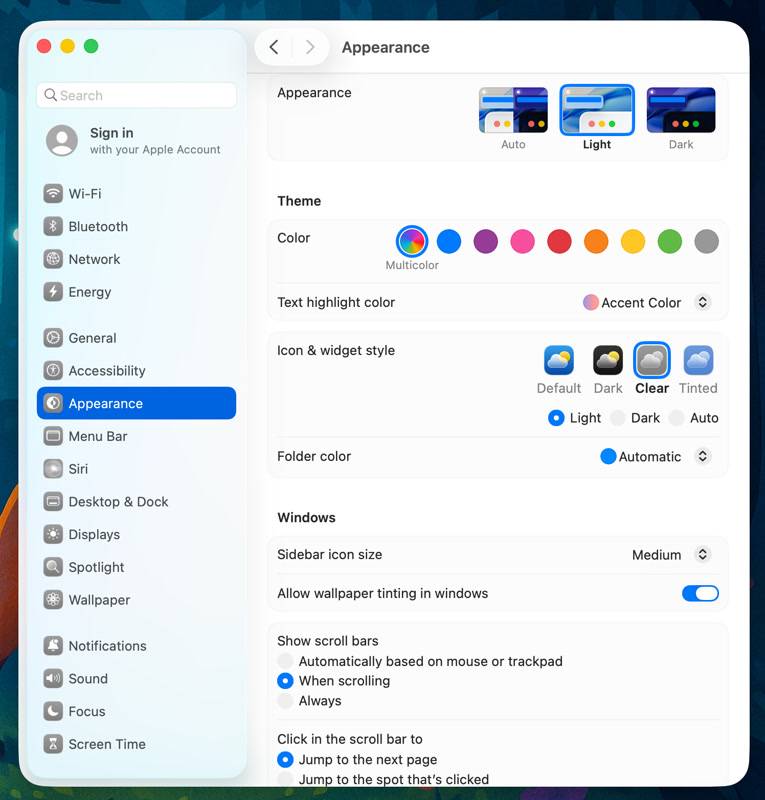
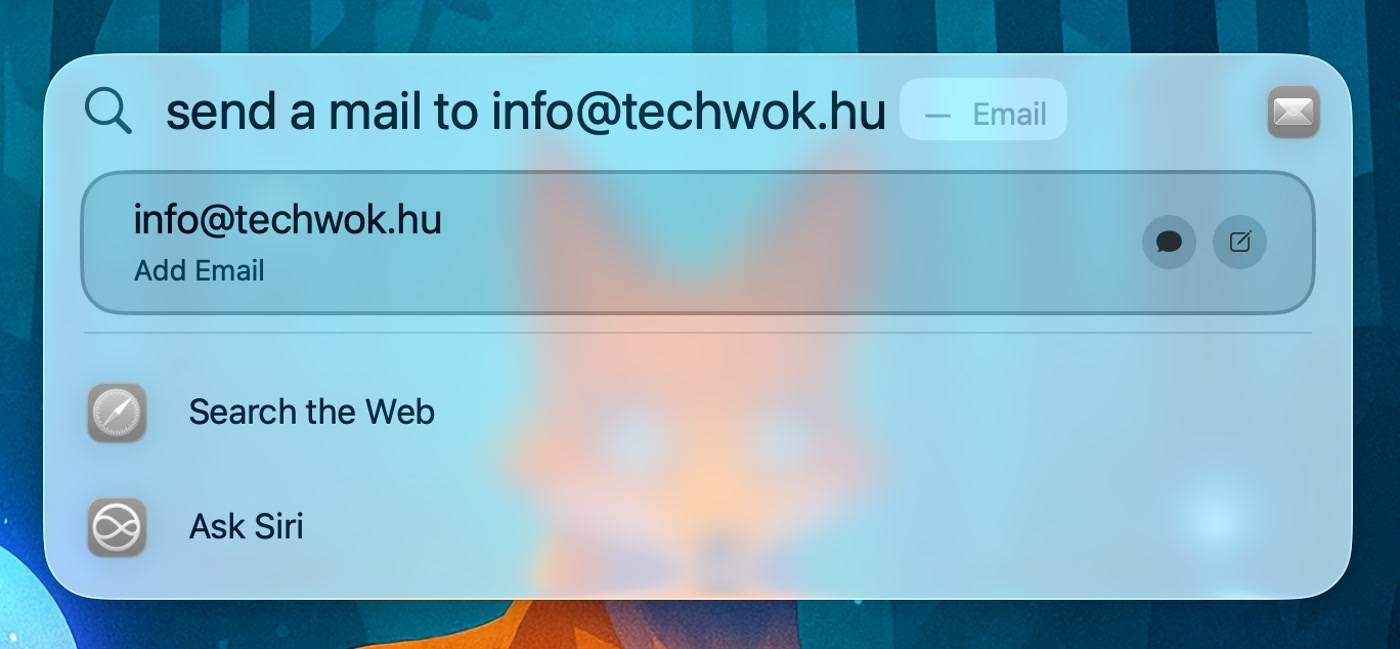
- A Spotlight kereső minden eddiginél hatékonyabb: egységesen rangsorolja a találatokat, fájltípusok szerint szűr, és közvetlenül végezhetők benne (például e-mailek elküldése, jegyzetek létrehozása stb.) alkalmazásváltás nélkül.
- Új és bővített Apple Intelligence funkciók: valós idejű fordítás az Üzenetekben, FaceTime-ban és az új Telefon appban, valamint Parancsok (Shortcuts) integrációval.
- A Telefon alkalmazás mostantól elérhető Macen is, a már megszokott iPhone-funkciókkal (hívásnapló, névjegyek, hangposta).
- Új Apple Games alkalmazás: minden játék egy helyen (Steam stílusban), személyre szabott ajánlásokkal, közösségi funkciókkal. Mellesleg itt kell megjegyeznünk, hogy már elérhető a Steam Apple Silicon-ra optimalizált változata is. De ez persze itt azért kicsit off topic, csak fontosnak éreztük, hiszen a jelek szerint az Apple számára is egyre fontosabbak a játékok.
- Game Overlay: játék közben gyorsan elérhetők rendszerbeállítások és baráti interakciók.
- Metal 4 támogatás: fejlettebb grafika, ray tracing az M3/M4 chipeken, új AAA játékok érkezése.
Azért a teljes igazsághoz hozzá tartozik, hogy a fentiek közül az Apple Intelligece alapú funkciók egy része csak korlátozásokkal, vagy a magyar nyelv támogatásának hiányával együtt lesz elérhető majd ebben a rendszerben is, ahogy a Sequoia esetében is történt. De amúgy ezek nagy része is bekapcsolható lesz idehaza, ahogy korábban is.
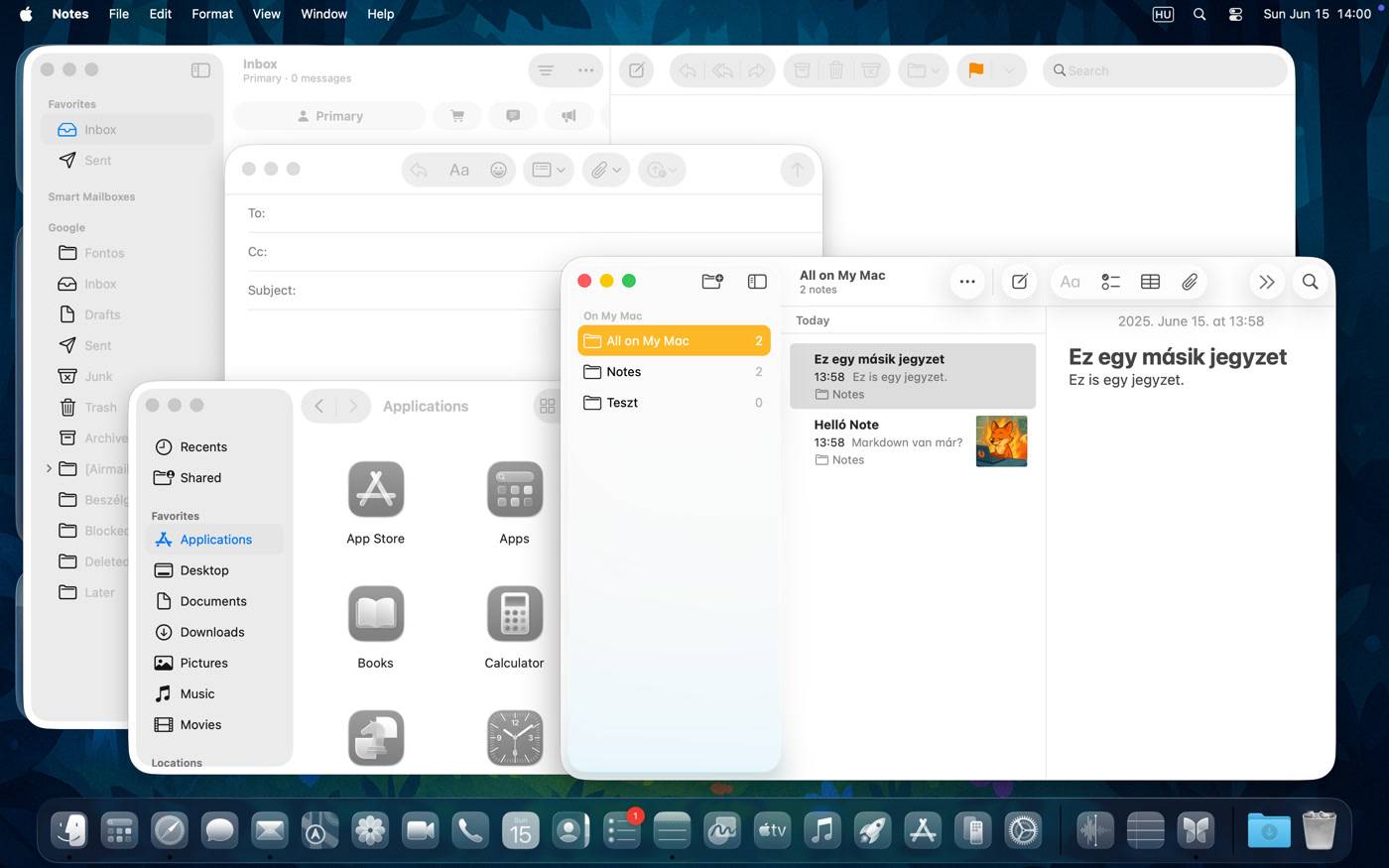
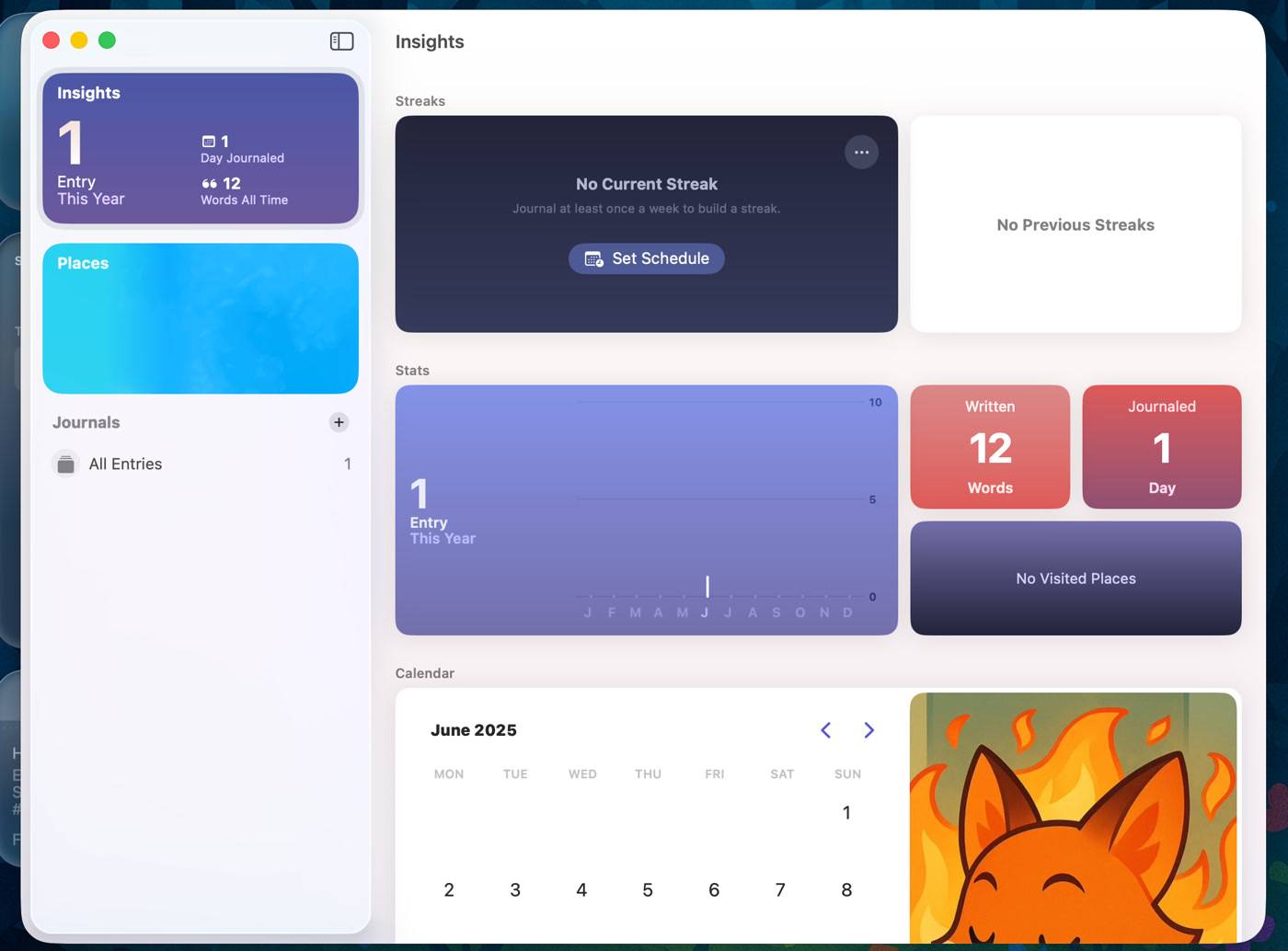
Természetesen ennél azért több új fejlesztéssel rukkoltak ki az Apple-nél a macOS-t illetően (is), így például sokat gyorsult a Safari böngésző, megnőtt a videóstreaming közbeni üzemidő, az Üzenetek appban háttérképek, szavazások, fejlettebb kommunikációs lehetőségek várják a felhasználókat. A Journal (Napló) alkalmazás végre Macen is elérhető és több akadálymentesítési újdonság is érkezik.
A sok csili-vili funkció megjelenése persze hátránnyal is jár, az új rendszert már elsősorban az M1 és újabb Apple Silicon alapú gépek kapják csak meg, az Inteles Macek közül csak néhány erősebb darabon fut majd, s jó eséllyel ez az utolsó nagyobb frissítés azokra is. Az Apple kilép az Intel-korszakból.
Így oldható meg a macOS 26 Tahoe béta telepítése kockázat nélkül
E rövid áttekintés után lássuk, miként oldható meg úgy a macOS 26 Tahoe béta telepítése, hogy közben ne kockáztassuk meg gépünk működőképességét és így a napi munkát. Két irányból is támadhatunk: az egyik a Parallels Desktop 20, amely egy professzionális virtualizációs megoldás macOS-re (itt írtunk róla anno részletes tesztet). Segítségével könnyedén és hatékonyan futtathatunk Windows – Windows 11 is – vagy Linux rendszereket macOS alatt. S emellett akár egy vendég macOS rendszer is. Például a macOS 26 Tahoe bétáját.
Mivel a Parallels Desktop 20 nem ingyenes – bár szerintünk megéri az árát, ha komoly munkára kell – szolgálunk egy ingyenes megoldással is: ez az UTM. Ezzel is tudunk más rendszereket futtatni macOS alatt, ingyen. Kevésbé hatékony, mint a Parallels, de azért kellően sokoldalú és gyors megoldást jelent e célra.
Szóval az egész telepítéshez elsőként a fenti két alkalmazás egyikét kell telepítenünk. Ha ez megvan, jöhet a macOS 26 Tahoe fejlesztői bétájának beszerzése. Ehhez pár éve még előfizetéses fejlesztői fiókra volt szükség, most viszont megteszi egy ingyenes is, amelyhez nem kell mást tenni, mint az Apple ID azonosítónkkal feliratkozni fejlesztőnek ezen az oldalon, majd elutasítani a felkínált előfizetési lehetőséget. Így ingyenes fejlesztői fiókhoz jutunk. Ha ezzel megvagyunk, a következő lépésben le kell töltenünk a macOS 26 Tahoe fejlesztői bétáját, erre a linkre kattintva, s a megjelenő oldalon a macOS 26 beta szekcióban a Mac computers with Apple silicon linkre kattintva. Ezzel a gépünkön egy közel 20 GB-os IPSW kiterjesztésű fájl landol.
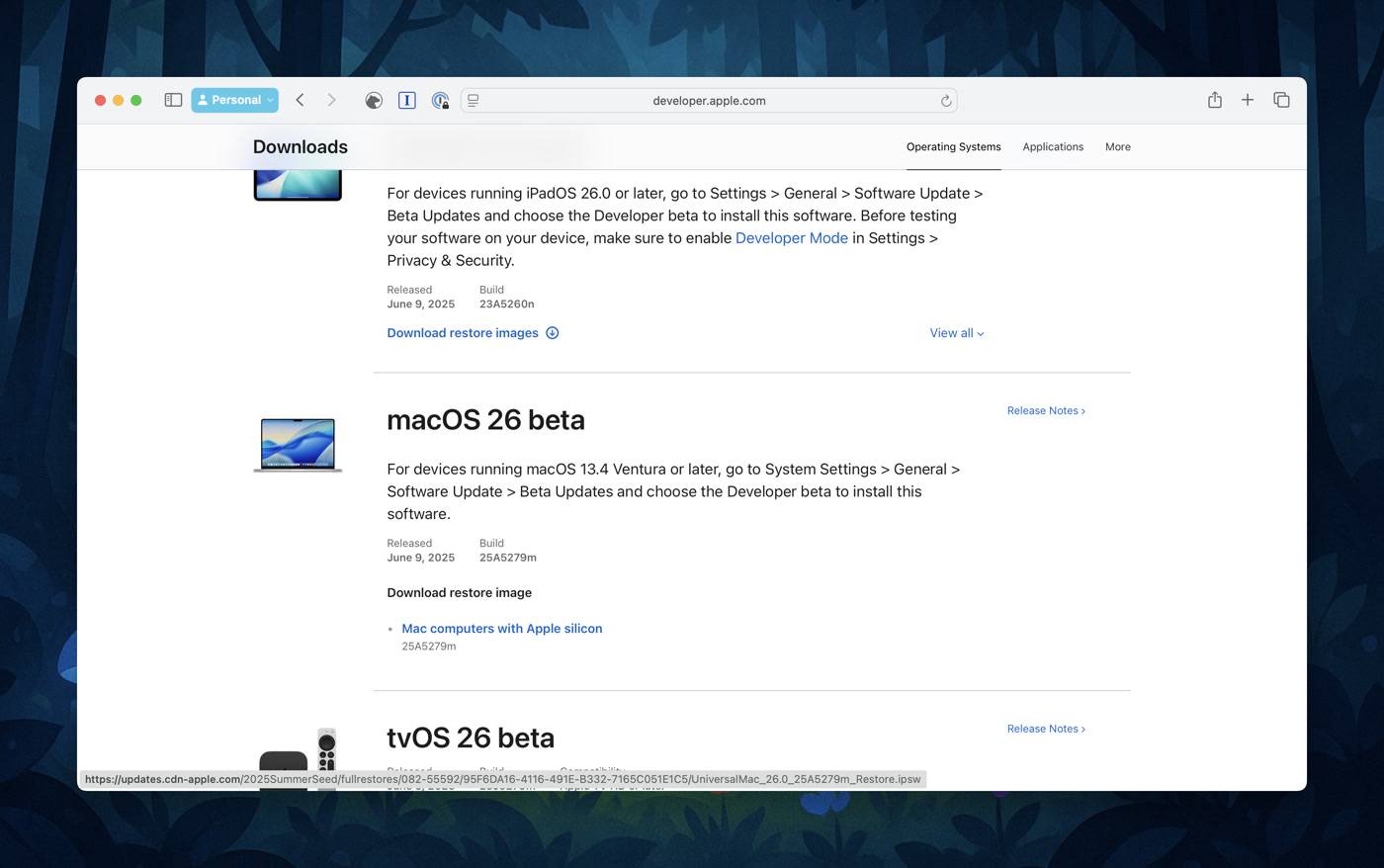
Ennek segítségével tudjuk telepíteni a macOS 26 bétát akár a Parallels Desktopban, akár az UTM-ben. Ehhez egyszerűen hozzunk létre valamelyikben egy
új virtuális gépet, és forrásként adjuk meg a letöltött IPSW fájlt. Viszont a telepítés megkezdése előtt a rendszer jó eséllyel kéri még, hogy telepítsük az Xcode szükséges részeit. Ezt sajnos a felajánlott automatizációval jó eséllyel képtelen lesz megoldani, szóval érdemes letölteni inkább az Xcode 26 bétát innen és telepíteni a gépre, majd ezután elkezdeni a macOS telepítését a virtuális gépbe. Ha valakinél már van aktuális Xcode telepítve, nem feltétlenül kell felülírnia azt, az Xcode 26 béta mellé is telepíthető.
Ha mindezzel megvagyunk, a virtuális gépben végig kell csak kattintgatnunk a telepítési procedúra lépéseit, pont úgy, mintha hagyományos gépre telepítenénk. Ha végeztünk és már működik a virtuális macOS 26 Tahoe béta, Parallels Desktopban érdemes még telepíteni benne a Parallels Tools csomagot a szükséges drájverekkel. Ezek telepítése után – a program Install Parallels Tools menüpontjával – a virtuális rendszer sokkal gördülékenyebben fut, nem beszélve arról, hogy kapcsolatot építhetünk ki a gazda- és vendégrendszerek között, vagyis például elérjük a fájlokat a macOS Tahoe bétájával is a rendser rendszerünkből, s fordítva.
Természetesen azzal nem árt számolni, hogy egy virtuálisan futó rendszer sosem lesz olyan hatékony, mint egy natívan telepített változat, a béta állapot pedig tovább ronthat ezen, de arra mindenképpen jó ez a módszer, hogy különösebb kockázat nélkül próbálgassuk ki a macOS 26 Tahoe képességeit. Ha valaki nem szeretne ennyit kínlódni ehhez, érdemes még pár hétig türelemmel lennie és kivárni a publikus béta megjelenését. Ott már egyszerűbb lesz a macOS 26 Tahoe béta telepítése, hiszen se fejlesztői fiók, se Xcode telepítés nem lesz hozzá szükséges.