Lehet bármilyen jól összerakott egy operációs rendszer, az évek során felhalmozódó, telepített alkalmazások egy idő után akkor is leterhelik bizonyos szempontból, ha időközben töröljük közülük a feleslegesnek bizonyultakat. Ennek oka, hogy a törölt alkalmazások is nyomokat hagyhatnak maguk után – megmaradó fájlok, Registry bejegyzések, üres mappák, parancsikonok stb. -, feleslegesen terhelve a rendszert. Különösen igaz ez akkor, ha a törlésnél nem használtuk az adott program saját eltávolító alkalmazását, csak szimplán kukába dobtuk a programot vagy annak mappáját. Ilyenkor végképp sok szemét marad hátra. Az Ashampoo UnInstaller 14 erre a problémára kínál hatékony és meglepően kényelmes megoldást. Ráadásul most rövid ideig az Ashampoo UnInstaller 14 teljes verzió ingyen beszerezhető bárki számára. Így mostantól könnyen megoldható lesz a programok eltávolítása nyom nélkül.
Így megy a programok eltávolítása nyom nélkül: Ashampoo UnInstaller 14 teljes verzió ingyen
A hagyományos eltávolítás – a Windows Gépházának Alkalmazások / Telepített alkalmazások felületén sajnos gyakran nem végez alapos munkát: a rendszerleíró adatbázisban megmaradó bejegyzések és a fájlrendszerben hátrahagyott fájlok idővel lassíthatják a rendszert. A program saját eltávolítói ráadásul nem látnak rá azokra a Registry bejegyzésekre és konfigurációs fájlokra, amelyeket a telepítés utáni első indításkor hoznak létre szoftverek, így ezeket esélyük sincs törölni, amikor már nem kellenek.
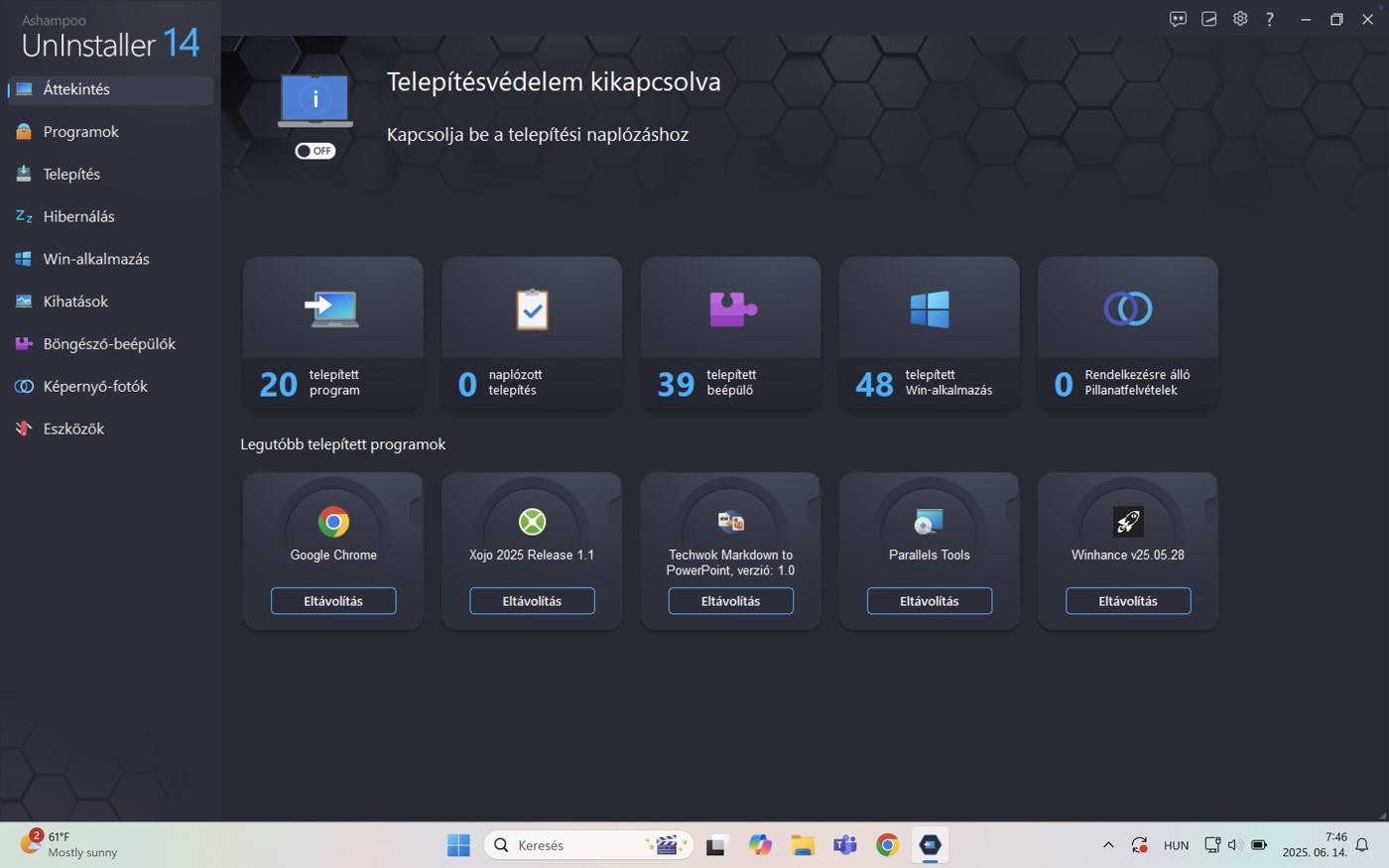
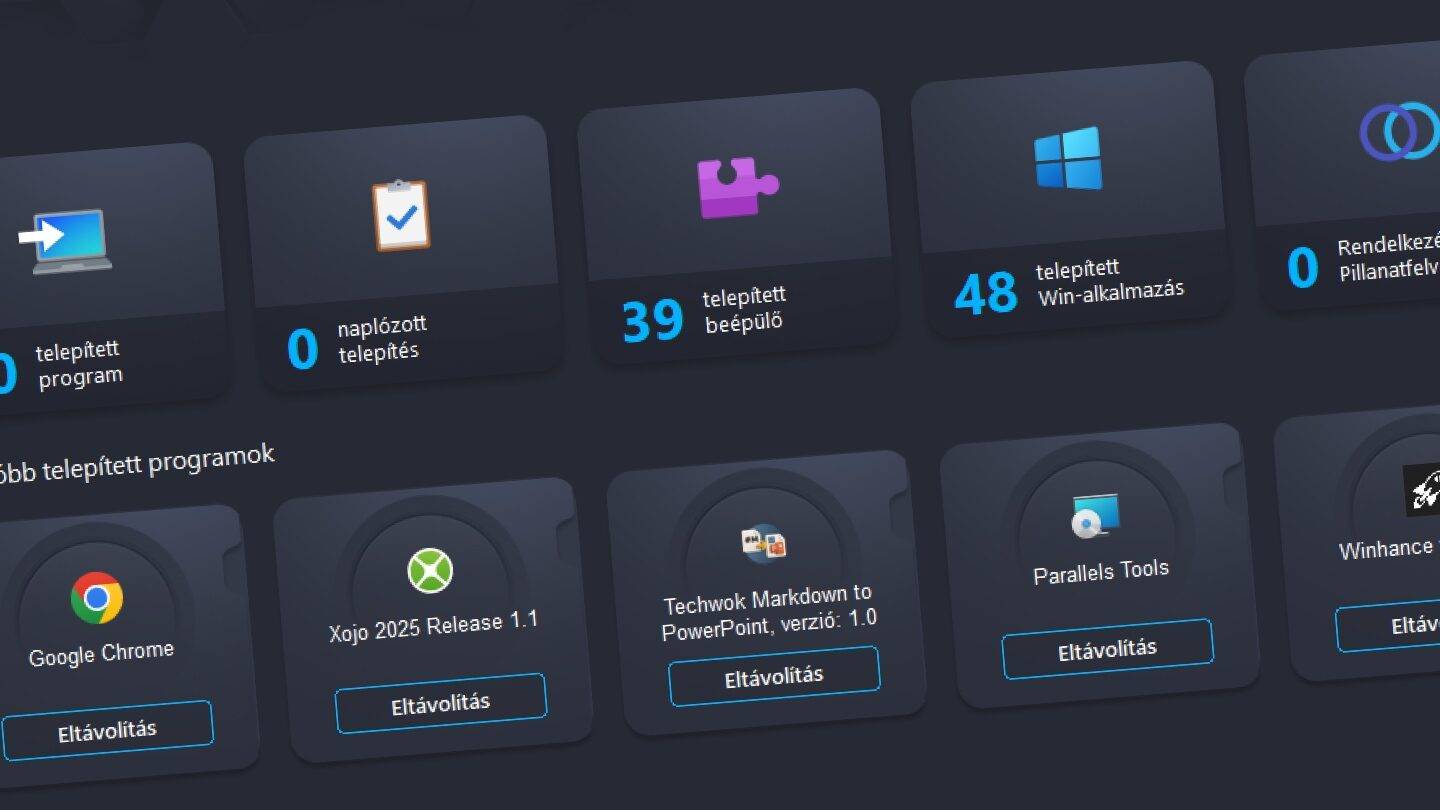
Az Ashampoo UnInstaller 14 viszont több különböző törlési módszert alkalmaz, hogy nyom nélkül eltávolítsa a szoftvereket, beleértve ebbe a windowsos alkalmazásokat és különféle böngésző-bővítményeket egyaránt. Emellett egy halom extra eszközt is a kezünkbe ad, amelyekkel rendbe rakhatjuk a megtépázott, régóta használt Windowst.
Precíz megoldás: a telepítések nyomonkövetése
A tökéletes eltávolítás eléréséhez az Ashampoo Unintaller képes felügyelni a telepítési folyamatokat, így az újonnan telepítendő szoftverek felügyeletét már rábízhatjuk (ehhez a program Telepítés felületén keresztül indítsuk el a kiszemelt alkalmazás telepítését). Ilyenkor nem csak azt figyeli, hogy mi változott a rendszerben a telepítési folyamat alatt, hanem akár azt is, hogy első indításakor milyen változásokat eszközöl a telepített alkalmazás. Így amikor azt később eltávolítjuk az Ashampoo Uninstaller Programok felületén, már ezektől is megszabadít minket.

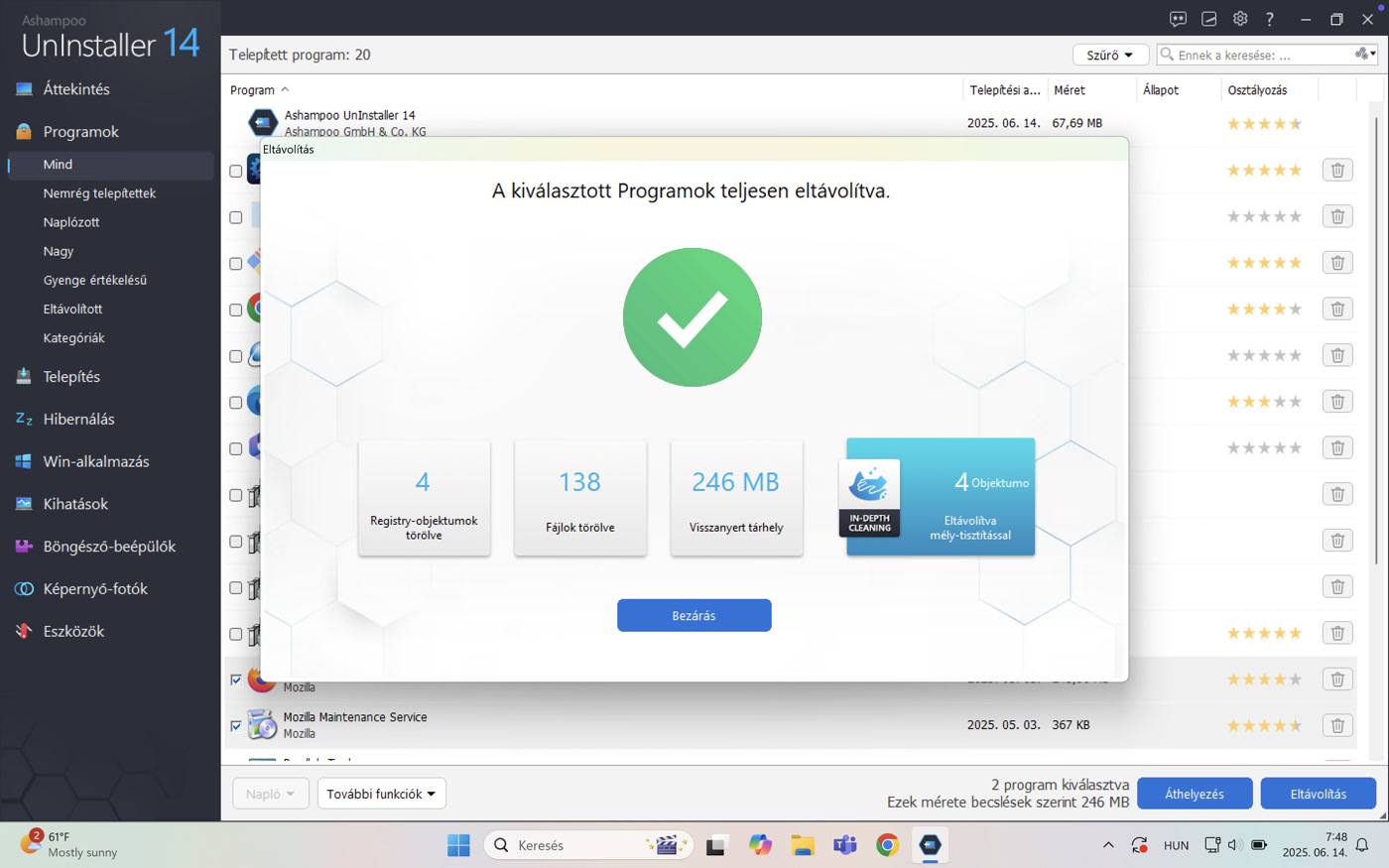
Persze ha az Ashampoo Uninstaller telepítése előtt már felraktunk egy halom alkalmazást, azoknál ezt a módszert nem tudjuk már bevetni. Szerencsére erre is gondoltak az Ashampoo-nál, így a program kapott egy úgynevezett mély-tisztítás opciót, amelyet bekapcsolhatunk az eltávolításnál. Ilyenkor az Ashampoo Uninstaller nem csak egyszerűen lefuttatja az eltávolítandó program saját Uninstall eszközét, hanem utána megpróbálja felderíteni automatikusan, hogy milyen hátramaradt dolgok tartozhatnak még a törölt szoftverhez. Emellett bekapcsolhatunk még egy továbbfejlesztett regisztrációs nyomkövetés észlelés funkciót is, ami ugyan kissé megnyújthatja az eltávolítási folyamatot, de még több szemetet tud összekaparni az eltávolított szoftverhez kapcsolódóan. Sőt, akár rendszer-visszaállítási pontot is létrehozhatunk ilyenkor, így ha valami balul sül el, visszaállíthatjuk az eredeti állapotot. Az eltávolítás eredményéről naplót is kapunk, így részletesen átnézhetjük, mit törölt a program folyamat során. S ami még fontos az eltávolítással kapcsolatban: nem csak egyenként, de akár csoportosan is törölhetünk alkalmazásokat.
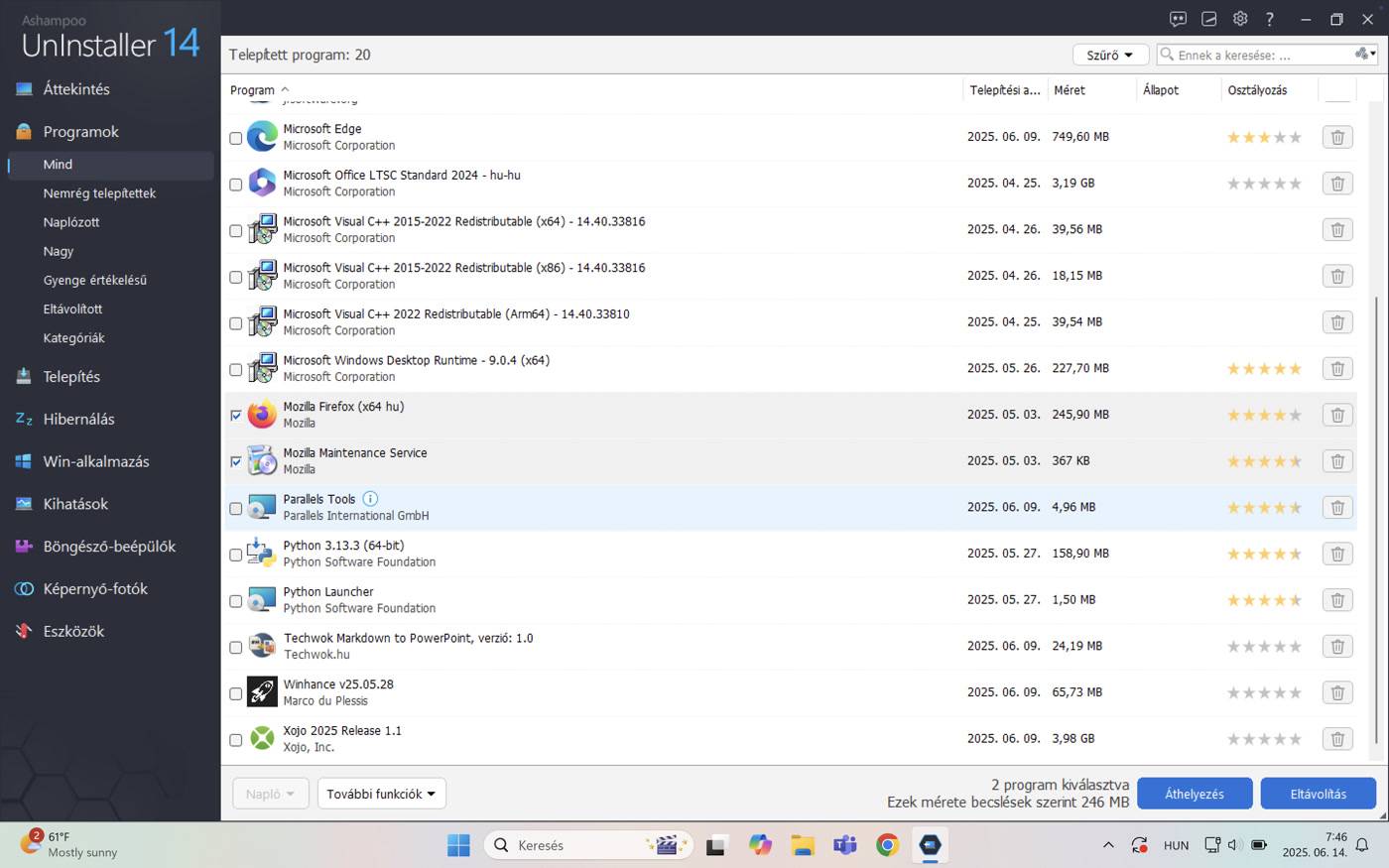
További lehetőségként azt is megtehetjük, hogy nem eltávolítjuk, hanem áthelyezzük a kiválasztott programot vagy programokat. Ez hasznos lehet, ha mondjuk az egyik háttértáron elkezd elfogyni a hely és egy másikra átrakva nagyobb alkalmazásokat, azokat később onnan futtatnánk. Sajnos ez a módszer nem minden alkalmazással működik, mert vannak olyanok, amelyek ragaszkodnak az eredeti helyükhöz, de egy próbát megér, ha kezdünk kifogyni a szabad helyből, viszont nem akarunk megszabadulni végleg egy-egy nagyobb szoftvertől.
Végül van lehetőség automatikus naplózás bekapcsolására is. Ilyenkor az Ashampoo Uninstaller automatikusan észleli a telepítéseket, és külön beavatkozás nélkül feljegyzi a közben történő módosításokat, így később az így telepített szoftvereket is nyomtalanul tudja likvidálni a számítógépről. Ezzel a megoldással végképp megoldható a programok eltávolítása nyom nélkül.
Hasonlóan a telepített alkalmazásokhoz, a Böngésző-beépülők felületen képes törölni a feleslegessé vált böngésző bővítményeket is. Ezzel megszabadulhatunk az esetlegesen kéretlenül települt beépülőktől is, amelyek jelentősen lassíthatják a böngészési folyamatot és felugró (pop-up) reklámokkal zavarhatják az internetezési élményt.
Extra segédeszközök
A fentieken túl kapunk még néhány extra karbantartási funkciót. Az egyik, hogy hibernálhatunk programokat, folyamatokat. Ezek ugyan továbbra is foglalják a helyet, viszont nem futnak a háttérben és nem indulnak el automatikusan. Vagyis nem eszik le a rendszer erőforrásait, amíg manuálisan el nem indítjuk őket. E témához kapcsolódóan a Kihatások felületen azt is átnézhetjük, milyen alkalmazások és folyamatok befolyásolják leginkább a rendszerteljesítményt.
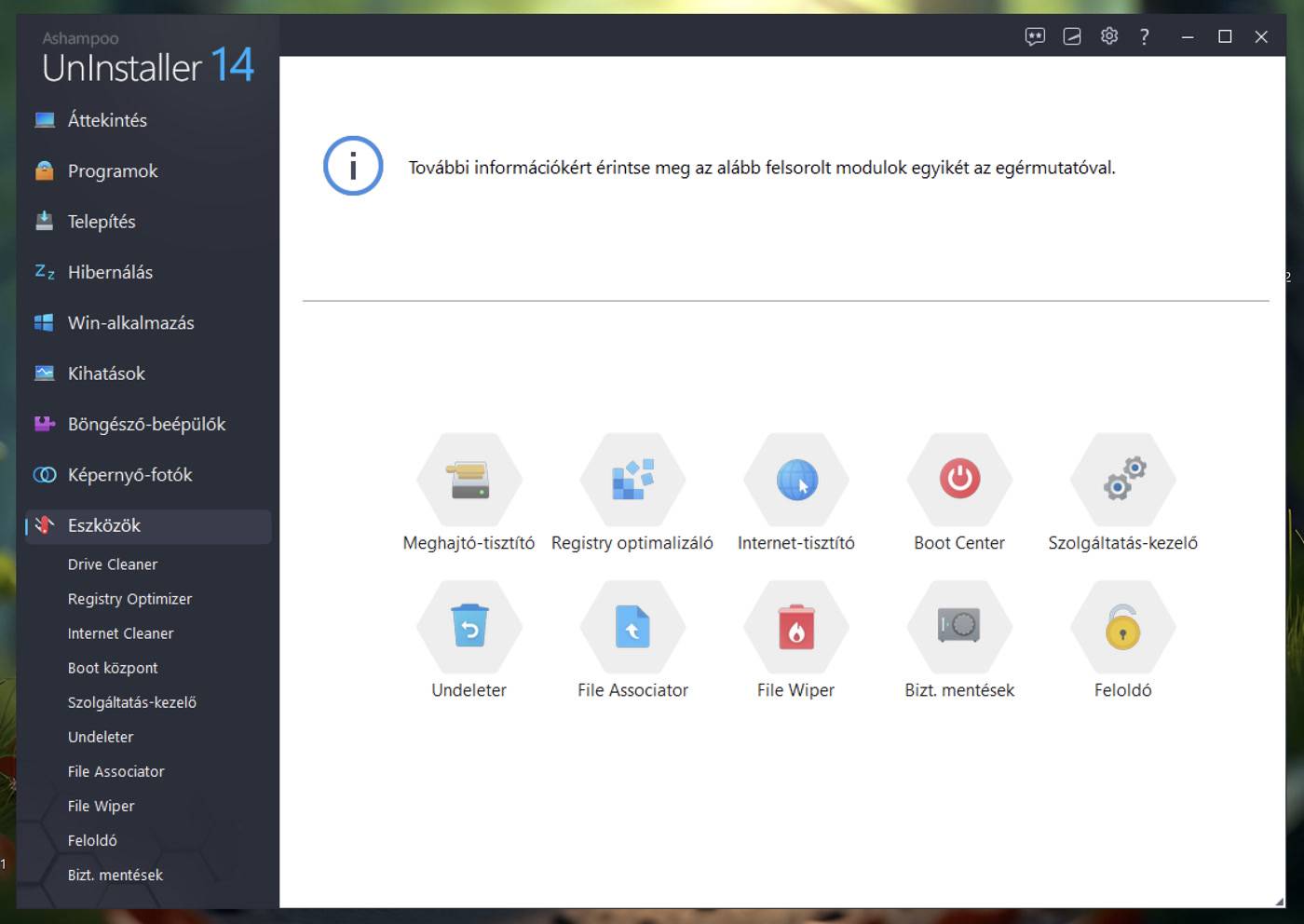
Ezenken kívül pedig kapunk néhány extra segédeszközt is az Eszközök menüpontban. Ilyen a Meghajtó tisztító, amely képes automatikusan törölni az üres mappákat, valamint saját szűrőket is kezelhetünk az alaposabb takarításhoz. A Registry Optimalizáló a rendszerleíró adatbázis mélytisztítására alkalmas, kiszűrve az árván maradt bejegyzéseket, míg az Internet-tisztító kezeli az aktív folyamatokat, és akár sütiket is fehérlistázhatunk vele, hogy megőrizhetjük a fontos beállításokat. Utóbbi sokkal praktikusabb sok más takarítónál, amelyek válogatás nélkül törlik a böngészések során összegyűlt sütiket, aminek következményeként aztán több online szolgáltatás is kiléptethet minket a takarítás végeztével.
A Boot Center segít megregulázni a gép bekapcsolása után automatikusan elinduló alkalmazásokat, az Undeleter segítségével visszaállíthatunk véletlenül törölt fájlokat, míg a File Wiper épp ennek ellenkezőjére hivatott: úgy töröl, hogy a törölt állományokat többé biztosan ne lehessen semmivel visszaszerezni (jól jöhet feleslegessé vált érzékeny dokumentumok, fájlok likvidálásához).
Törölhetetlen programok törlése
Végül egy további, hasznos extráról is ejtsünk szót. A Feloldó névre keresztelt segédprogram segíthet azon állományok eltávolításában, amelyeket valamilyen háttérfolyamat még éppen használ, és így zárolva vannak, vagyis nem törölhetők.
Ezzel persze érdemes azért csínján bánni, mert ha rendszerfolyamatoknak van szüksége az adott fájlra, az általában nem véletlen. De ha biztosak vagyunk a dolgunkban, akkor feloldhatjuk a zárolást és törölhetjük vagy áthelyezhetjük a kérdéses fájlt, fájlokat.
A teljes verzió beszerzése
Bár az Ashampoo Uninstaller 14 nem a legújabb verziója a programnak (az aktuális Ashampoo Uninstaller 15-ről itt írtunk részletes tesztet), ez mit sem von le az értékéből. Egy nagyon sokoldalú, precíz és jól használható programeltávolító.
Ezt most, egészen 2025. június 30-ig bárki ingyen beszerezheti az Ashampoo-tól. Ehhez csak annyit kell tenni, hogy letöltjük a programot erre a linkre kattintva, majd akár a telepítőben is igényelhetjük az ingyenes aktiváló kódot, vagy erre a linkre kattintva is beszerezhetjük azt, az uninstaller14 kuponkód használatával. Még egyszer fontos megjegyezni, hogy ez a lehetőség csak 2025. június 30-ig él, vagyis csak addig tudunk ingyen kérelmezni aktiváló kódot. A program természetesen onnantól már rendelkezésünkre áll bármeddig.