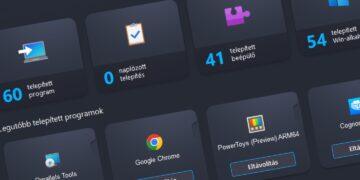
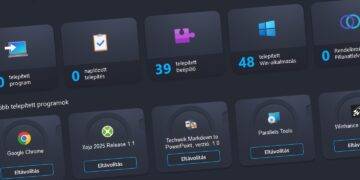
Bár a legtöbb esetben a windowsos alkalmazások saját eltávolító (Uninstaller) megoldással érkeznek, vagy ha a Windows szoftveráruházából telepítettük azokat, akkor a törlésüket megoldhatjuk Microsoft Store-ból is, sajnos ezek a megoldások általában azzal járnak, hogy marad hátra némi szemét a rendszerben. Az ok egyszerű: a telepítés során kerülhetnek olyan fájlok, Registry bejegyzések a gépünkre, amelyek későbbi eltávolításáról az Eltávolító alkalmazás nem gondoskodik, nem beszélve azokról a fájlokról, amelyeket első indításkor hoz esetleg létre a telepített program, akár csak átmenetileg is. S akkor még nem is beszéltünk az esetlegesen kéretlenül telepítődött böngésző kiegészítőkről, amelyektől végképp nehéz megszabadulni. Ezeken a problémákon (is) segíthet az Ashampoo Uninstaller 12, amellyel megoldható a programok precíz eltávolítása vagy akár hibernálása Windowson.
Ashampoo Uninstaller 12: programok precíz eltávolítása vagy hibernálása Windowson
Az Ashampoo szoftverei szinte már állandó vendégek nálunk, hiszen rengeteg ingyenes és olcsó segédprogrammal igyekeznek segíteni a felhasználók dolgát, kezdve a Windows optimalizálásától, a PDF dokumentumok szerkesztéséig. A most megjelent Ashampoo Uninstaller 12 az előbbi kategóriához van közelebb, ezzel a szoftverrel a megunt Windows alkalmazásokat likvidálhatjuk maradéktalanul a gépről. Sőt, hogy a Szomszédok sorozat Vágási Ferijének eredeti Windows 95-re vonatkozó megjegyzését idézzük: egy csomó más csodát is művelhetünk!

Természetesen ez nem az első kiadás a programból (mi is írtunk már korábbiakról), s az eltávolítási funkció tulajdonképpen teljesen az alap felszereltsége, vagy ha úgy tetszik, a program esszenciája. A precíz törlést több módszer is segíti benne:
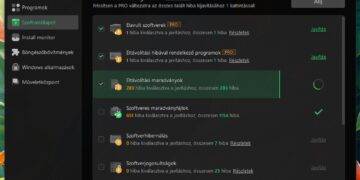
- Az első esetben az Ashampoo Uninstaller 12 felületéről elindítjuk egy korábban telepített program eltávolítását a listában a program neve melletti kuka ikonra kattintva. Ekkor az Ashampoo szoftvere elindítja az adott app saját Uninstallerét, majd amikor az végzett, megpróbálja utólag beazonosítani, hogy milyen hátramaradt fájlok és Registry bejegyzések találhatók még a gépen. Miután ezeket felkutatta (az új verzióban már kifejezetten gyorsan), egy listába szedi, ahol bejelölhetjük, hogy melyiktől szeretnénk végleg megszabadulni. Ennyi!
- A második megoldás precízebb, ám előkészületet igényel. Nevezetesen előbb kell telepítenünk az Ashampoo Uninstaller 12-t, mint bármely más alkalmazást, majd bekapcsolni benne az Installation guard funkciót. Ettől kezdve a program háttérben ülve figyeli, hogy elindítunk-e valamilyen telepítést, s ha igen, naplózza az adott telepítő által végrehajtott összes Registry módosítást és fájlműveletet. Így ha később ráununk az adott programra, az első módszer kiegészül azzal, hogy már nem csak a maradékok felkutatására, hanem a naplóra is építve tudja likvidálni a feleslegessé váló dolgokat a program.

- A harmadik módszer azoknak lehet praktikus, akik szeretnék kihasználni a telepítések naplózásának lehetőségét, de emiatt nem akarnak háttérben futtatni egy plusz folyamatot. Az Ashampoo Uninstaller 12 saját Install funkciója segítségével tetszőleges telepítést vagy programindítást naplózhatunk, így a végeredmény ugyanaz, mint az Installation Guard esetében, csak épp manuálisan kell indítanunk a naplózást.
- Végül pedig nem csak a hagyományosan telepített programokat likvidálhatjuk aprólékos takarítással karöltve, hanem a Microsoft Store-ból telepítetteket is.
Szóval az eltávolítási funkció megvolt eddig is. Most kicsit gyorsult és a hatékonyságán is csiszoltak. De akadnak ezen felül további izgalmas extrák is a programban.

Az egyik ilyen a teljesen új Hibernation funkció, amellyel azokat az alkalmazásokat tarthatjuk kordában, amelyektől még nem szeretnénk örökre szabadulni, de átmenetileg útban vannak (például mert automatikusan elindulnak a Windows startjakor). A Hibernation funkció listába szedve osztályozza a programokat aszerint, hogy mennyire terhelik a rendszer erőforrásait.
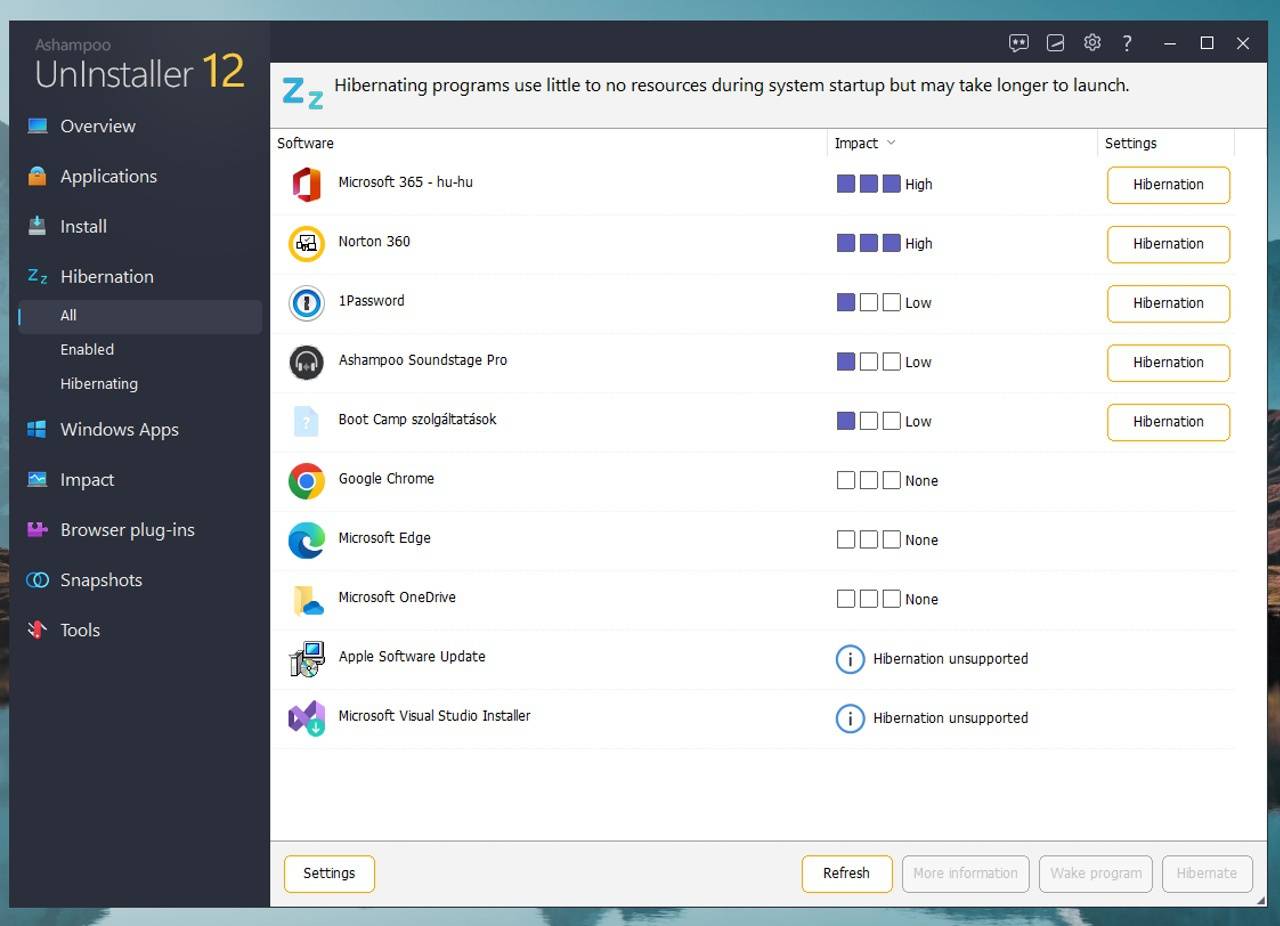
Amelyikre nincs szükségünk, azt átmenetileg felfüggeszthetjük, így a következő rendszerindításnál már nem kel életre magától, csak ha később manuálisan elindítjuk, vagy feloldjuk a hibernálást. Tulajdonképpen a Windows saját Rendszerindítás funkciójának újragondolt változata ez, némi segítséggel arra nézve, hogy mit érdemes átmenetileg lekapcsolni, ha jobb rendszerteljesítményre van épp szükségünk. A rendszer erőforrásainak használatát egyébként az Impact menüpontban is átnézhetjük, ahol nem csak szimpla listát kapunk, hanem részletes információkat minden érintett programról és annak háttérben futó folyamatairól.

A fentieken túl kapunk egy önálló menüpontot a böngésző kiegészítők menedzseléséhez is, ebben az IE, Chrome, Firefox, Edge, Opera plug-ineket tudjuk törölni teljes kényelemben. A válogatást segíthetik a közösségi értékelések is, illetve az, hogy egyetlen kattintással tudunk rákeresni az adott bővítményre az interneten, így kényelmesen utánajárhatunk annak, tulajdonképpen minek az eltávolítására készülünk éppen. Ez jól jöhet, ha szeretnénk megelőzni valamilyen fontos kiegészítő véletlen törlését.

Végül itt van még a Tools menüpont is, amelyből tíz extra funkciót találunk. Ezek közé tartozik – többek között – a Drive Cleaner, amely automatikusan eltakarítja a felesleges és átmeneti fájlokat a merevlemezről, SSD-ről, vagy a Registry Optimizer, amely a Registry felesleges bejegyzéseit tűnteti el. Az Internet Cleaner pedig a böngészés során felgyülemlő sütiket és átmeneti fájlokat tudja kitakarítani. Utóbbinál igen praktikus megoldás, hogy a Manage Safe Cookies gombra kattintva kivételeket nevezhetünk meg – illetve a program is ajánl ilyeneket -, ha szeretnénk néhány hasznos és fontos sütit megtartani a takarítás során.
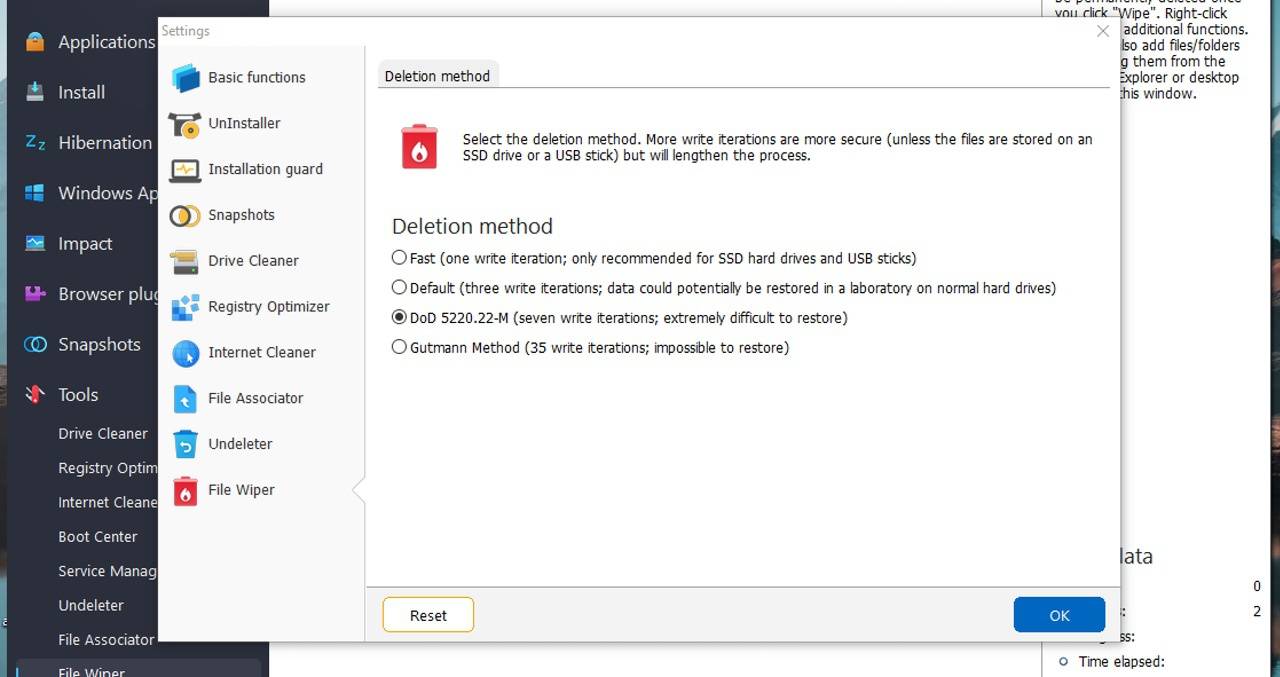
De hasznos még az Undeleter, amely a véletlenül törölt fájlokat képes visszaállítani, vagy az ennek ellenkezőjére hivatott File Wiper, amellyel végleg likvidálhatunk érzékeny tartalmú dokumentumokat, képeket, videókat és egyéb állományokat, hogy azokat az Undeleterhez hasonló megoldásokkal se lehessen többé visszaszerezni.
De készíthetünk biztonsági mentést is a fontos állományokról, illetve van egy Unlocker funkció is, amellyel a háttérfolyamatok vagy programok által fogva tartott állományokról lehet megtudni, hogy pontosan miért nem engedi azokat törölni a rendszer.
Összegzésül
Mindent egybevetve az Ashampoo Uninstaller 12 hozta a megszokott fejlődést, amely minden verzióváltást jellemez ennél a szoftvernél: kicsit átalakított, részben a Windows 11-hez igazított és modernebb felületet kapott, jelentősen gyorsult a vizsgálati ideje (immár kihasználja a többmagos rendszerek lehetőségeit), s ezzel együtt az utólagos fájlvadászat hatékonysága is jobb lett. Az új hibernálás funkció pedig – bár alapvetően csak egy felturbózott Rendszerindítás-menedzser – kifejezetten praktikus lehet, ha átmenetileg felfüggesztenénk egy háttérben munkálkodó alkalmazás működését, de emiatt nem szeretnénk végleg törölni azt.
A programból van 10 napos ingyenes próbaverzió, amelyben minden funkció korlátozás nélkül használható. A próbaidőszak egy ingyenes regisztrációval meghosszabbítható, s ha még ezek után is úgy érezzük, hosszú távra is jó választás az Ashampoo Uninstaller 12, akkor megvásárolhatjuk azt az Ashampoo oldalán.
Értékelés
Ashampoo Uninstaller 12
Egy program, amellyel megoldható a Megunt programok precíz eltávolítása Windowson. Sőt, akár hibernálhatunk is alkalmazásokat.
IGEN
- Egyszerűen használható
- Gyorsabb és hatékonyabb vizsgálat az előző verziókhoz képest
- Extra funkciók (végleges törlés, fájlvisszaállítás stb.)
NEM
- Drága
Értékelés részletei
-
Felület
-
Funkciók
-
Használat