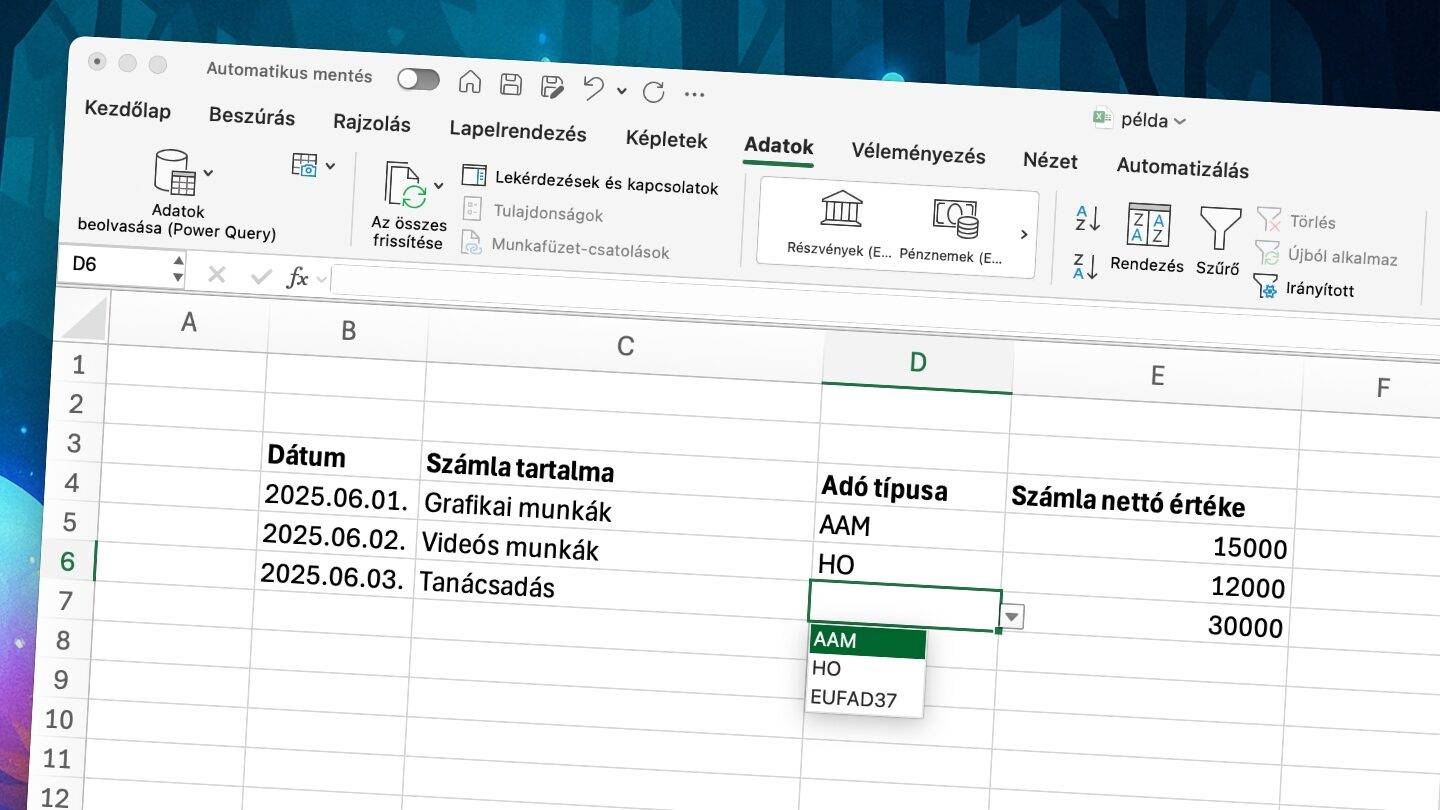
Nem is olyan régen tettünk közzé egy tippcsokrot, amelyben megmutattuk, hogyan válthatja ki az Excel teljesen a számológépek használatát a hétköznapokban. Persze ezen felül azért jóval többre képes a Microsoft táblázatkezelője, számtalan olyan hétköznapi terület van, ahol jelentősen megkönnyítheti a munkánkat. Az Excel táblázatok seregnyi praktikus funkcióval rendelkeznek, beleértve például azt is, hogy létrehozhatunk bennük legördülő listát választási lehetőséget, így ha bizonyos cellák esetében gyakorlatilag csak néhány fix adatot variálunk, sokkal kényelmesebbé és gyorsabbá tehetjük ezek bevitelét. Megmutatjuk, hogy oldható meg a lenyitható listák létrehozása Excel cellákban, a lehető legegyszerűbben.
Lenyitható listák létrehozása Excel cellákban, a legegyszerűbben
A lenyitható cellák használatával jelentősen gyorsítható az ismétlődő adatok újbóli bevitele. Gyakorlatilag semmit nem kell majd beírnunk, egyszerűen csak ki kell választanunk a cellára kattintáskor megjelenő listából, hogy melyik értéket kívánjuk az adott cellához rendelni. Ez jól jöhet például, amikor a bevételek vezetésére használt táblázat sorainak egyik cellájába mindig az adott adózási típust szoktuk feltüntetni (például AAM, HO, EUFAD37 stb.). A cellára kattintva ilyenkor a listában megjelenik a három választható adózási típus, mi pedig egy kattintással szelektálhatjuk az éppen szükségest. Így az adott cellában onnantól a kiválasztott érték jelenik meg (hacsak nem módosítjuk újfent).
Ráadásul ehhez nincs szükség programozásra vagy egyéb őrületekre. Mindössze az alábbiakat kell tennünk, hogy egy cellát ilyen lenyitható listává változtassunk:
- Hozzunk létre a megnyitott táblázatban egy új lapot (a munkafüzet alatti + jelre kattintva). Alapvetően tehetnénk az adatokat ugyanarra is, amin épp dolgozunk, de letisztultabb lesz az összkép, ha inkább egy másikon helyezzük el azokat. Az új munkalapnak adhatjuk az Adatok nevet (duplán kattintsunk az eredeti Munka2 névre a lapot jelölő fülön és írjuk át a nevét).
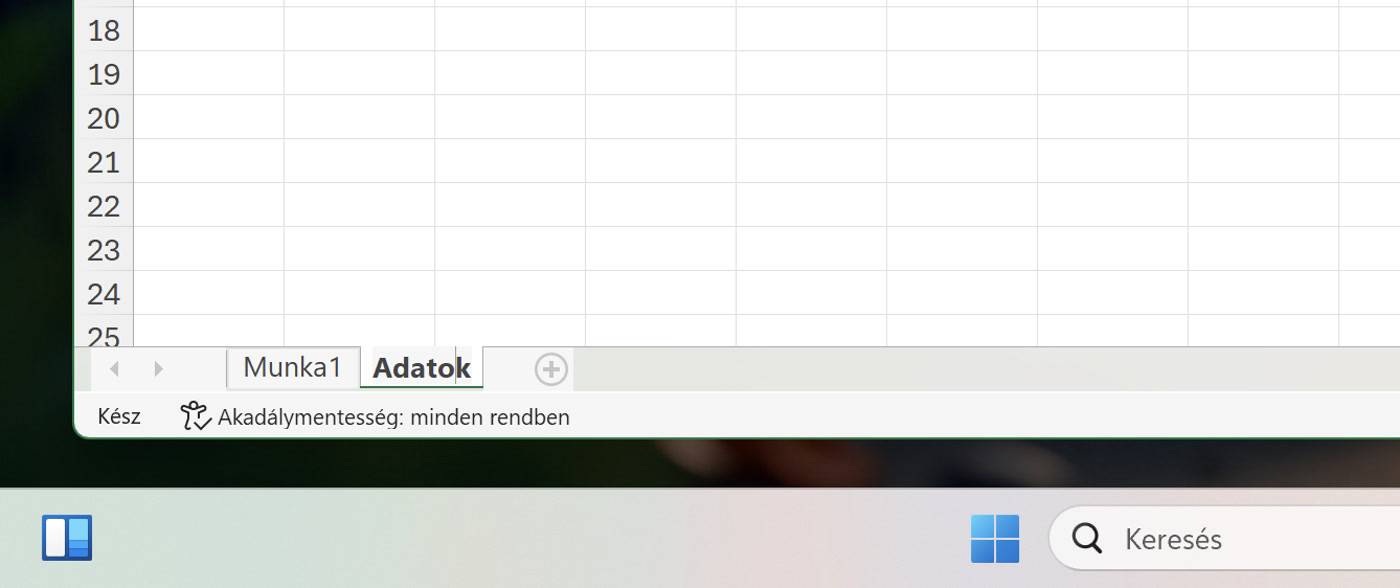
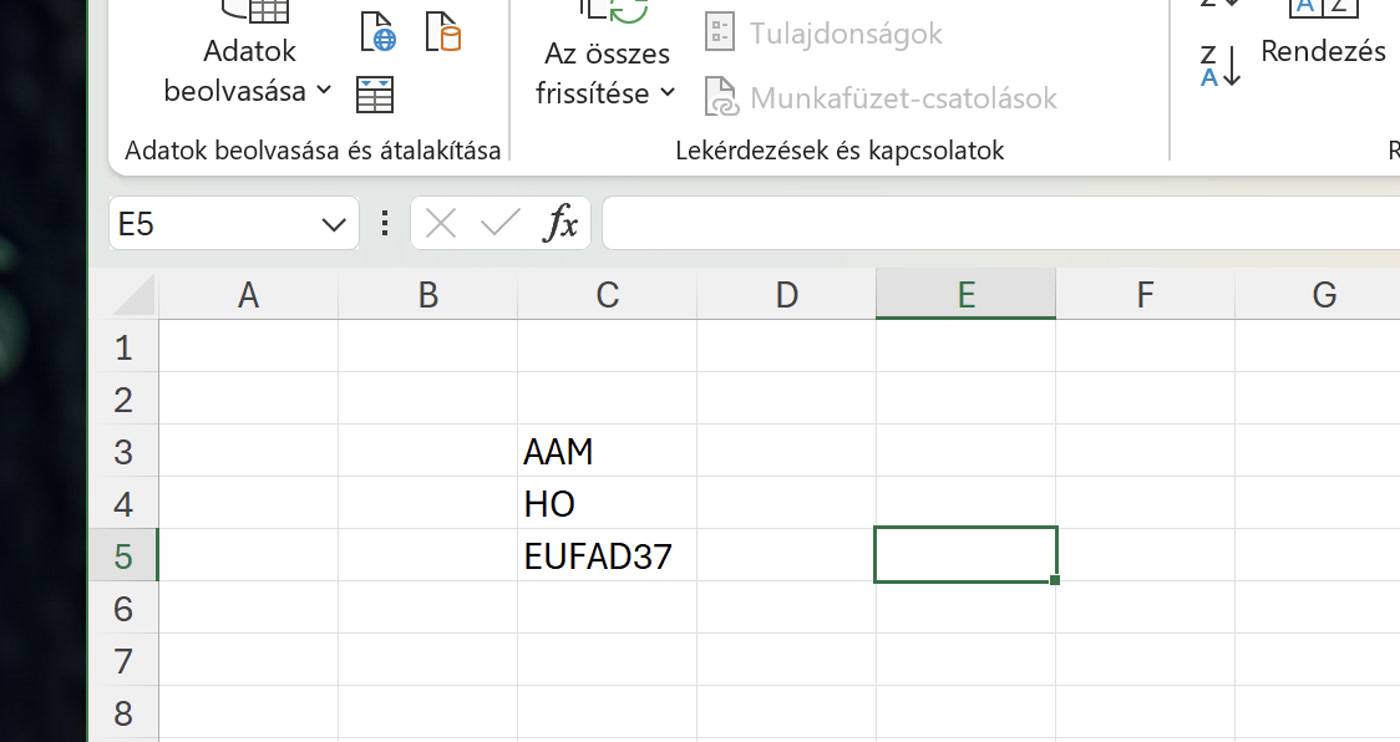
- Ezen az új lapon írjuk be egymás alá egy oszlopba azokat az értékeket, amelyeket választhatóvá tennénk majd a kiválasztott cellákban. Esetünkben írjuk be egymás alá az AAM, HO, EUFAD37 értékeket.
- Menjünk vissza arra a munkalapra, melyen dolgoznánk és ahol a legördülő listás cellákat használnánk.
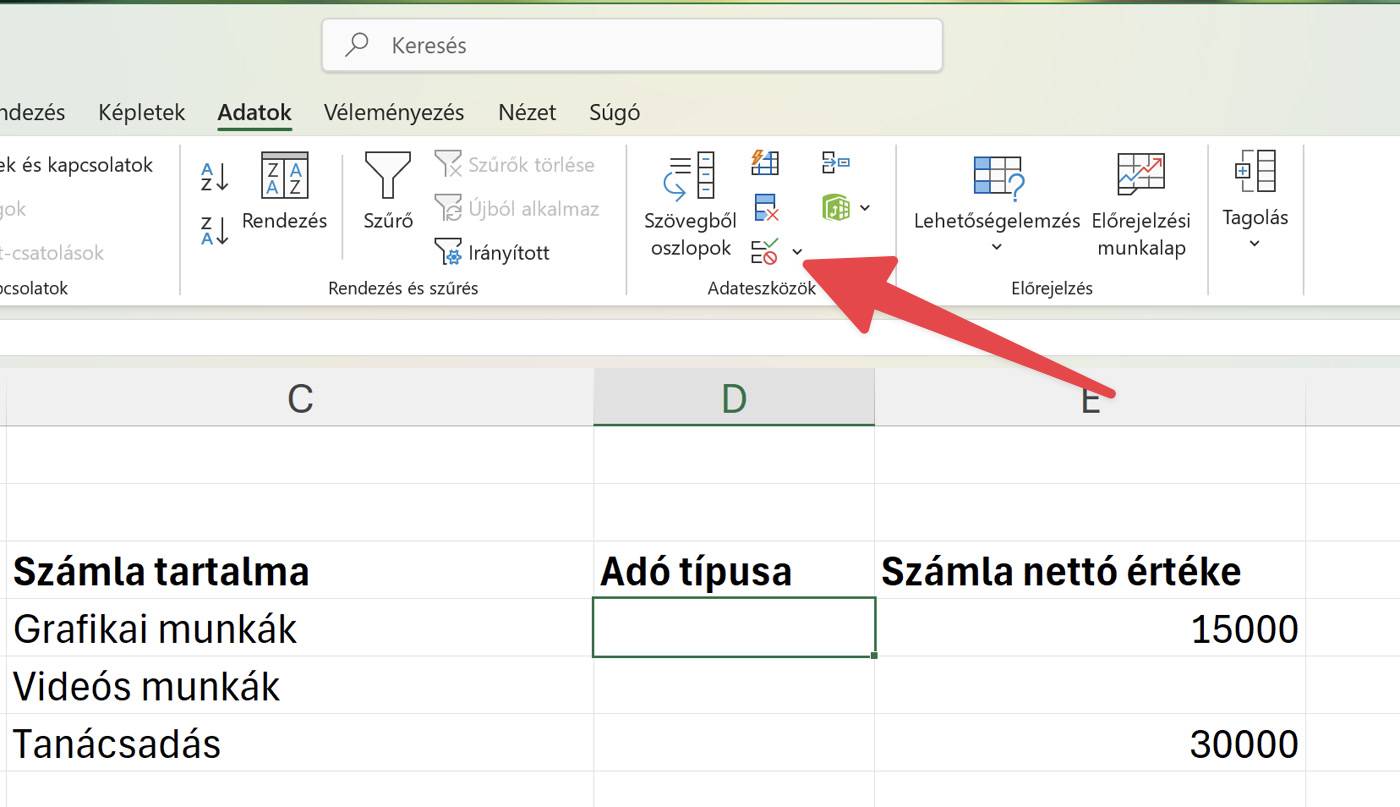
- Kattintsunk az átalakítandó cellára, majd kattintsunk az Excel felső részén az Adatok eszköztárra, majd ott az Adatok érvényesítése gombra.
- A megjelenő ablakban az Érvényességi feltételek részben a Megengedve opciót állítsuk Lista értékre.
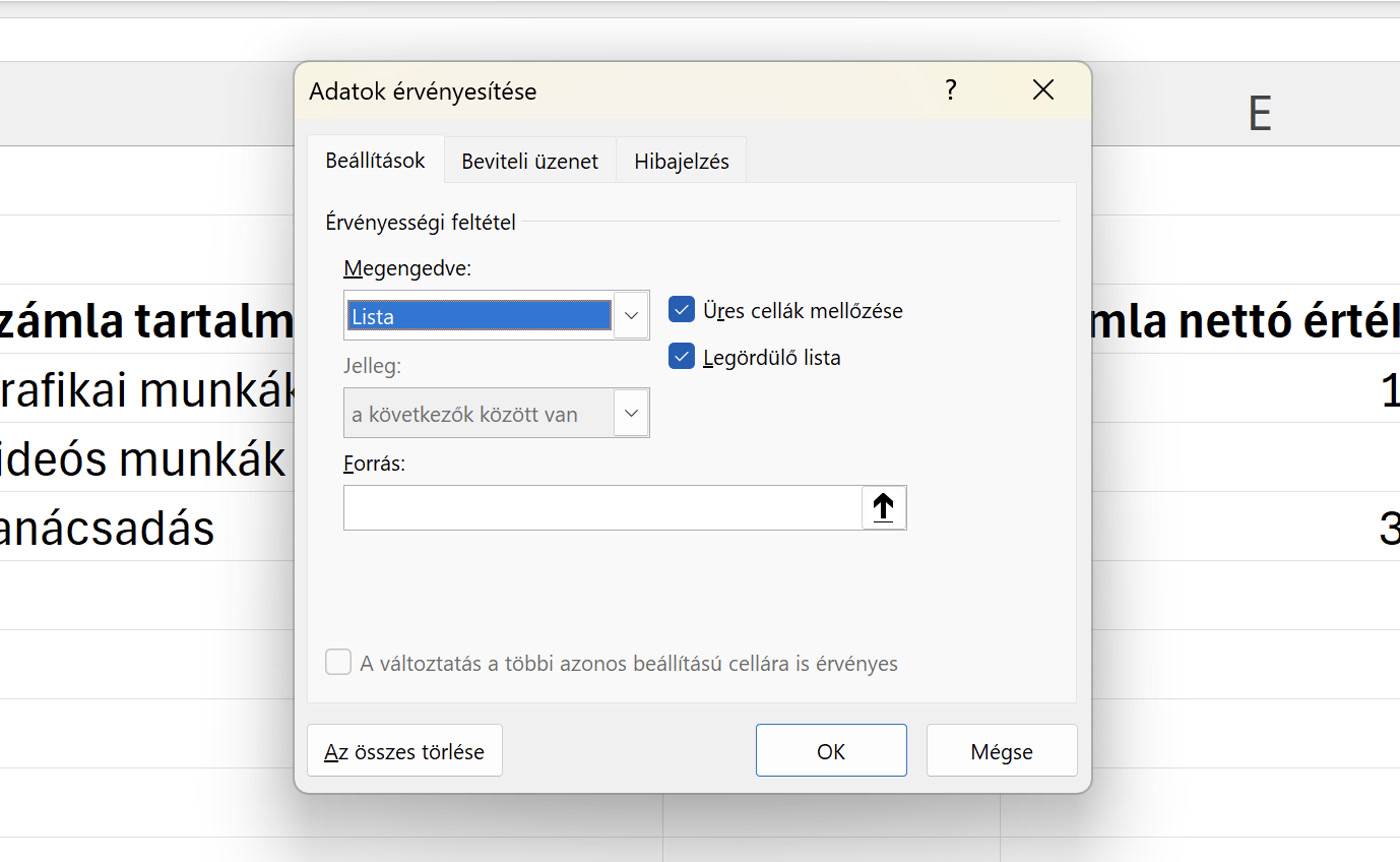
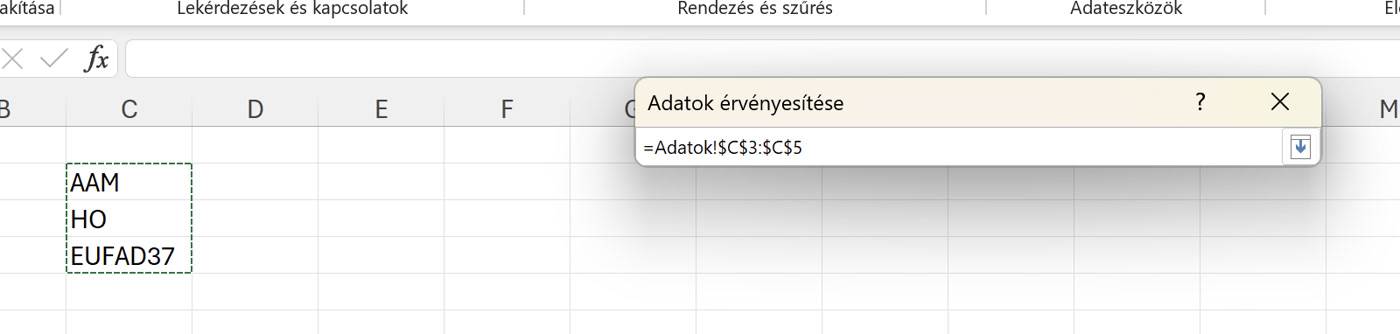
- Kattintsunk a Forrás opció alatti szövegmező végén látható kis gombra, majd válasszuk ki az adatokat tartalmazó munkalapot az Excel felületén és azon belül jelöljük ki azt a három cellát, amelyekbe beírtuk az AAM, HO, EUFAD37 értékeket. Ha kijelöltük, kattintsunk a lebegő panel végén látható kis gombra. Ezzel visszatérünk az Adatok érvényesítése ablakhoz, ahol már csak az OK gombra kell rákattintanunk.
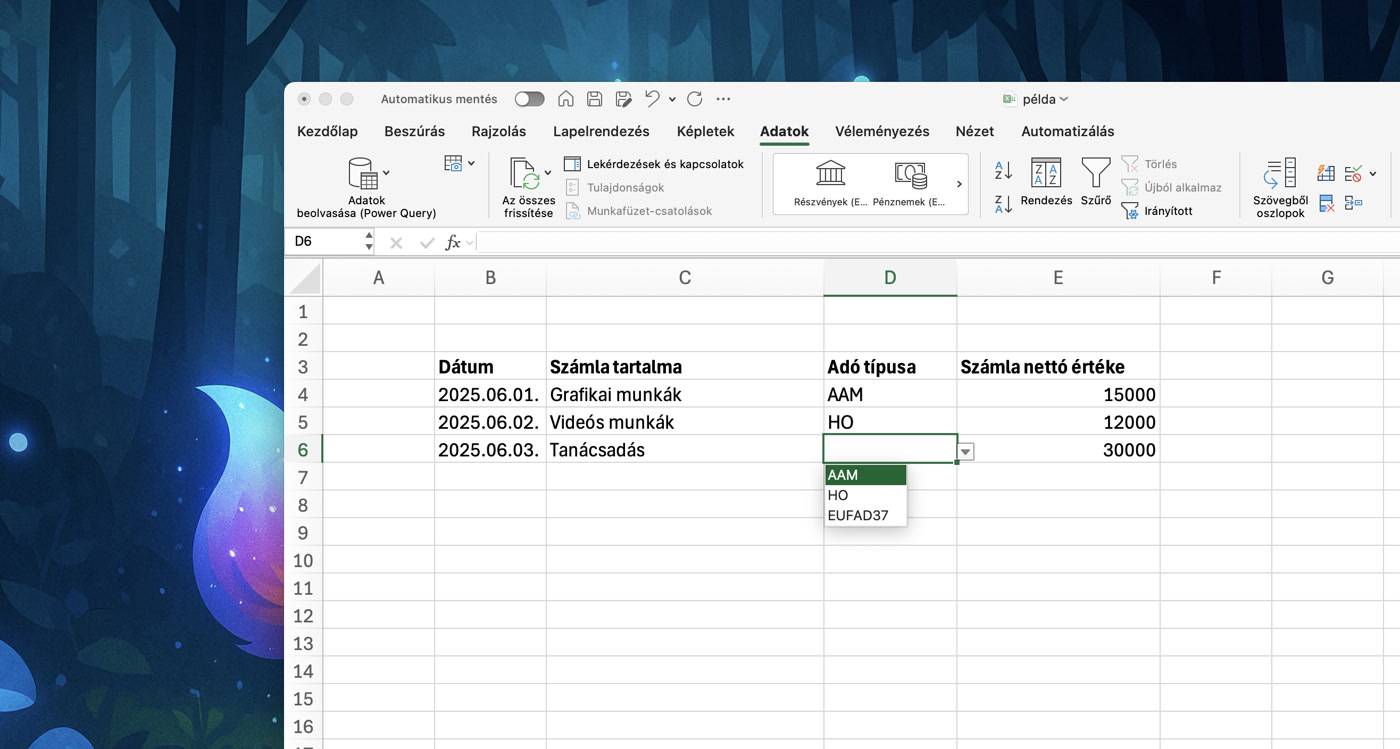
Ettől kezdve az adott cella már választható listamezőként működik. Ha rákattintunk, megjelenik mellette egy lefelé mutató nyíllal jelölt gomb, erre kattintva pedig megjelenik a listánk, benne a három megadott értékkel, amelyek közül kiválaszthatjuk az éppen szükségest.
Természetesen ez a cella is szabadon másolható, így például az alatta lévőket is simán átalakíthatjuk ugyanilyen választható listává a cella tartalmának tetszőleges módon történő másolásával.
Gyakorlatilag ennyi! Az ilyen listák használta ideális megoldás, ha rendezettebb, pontosabban kitölthető táblázatokra vágyunk, legyen szó szimpla Igen/Nem válaszokról, kategóriákról vagy bármilyen egyedi listáról. tipp természetesen működik a windowsos és maces Excelben egyaránt.