Bár egy weboldal tartalmának elolvasása általában az eredeti felületen a legoptimálisabb, olykor azért szükségünk lehet rá, hogy egy online cikket elmentsünk későbbre. Ehhez persze rendelkezésre állnak olyan megoldások, mint mondjuk a Chrome olvasási listája, vagy éppen az Instapaper szolgáltatás – ezekről nemrég éppen írtunk, itt lehet olvasni róluk -, de sokak számára talán még egyszerűbb, ha lementhetnek egy teljes weblapot PDF dokumentumként. Most megmutatjuk, miként oldható meg egy teljes weblap mentése PDF-ként iPhone-on, extra app telepítése nélkül, pusztán a rendszer eszközeivel. A teljesség kedvéért több megoldással is szolgálunk, hogy mindenki kiválaszthassa a neki szimpatikusat.
Teljes weblap mentése PDF-ként iPhone-on, extra app nélkül
A megoldás alapja természetesen nem is lehet más, mint a rendszer saját böngészője, a Safari. Ezt kell elindítani és a megszokott módon megnyitni benne a lementeni kívánt weblapot. Ha betöltött a kívánt oldal, akkor már csak pár mozdulat választ el minket attól, hogy PDF fájlként letölthessük.
Ehhez elsőként készítsünk egy képernyőképet az iOS-en megszokott módon, vagyis a ki- és bekapcsoló gomb és a hangerő növelése gomb együttes megnyomásával. Persze ilyenkor elsőre csak egy szimpla képernyőképet kapunk, az éppen látható területtel. De!
- Amikor megjelenik a képernyőfotó nézőképe a bal alsó sarokban, érintsük meg.
- A megnyíló felületen válasszuk a Full Page lehetőséget. Ekkor szimpla képernyőkép helyett egy teljes fotót kapunk a kérdéses weboldal egészéről. Ezt a jobb oldali sávban akár görgethetjük is, hogy lássuk, minden rajta van-e, amire szükségünk lenne.
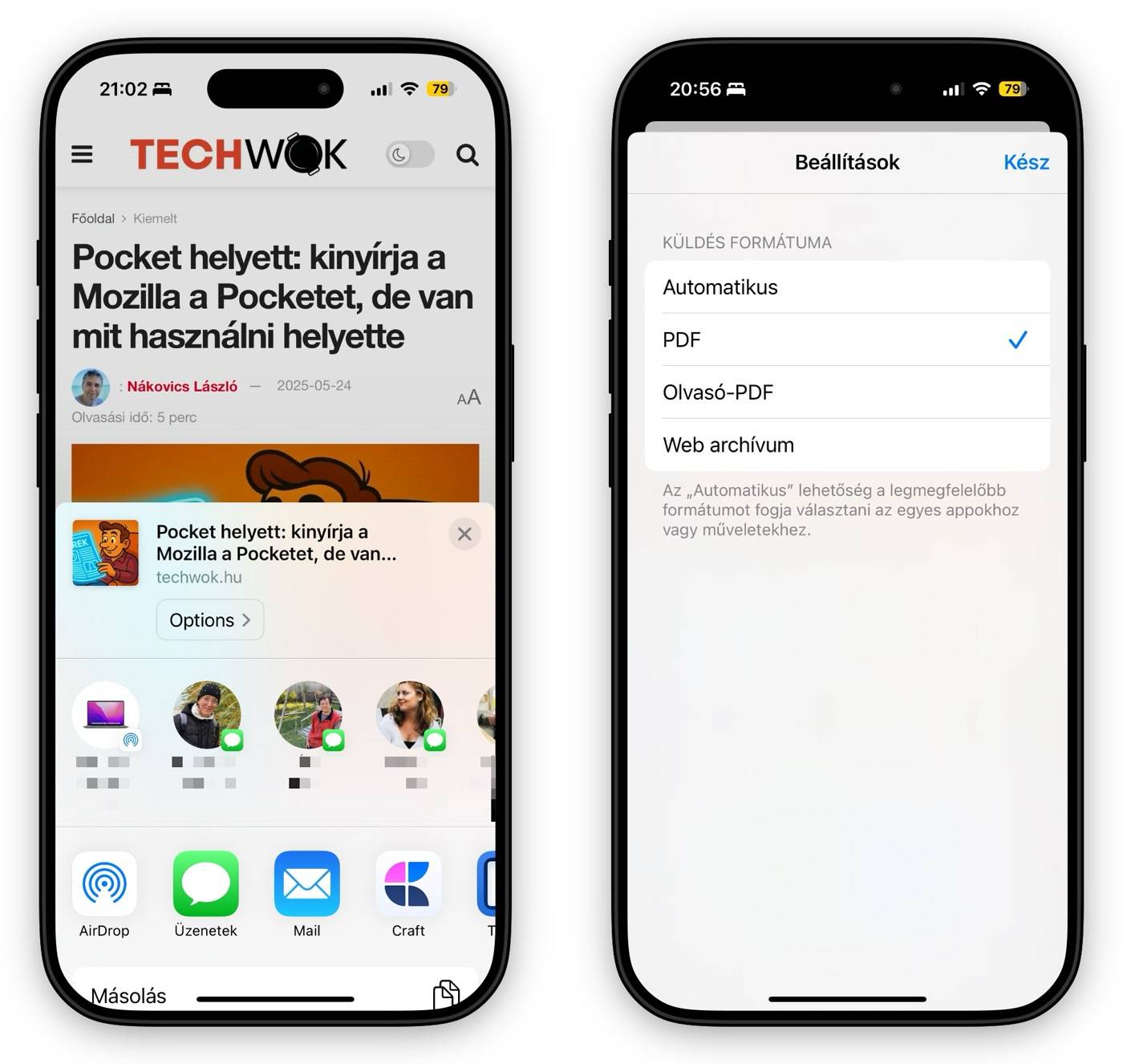
- Ha minden ott van, koppintsunk a Megosztás gombra a felület jobb felső sarkában. A megjelenő Megosztás panelen látunk egy Options / Beállítások gombot. Ezt érintsük meg és a felugró menüből válasszuk a PDF Document opciót.
- Ha ezzel is megvagyunk, koppintsunk a megosztás panelen a Save to Files / Mentés a Fájlokba menüpontra, válasszuk ki a mentés helyét, majd koppintsunk a Save / Mentésgombra.
Ha így teszünk, a végeredmény egy PDF dokumentum lesz, benne a teljes weblap tartalmával, amelyet így eltehetünk magunknak későbbi elolvasásra.
Természetesen nem csak a Fájlok appba menthetünk, hanem bármely olyan alkalmazásba, amelyik képes fogadni a PDF dokumentumot (ezeket a rendszer automatikusan felajánlja a Megosztás panelen). Így akár levélmellékletként is elküldhető a létrehozott PDF fájl.
Megoldás a Nyomtatás menüponttal
Alternatívaként választhatjuk amúgy a weboldal megnyitása után is a Megosztás gombot, majd azon belül a Nyomtatás menüpontot. Ekkor a nyomtatási panelen kell a nézőképen rajta tartani az ujjunkat 1-2 másodpercig (amíg meg nem jelenik nagyobb változatban), majd rákoppintani a megnőtt nézőképre.
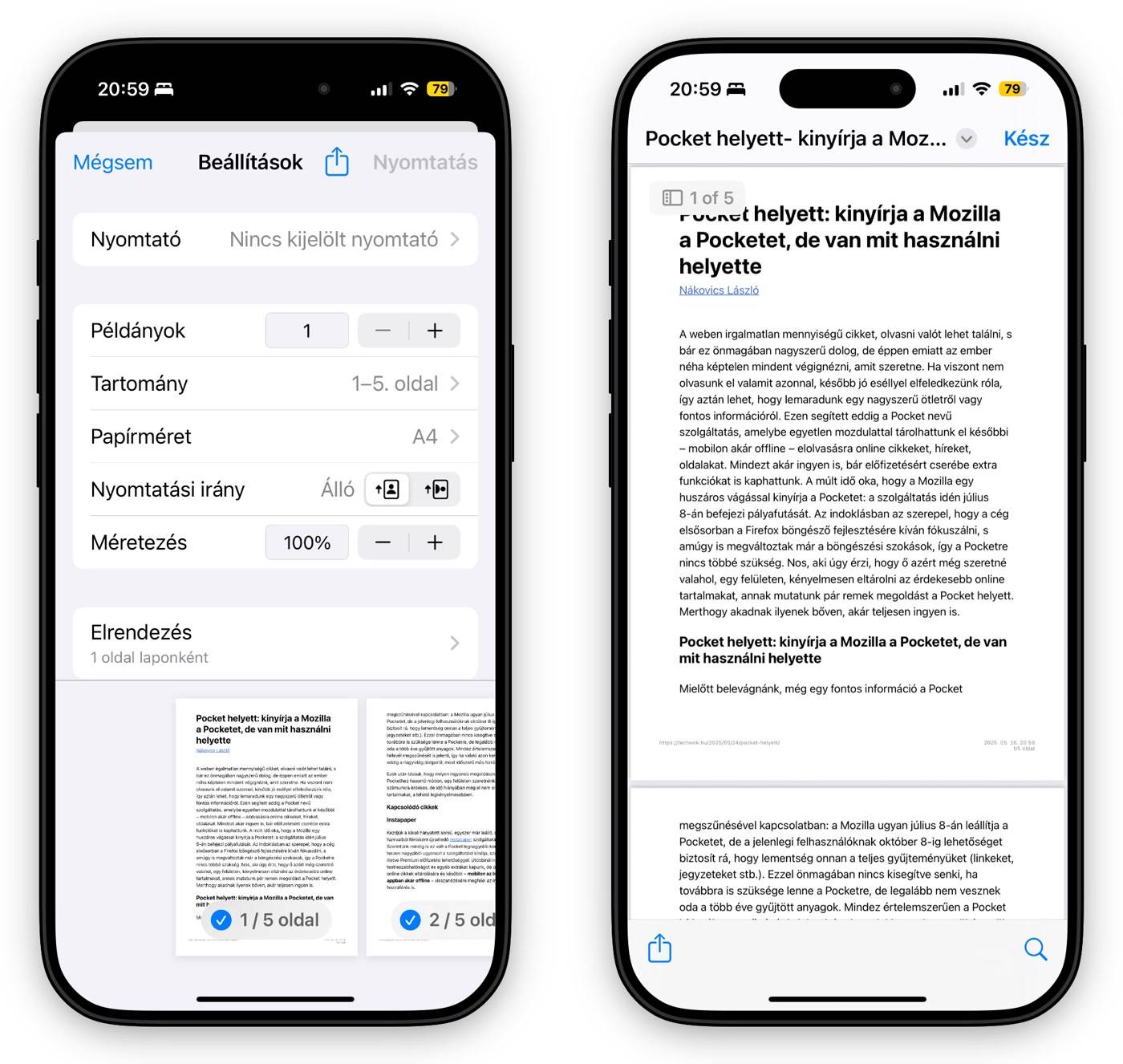
Ennek eredményeként egy lapokra tördelt PDF dokumentumot kapunk, amelyet – újfent a Megosztás gombra kattintva – szintén elmenthetünk egy tetszőleges mappába a Save to Files / Mentés a Fájlokba menüponttal (vagy megoszthatjuk egy tetszőleges appal).
Egyszerűbb műveletsor, de másként tördelt PDF
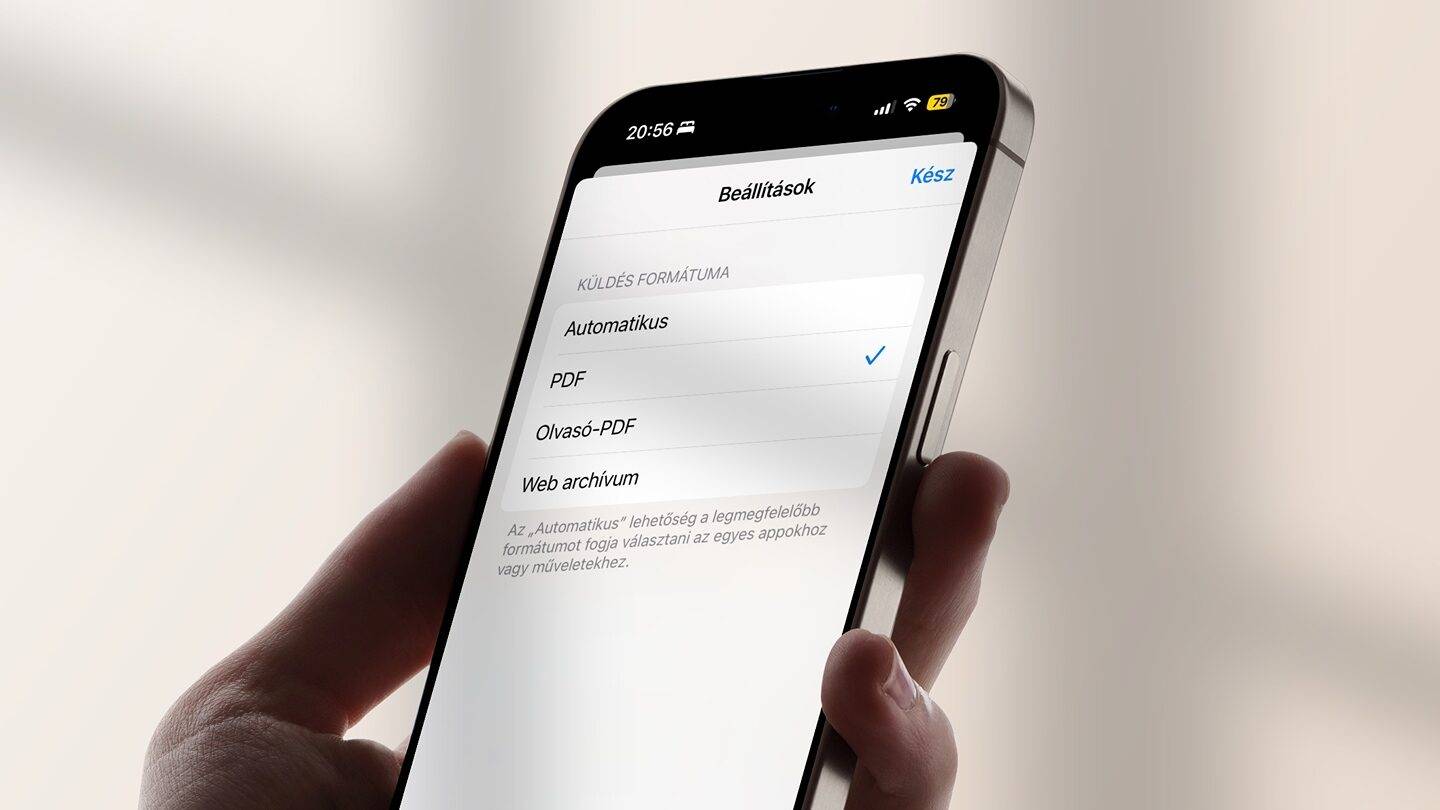
A fentiek mellett akad még egyszerűbb megoldás is, de ebben az esetben kicsit másként lesz tördelve a weblap, nem a mobilos megjelenésnek megfelelően. Ehhez csak annyit kell tennünk, hogy miután megnyitottuk Safariban a weboldalt, a Megosztás gombra koppintunk, majd a megjelenő panelen az Options / Beállítások gombra koppintva kiválasztjuk a PDF lehetőséget, utána pedig azt, hogy hová mentenénk a PDF-et. Érdekesség, hogy ugyanitt van egy Olvasó-PDF választási lehetőség is, ez áttördeli a weblapokat kényelmesebben olvasható szöveggé és azzal a felépítéssel hozza létre a PDF dokumentumot.