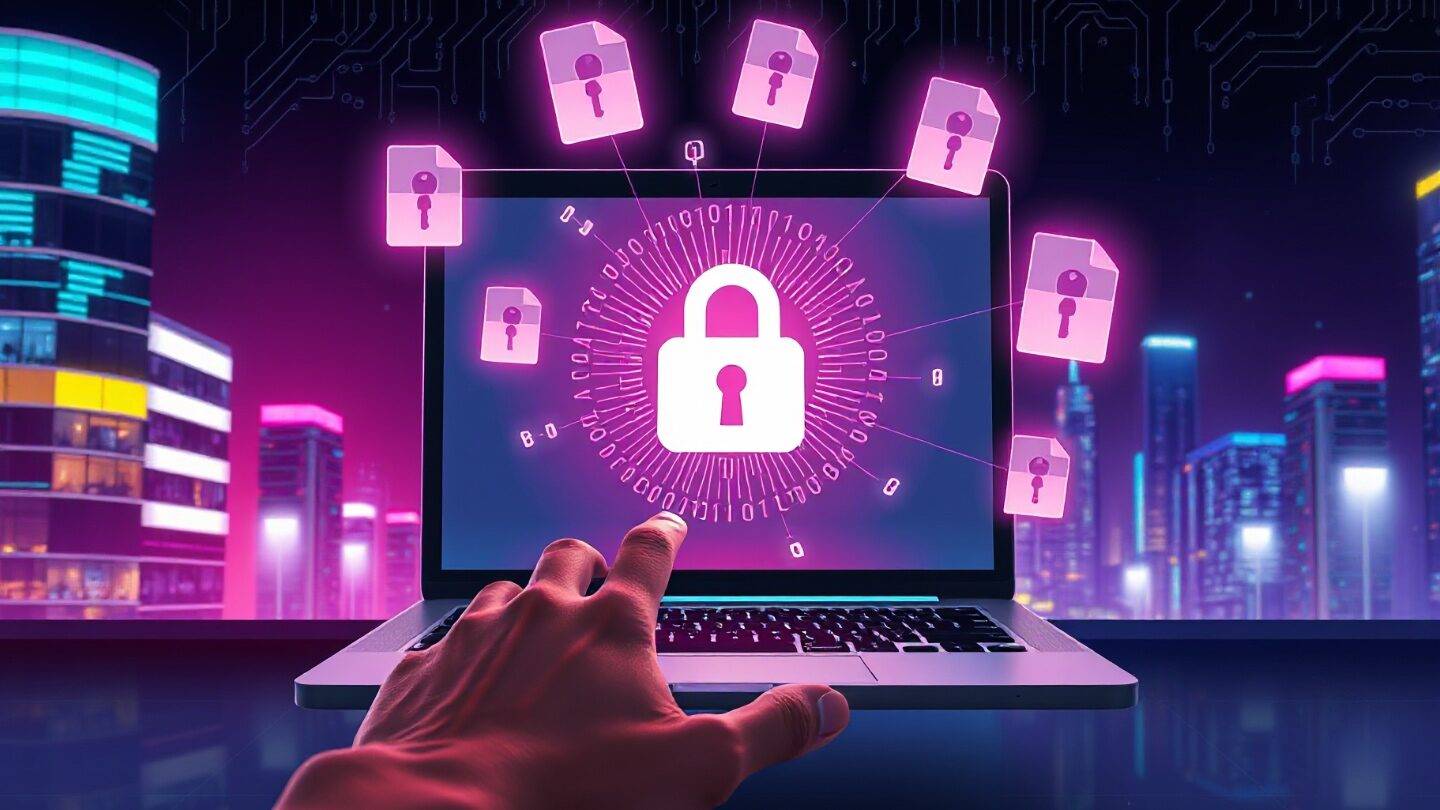
Legyen szó akár windowsos PC-ről, akár egy Macről, a számítógépeken általában őrzünk fontos, adott esetben privát tartalmakat: képeket, dokumentumokat és egyéb állományokat, amelyeket nem szeretnénk illetéktelen kezekben viszontlátni. Bár a modern rendszerek már akár alapértelmezésben is titkosítják a háttértár tartalmát, s így elvileg semmilyen ott tárolt állomány nem hozzáférhető a felhasználói fiókunk adatainak megadása nélkül, ha a beléptetés ki van kapcsolva, vagy épp rövid időre szabadon hagyjuk a gépet, könnyen előfordulhat, hogy jogosulatlanul is hozzáférhetnek mások a privát tartalmainkhoz. Kiváltképp igaz ez akkor, ha titkosítatlan külső adathordozókon (pendrájv, külső HDD stb.) vagy épp e2e titkosítást nélkülöző felhő tárhelyeken is tartunk ilyen fájlokat. Éppen ezért fontos lehet, az ilyen állományokat titkosítsuk, mielőtt felhőbe másoljuk, vagy áttesszük egy külső meghajtóra. Arról nem is beszélve, ha netán elküldjük azokat másoknak, hiszen ilyenkor kikerülnek a látókörünkből, s végképp a kiberbűnözők markában végezhetik. Ennek elkerüléséhez megmutatjuk a legegyszerűbb megoldásokat, amelyekkel megoldható a fájlok titkosított tárolása és küldése, Windowson és macOS-en egyaránt, adott esetben teljesen ingyen.
Teljes meghajtók vagy területek titkosítása: VeraCrypt, Cryptomator
Mielőtt megmutatjuk a fájlok akár egyenkénti titkosítására szolgáló megoldásokat, még egy alternatívával szolgálunk. A rendszerek saját meghajtó-titkosítási megoldásain túl ugyanis léteznek platform-független (Windowson, macOS-en és Linuxot egyaránt elérhető) megoldások is.

Ezek közül a VeraCrypt segítségével akár teljes adathordozókat, partíciókat is titkosíthatunk, míg a Cryptomator használatakor virtuális széfeket (Vault) hozhatunk létre szinte bármilyen tárolón, de akár tetszőleges felhőszolgáltatásba szinkronizálandó mappában is. Ezután az általunk elképzelt rendszerezésű mappákba rendezve tárolhatjuk velük az állományokat titkosítottan, a rendszer felhasználói fiókjának belépési adataitól független, önálló jelszóval védve azokat. Ha több állományt is szeretnénk kényelmesen és gyorsan megvédeni, ezek talán a legjobb ingyenes eszközök erre a célra. Segítségükkel akár egy pendrájv teljes tartalmát biztonságban tudhatjuk. Ha beérjük olykor olykor egy-egy fontosabb, érzékenyebb tartalmú fájl titkosításával, akkor viszont akadnak egyszerűbb megoldások is.
Fájlok titkosított tárolása és küldése, Windowson és macOS-en egyaránt
Ha kifejezetten egyszerű és gyors fájltitkosítót keresünk, amely Windowson és macOS-en egyaránt használható, akkor érdemes megismerkedni a MacPaw cég által fejlesztett Encrypto alkalmazással. Ez gyakorlatilag egyetlen fogd és dobd mozdulattal titkosít és fejt vissza fájlokat, de persze azért egy jelszó megadására még szükségünk lesz a feladat végrehajtásához. Egyszerű, letisztult felülete van, amely kifejezetten a titkosításra és visszafejtésre koncentrál, zavaró tényezők nélkül (viszont látványos kis animáció kíséretében végzi el az átalakítást). A fájlokat AES-256 titkosítással védi, s mindegyiknek egyedi jelszót adhatunk meg. Kiváló megoldás, ha a fájlok titkosított tárolása vagy épp elküldése a cél, hiszen utóbbi esetben a fogodó fél csak letölti a programot és a tőlünk kapott jelszóval hozzáfér a titkosított fájl tartalmához.

Ha valaki attól tart, hogy évtizedek múltán az Encrypto majd esetleg eltűnik és nem lesz mivel visszafejteni a titkosított fájlokat, annak tudunk időtállóbbnak tűnő megoldást is ajánlani (bár azt azért megjegyezzük, hogy a Cryptomator hosszú évek óta elérhető és folyamatosan javítják, alakítják az újonnan kiadott rendszerekhez).
A legjobb platform-független megoldás az lehet, ha a titkosításra szánt fájlokat becsomagoljuk egy ZIP vagy 7zip (7z) fájlba. Mi ez utóbbit javasoljuk inkább, de amúgy mindkét archívum formátum esetében van lehetőség AES-256 titkosításra és akár a fájlneveket is tudják titkosítani, hogy még csak a tömörítvény esetlegesen kilistázott kivonatából se lehessen következtetni a valódi tartalomra.
Erre a célra macOS alatt a Keka lehet a legjobb választás, míg Windowsra a 7-zip vagy PeaZip alkalmazásokat tudjuk jó szívvel ajánlani. Ezek mind ingyenesek (a Keka ingyen tölthető le a készítő honlapjáról vagy támogatás gyanánt megvásárolható az App Store-ban) és megbízhatóan működnek. Kicsit összetettebb feladat velük a fájlok titkosítása, mint az Encrypto estében, de cserébe nem vagyunk egy alkalmazáshoz kötve, hiszen bármilyen ZIP/7zip archívumkezelővel, szinte minden rendszeren (Windows, macOS, Linux, iOS, Android stb.) kicsomagolható lesz a korábban titkosítva betömörített tartalom, persze csak a jelszó birtokában.
Fájlok titkosított tárolása a felhőben
A fenti megoldásokkal szinte bármilyen felhő szolgáltatásba felölthetjük a titkosított fájlokat, hiszek azok tartalmához nem férhetnek hozzá a szolgáltatók sem, az egyedi jelszó hiányában.
Vannak azonban olyan felhő szolgáltatások is, amelyek ezt az úgynevezett végpontok közötti (e2e) titkosítást maguk is megoldják, így az ezeken tárolt fájlokhoz szintén nem férhetnek hozzá maguk a szolgáltatók sem. Erre két remek példa a Proton Drive és a Filen. Mindkettő GDPR kompatibilis, e2e titkosítást használ, s mindkettőnek van ingyenes szolgáltatása is (amely persze kevesebb online tárhelyet kínál, mintha előfizetnénk rájuk.
Titkosított fájlküldés
Végül egy extra megoldás, szintén ingyen. A Tresorit Send egy biztonságos és egyszerű fájlmegosztási szolgáltatás, amely lehetővé teszi nagy fájlok titkosított továbbítását. A rendszer végpontok közötti titkosítást alkalmaz, így az elküldött anyagok teljes mértékben védettek maradnak a küldés során.
Mivel maga a szolgáltatás gondoskodik a biztonságról, nincs rá szükség, hogy az elküldés előtt külön titkosítsuk a fájlokat, egyszerűen csak ráhúzzuk azokat a szolgáltatás felületére és megadjuk az e-mail címünket. Adott esetben választhatunk még egyedi jelszavas védelmet a biztonságos link megnyitásához.
Ezután a fájlok feltöltődnek az e2e titkosítást alkalmazó szerverre, majd megkapjuk a megosztható egyedi linket, amely néhány napig érvényes. Ha ennél nagyobb konfigurálási szabadságra vágyunk, akkor érdemes lehet előfizetni a teljes Tresorit szolgáltatásra, amely egyben titkosított felhőtárhelyként is használható, s a megosztások tekintetében is jóval több opciót biztosít.