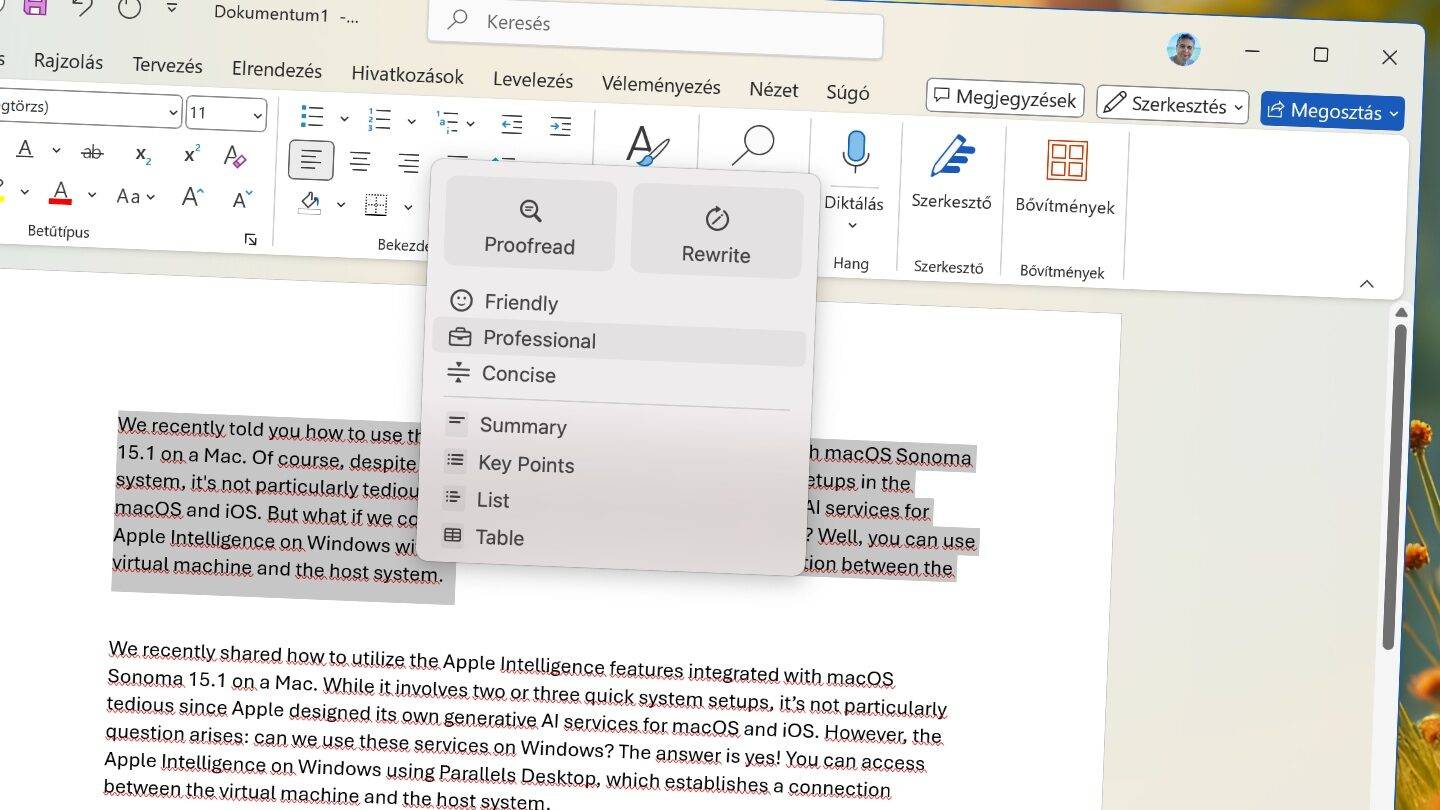
Nemrég elárultuk, miként lehet használni a macOS Sonoma 15.1-es frissítésével megérkezett Apple Intelligence funkciókat egy Macen. Ez persze – dacára annak, hogy két-három beállítást el kell gyorsan végezni hozzá a rendszerben – alapvetően nem különösebben macerás dolog, lévén az Apple eleve macOS-re és iOS-re tervezte saját generatív mesterséges intelligenciára épülő szolgáltatásait. De mi van akkor, ha mi Windowson is igénybe vennénk ezeket? Van erre lehetőség? Nos, a Parallels Desktop segítségével bizony megoldható az Apple Intelligence használata Windowson, kihasználva a virtuális gépbe telepített és a gazdarendszer közötti kapcsolatot.
Apple Intelligence használata Windowson, Parallels segítséggel
Ha valaki windowsos alkalmazásokat szeretne futtatni macOS környezetben (beleértve ebbe akár a DirectX 12-es játékokat is), jelenleg a leghatékonyabb megoldást talán a Parallels Desktop 20 jelenti e célra. Ezzel komplett Windows telepíthetünk virtuális gépként, így párhuzamosan használhatjuk a maces és windowsos szoftvereket, illetve egy teljes Windows rendszerrel is dolgozhatunk a Mac újraindítása nélkül. A Parallels Destkop 20-ról itt írtunk részletes tesztet a megjelenésekor, s már akkor említettük, hogy az új verzió támogatja majd az Apple Intelligence szolgáltatások egy részének kihasználását a windowsos alkalmazásokban is.
A macOS Sonoma 15.1-es frissítésével ez a lehetőség mindenki számára elérkezett, hiszen ebben az Apple elérhetővé tette intelligens eszköztárának egy részét: szövegírás, szöveg ellenőrzés, összefoglalás stb. Ezeket pedig a Parallels segítségével elérhetjük a virtuális gépbe telepített Windowsból is.
Ez a gyakorlatban annyit jelent, hogy ha elindítjuk a Parallelsben a telepített Windowst, akkor az abba telepített és használt alkalmazásokban írt szövegeket pár mozdulattal feldolgoztathatjuk az Apple Intelligence írást támogató funkcióival. A módszer egyszerű: jelöljük ki a windowsos programban az átalakítandó szöveget, majd kattintsunk a Parallels Desktop Edit / Writing Tools menüpontjára, vagy ehelyett nyomjuk le a SHIFT + CMD + W billentyűkombinációt.
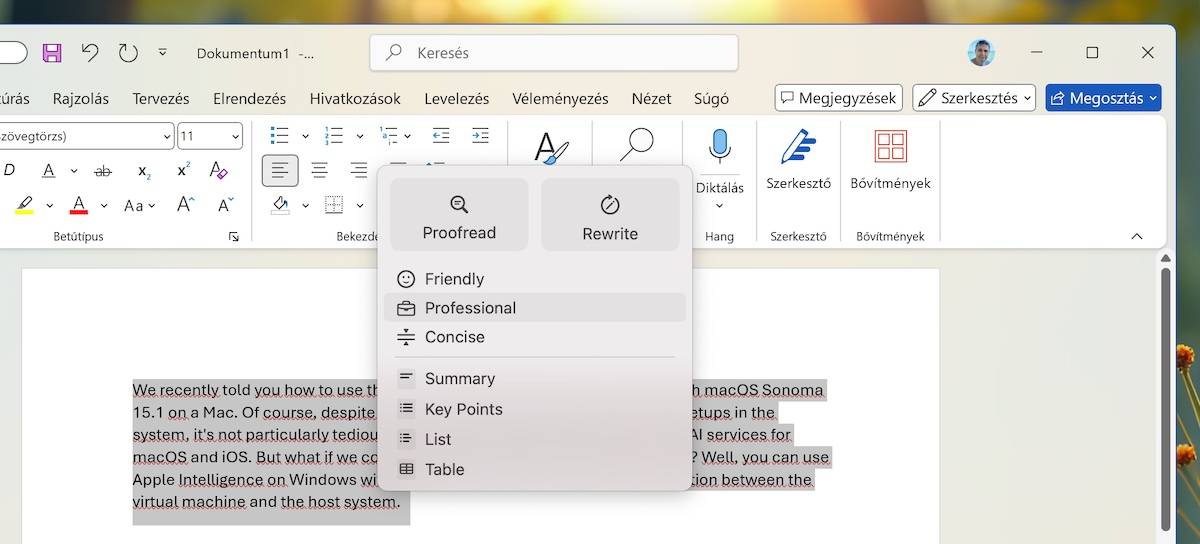
Az eredmény mindkét esetben ugyanaz: megjelenik az Apple Intelligence szöveg-átalakítási panelje, amelyen kiválaszthatjuk, hogy újraírni, rövidíteni, másik stílusban átírni, esetleg felsorolássá, táblázattá alakítani szeretnénk-e a kijelölt szövegrészt. Egy kattintás és az Apple Intelligence máris elvégzi a feladatot és mi egy újabb kattintással lecserélhetjük a szöveget az adott programban, vagy akár Vágólapra is másolhatjuk azt.
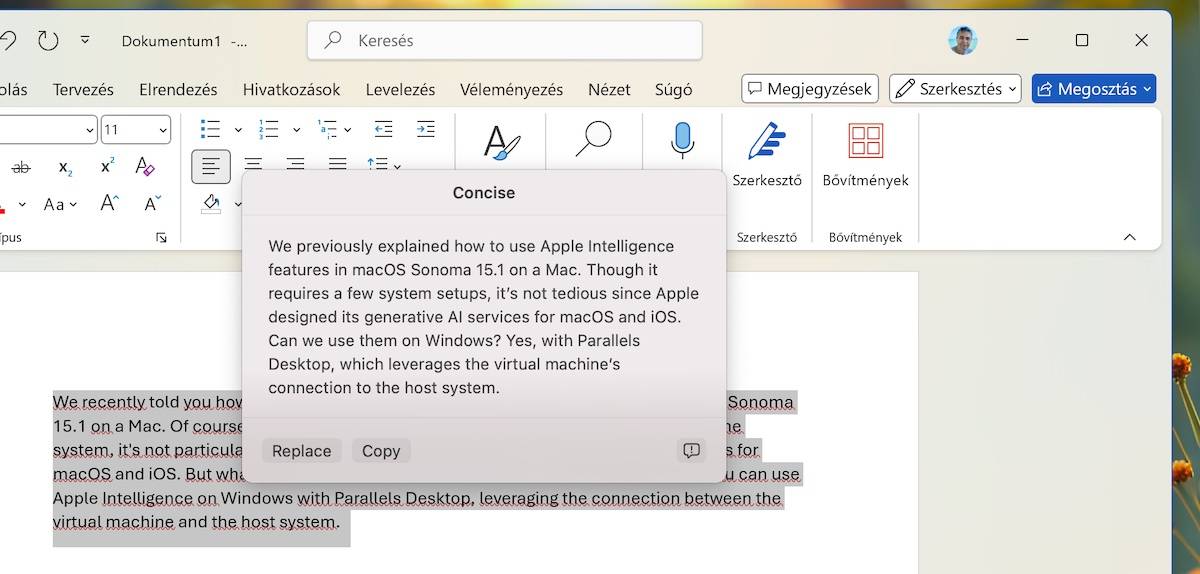
A dolog zökkenőmentesen működik, igaz, annyi hátulütője van még, hogy e cikk készítésekor még csak angol nyelvű szövegekkel lehet használni (hiszen a macOS Sequoia 15.1-es frissítésében még csak erre van lehetőség). De ezt leszámítva szinte bármilyen szövegírásra alkalmas szoftverben kihasználhatjuk ezt a funkciót anélkül, hogy elhagynánk a Windowst. Ettől még persze maga az Apple Intelligence nem a Windowsban fut, hanem a macOS részeként működik, de csodaszépen összedolgozik a virtuális Windows rendszer alkalmazásaival.