
Bár mi jegyzeteléshez jobban kedveljük a markdown jelöléseket használó megoldásokat (amilyen például a Bear 2 macOS és iOS alatt), azt semmiképp sem állítjuk, hogy a Microsoft jegyzetelője ne lenne igazán produktív és hatékony jegyzet alkalmazás. A Microsoft OneNote ráadásul alapból ingyen áll rendelkezésére bárkinek (persze ez esetben azért visszafogott mennyiségű OneDrive tárhellyel) és abszolút cross-platform megoldás. Szinte minden rendszerre van belőle natív kliens alkalmazás, de akár egy szimpla webböngészőben is használhatjuk. Ha pedig már ennyire adja magát, érdemes is kihasználni. Ehhez eddig is adtunk több gyakorlati OneNote tippet már, de az ilyenekből ugyebár sohasem elég, így arra gondoltunk, ma is mutatunk egy újabbat. Ezúttal azoknak szeretnénk megoldással szolgálni, akik gyakran rögzítenek megbeszéléseket, interjúkat hangfelvételként, de szeretnének ezekből villámgyorsan szöveges változatot kreálni, amelyet aztán akár jegyzetként menthetnek, akár feldolgozhatnak valamelyik szövegszerkesztőben. Mai tippünkből kiderül, milyen egyszerűen megoldható egy hangfelvétel leiratozása a OneNote-ban, mindössze néhány kattintással.
Hangfelvétel leiratozása a OneNote-ban
Tippünkhöz a OneNote windowsos változatát használjuk, ebben áll ugyanis rendelkezésre az az eszköz, amellyel meglehetősen gyorsan lehet hangfelvételeket leiratozni, vagyis szerkeszthető szöveggé átalakítani, majd szöveges jegyzetként (is) elmenteni. Ráadásul a művelet tényleg pofonegyszerű, mindössze az alábbi néhány lépést kell végigjátszanunk a OneNote felületén.
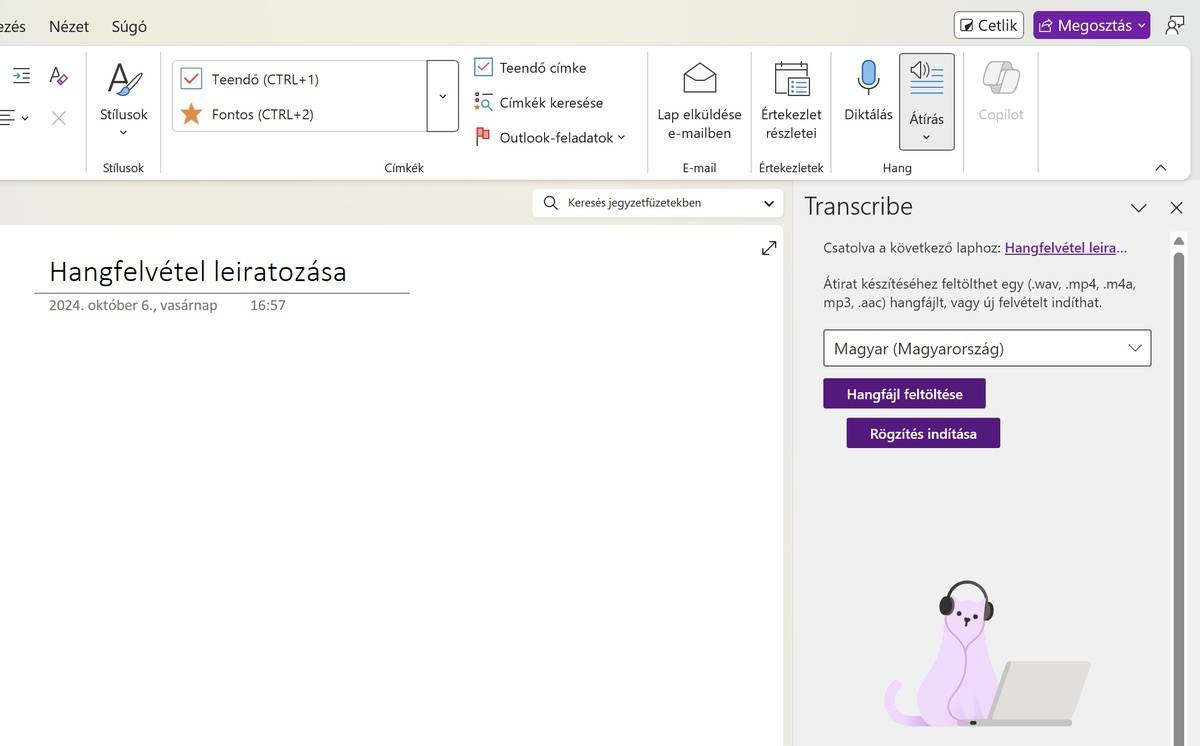
Elsőként el kell dönteni, hogy egy már meglévő felvételről van szó, vagy épp most szeretnénk rögzíteni egyet. Merthogy a OneNote az utóbbira is lehetőséget ad. A kezdőlépés mindkét esetben ugyanaz: kattintsunk a program eszköztárán az Átírás gombra. Ekkor megjelenik a Transcribe oldalsáv, amelyben választhatunk, hogy feltöltünk egy már kész hangfájlt (Hangfájl feltöltése gomb), vagy elindítunk egy friss felvételt (Rögzítés indítása). Utóbbi esetben el kell készítenünk a hangfelvételt (például egy megbeszélést rögzíteni), majd a Mentés és átírás gombra kattintva leállítani a felvételt a végén és egyben elindítani a feltöltését a OneDrive felhőbe.
Ha már kész felvételünk van, a végeredmény ugyanez lesz, csak a Hangfájl feltöltés gombra kattintással kezdődik a dolog, ahol megadhatjuk a programnak, hogy hol tároljuk a kérdéses hanganyagot, majd elindíthatjuk annak feltöltését a felhőbe.
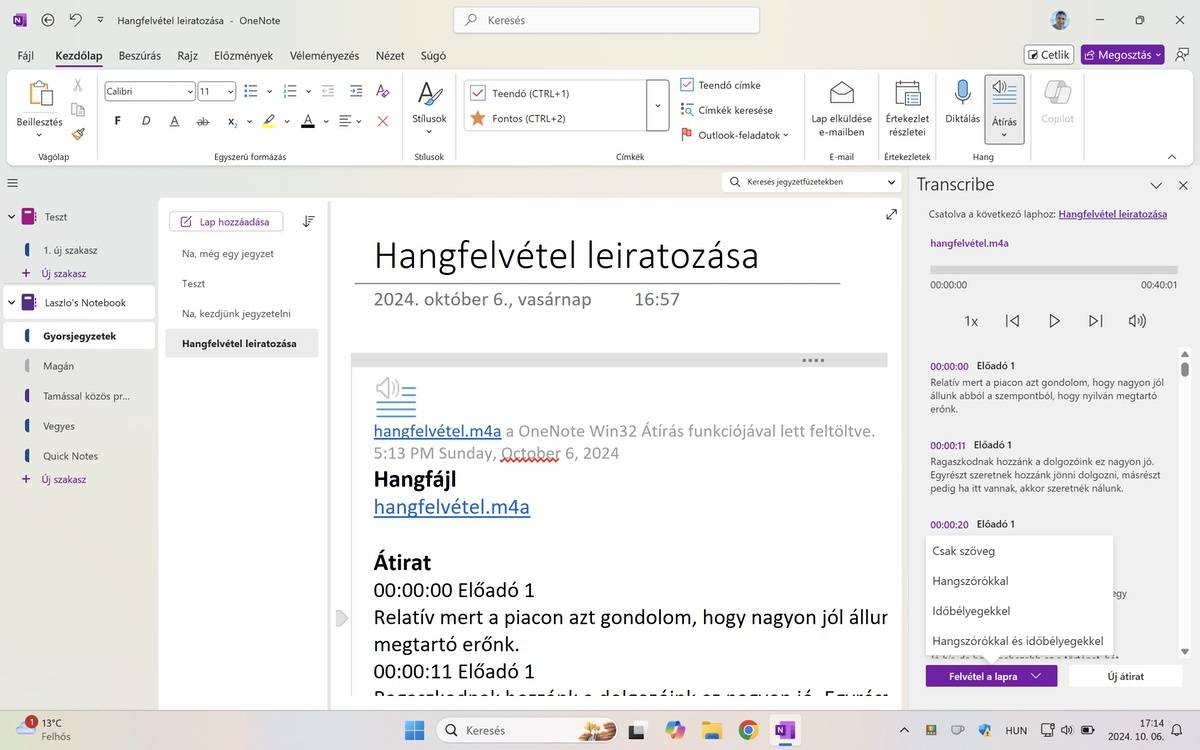
Szóval a felvétel így vagy úgy, de landol a OneDrive tárhelyen, ahol a rendszer szépen feldolgozza és a háttérben elvégzi a leiratozást. Ehhez nem feltétlenül kell végigvárnunk a teljes folyamatot, nélkülünk is végbemegy, s ha végzett, az oldalsávon megjelenik a kész leirat. Ha ezt látjuk, az oldalpanel alsó részén látható Felvétel a lapra gombbal átköltöztethetjük a teljes szöveget egy új jegyzetlapra, hogy később is megtaláljuk. Ekkor választhatunk, hogy csak a szövegre, időbélyegekkel ellátott szövegre, illetve időbélyegekkel ellátott szövegváltozatra van-e szükségünk. Természetesen akár mindkét változatot is kérhetjük, s természetesen a hangfájlhoz is hozzáférünk a jegyzetből linkként, amely a OneDrive-ra mentett hangfájlra mutat.
Az Új átirat gombbal indíthatjuk el az egész procedúrát előröl. Addig az aktuális leirat megmarad az oldalsávon, így tudunk belőle dolgozni, például részleteket kimásolni jegyzetekbe.