Miközben a Microsoft minden egyes frissítéssel újabb funkciókat integrál – vagy olykor távolít el – a Windowsból, párhuzamosan fejlesztenek egy remek és ingyenes kis segédprogram-gyűjteményt is. Ez a PowerToys, amelyről már rengeteg szó esett nálunk, hiszen szinte kihagyhatatlan darab, ha valaki Windowst használt. Ennek legutóbbi frissítése (v0.84) ráadásul egy kifejezetten produktivitás növelő extrával gyarapodott, amelyet Munkaterületek névre kereszteltek a fejlesztők. Ezzel nagyon egyszerűen oldható meg a programok csoportos megnyitása és elrendezése Windowson, hogy az általunk összeválogatott munkaterületek használatával mindig az éppen aktuális teendőnknek megfelelő alkalmazások ablakai legyen megnyitva előttük, a megszokott elrendezésben. Mindezt gyakorlatilag két mozdulattal.
Programok csoportos megnyitása és elrendezése Windowson: egyedi munkaterületek a teendőktől függően
A PowerToys egy teljesen ingyenes programcsomag, amely több jól használható kis segédprogramból áll. A 0.84-es frissítéssel egy Munkaterületek funkcióval bővült a kínálat, amellyel egy kattintással indíthatunk el alkalmazásokat, amelyek nyomban a korábban beállítottaknak megfelelően rendeződnek el a képernyőn. A dolog működik egy, vagy akár több monitorral is, és attól sem jön zavarba, ha több virtuális munkaasztalt használunk.
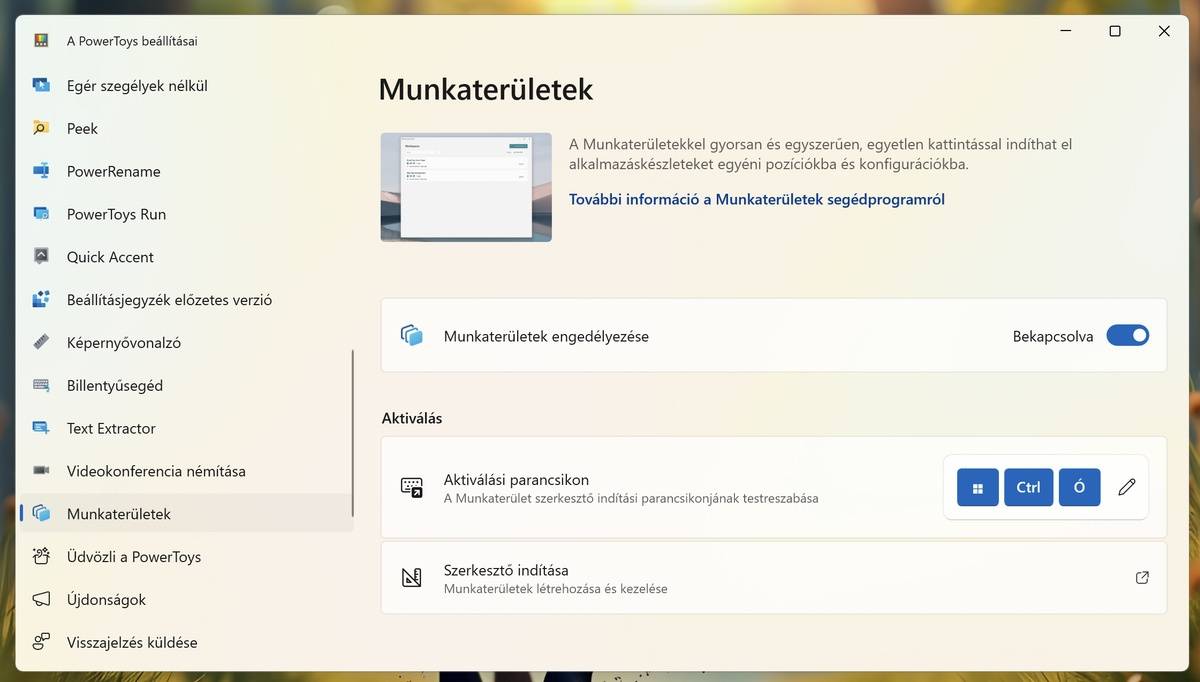
A csoportok, avagy a munkaterületek létrehozása rendkívül egyszerűen megy: nyissuk meg a munkaterületre szánt alkalmazásokat, rendezzük el azokat a felületen úgy, ahogy későbbiekben is dolgozni szeretnénk velük, majd nyissuk meg a PowerToys alkalmazást. Ezen navigáljunk el a Munkaterületek részre, majd ott aktiváljuk a Munkaterületek engedélyezése opciót. Ezután válasszunk egy számunkra megfelelő billentyűkombinációt, hogy a későbbiekben egyszerűbb legyen majd a dolgunk. Ezután kattintsunk Szerkesztő indítása lehetőségre.
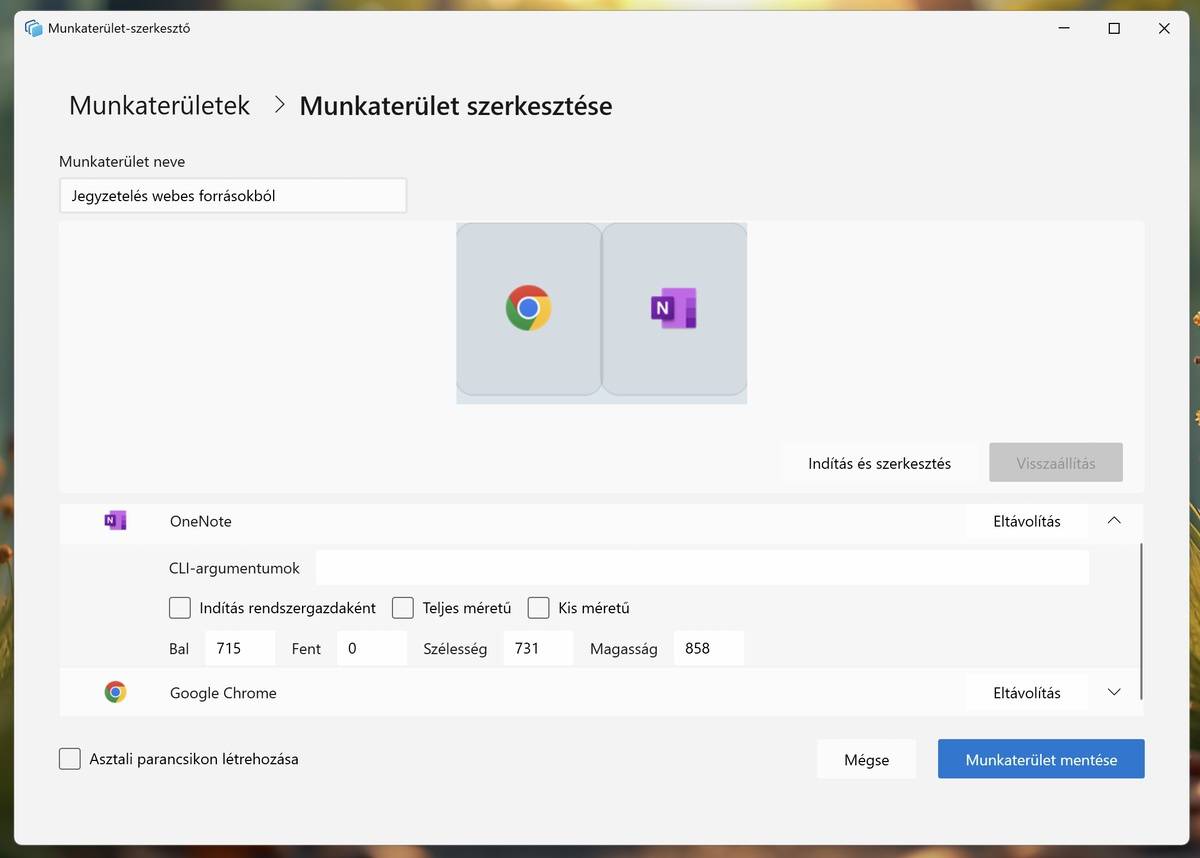
A megnyíló szerkesztőfelületen kattintsunk a +Munkaterület létrehozása gombra. Ekkor a program felajánlja, hogy készítsünk egy pillanatképet a futó alkalmazások ablakairól. Ezt hagyjuk jóvá a Rögzítés gombra kattintással. Ekkor megjelenik a szerkesztőfelület, amelyen még egyszer átnézhetjük, milyen alkalmazásokat vettünk fel a munkaterületre. Ha a listában látunk olyat, amire valójában nincs szükségünk, csak épp a háttérben futott, így a PowerToys rögzítette, akkor neve melletti Eltávolítás gombra kattintva kiiktathatjuk a képletből. Adhatunk még nevet is a munkaterületnek, illetve ha tudjuk, hogy egyes programok indításakor paraméterezésre vagy rendszergazdai jogosultságra van szükség, azt is beállíthatjuk a listaelemekre kattintva. Ha mindennek megvagyunk, egy kattintás a Munkaterület mentése gombra és már végeztünk is. Ezek után hasonló módon hozzunk létre további munkaterületeket, a különféle feladatainknak megfelelően összeállítva a futtatandó alkalmazásokat és elrendezve azok ablakait.
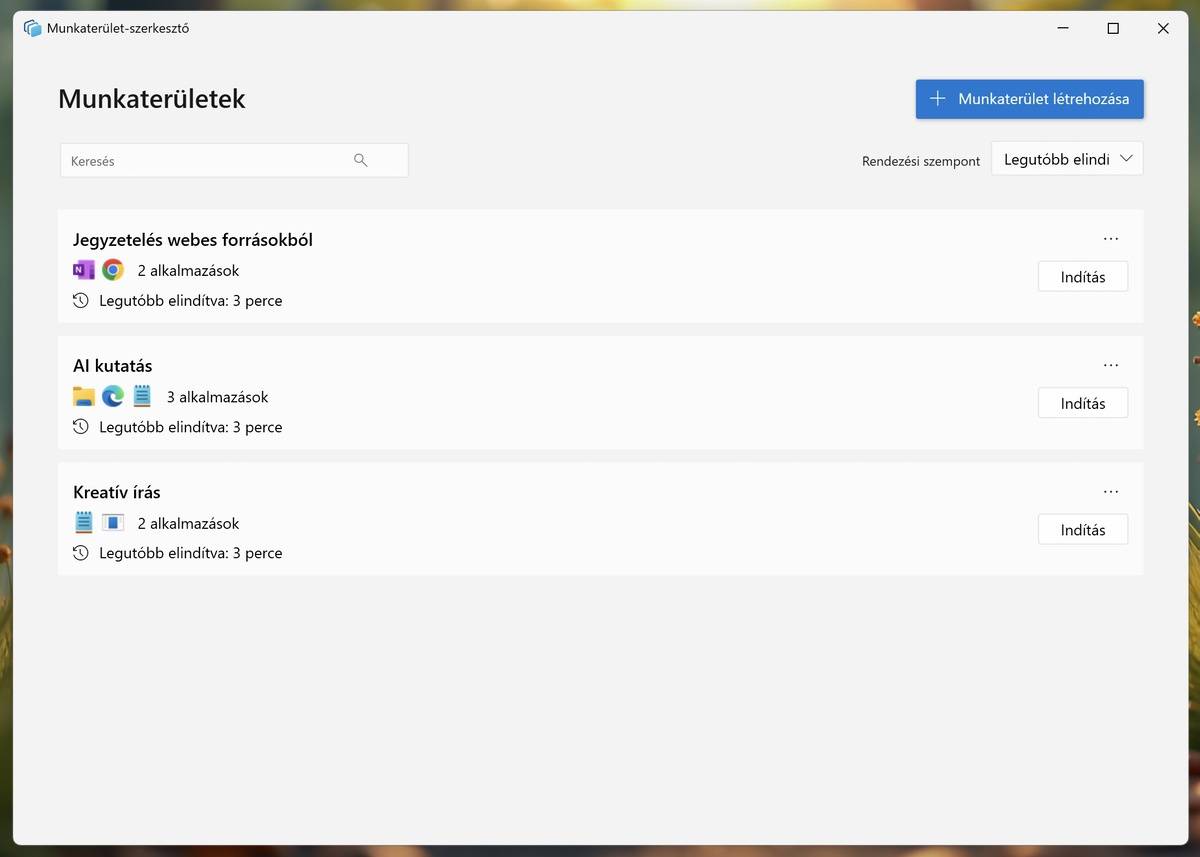
Ha mindennel végeztünk, onnantól a kiválasztott billentyűkombinációval (például Win + Ctrl + Ó) azonnal elérhetjük a listát, majd ott az Indítás gombra kattintva aktiválhatjuk a kívánt munkaterületet. A PowerToys megnyitja a munkaterülethez felvett alkalmazásokat, majd egy pillanat alatt elrendezi azok ablakait úgy, ahogy azt korábban beállítottuk. A váltás egyszerű és gyors, ami nagyon hatékonnyá teheti a munkánkat. Ha sok munkaterületet hozunk létre, van mód az indítófelületen keresésre, illetve többféle szempont szerinti rendezésre is, hogy gyorsan megtaláljuk, amit keresünk.
Természetesen nem csak munka, hanem szórakozás vagy játék esetében is jól jöhetnek ezek a munkaterületek, gyakorlatilag bármilyen feladat elvégzéséhez hasznosíthatjuk ezt a funkciót, amikor nem csak egy, hanem egyszerre több alkalmazást is meg kell nyitnunk, pláne, ha az is fontos, hogy egyszerre átlássuk a megnyitott programok felületeit. A billentyűkombináció mellett egyébként elérhetjük listáinkat a Tálcán látható PowerToys ikonra a bal egérgombbal kattintva is, amely megnyit egy gyorselérési panelt, ahol megjelenik a Munkaterületek ikon is.