Oldalunkon már számtalan kereskedelmi és ingyenes képernyővideózó alkalmazást mutattunk be Windowsra és macOS-re egyaránt (például itt). Mai tesztalanyunk egyszerre teljesíti az összes elvárást: van belőle ingyenes kiadás, amely vízjelek és egyéb komoly korlátozások nélkül tud készíteni felvételeket, s akad egy Pro változat is, amely az ingyenes lehetőségeket – többek között – MI-alapú funkciókkal bővíti. Ráadásul a program elérhető Windowsra és macOS-re egyaránt. Már ezek alapján is érdemes vele megismerkedni, de az a helyzet, hogy az AWZ Screen Recorder Free egy kifejezetten sokoldalú, ingyenes képernyőfelvevő program, amely ráadásul sokkal kényelmesebben használható, mint mondjuk a szintén ebben a ligában játszó ShareX.
AWZ Screen Recorder Free: egy sokoldalú, ingyenes képernyőfelvevő program
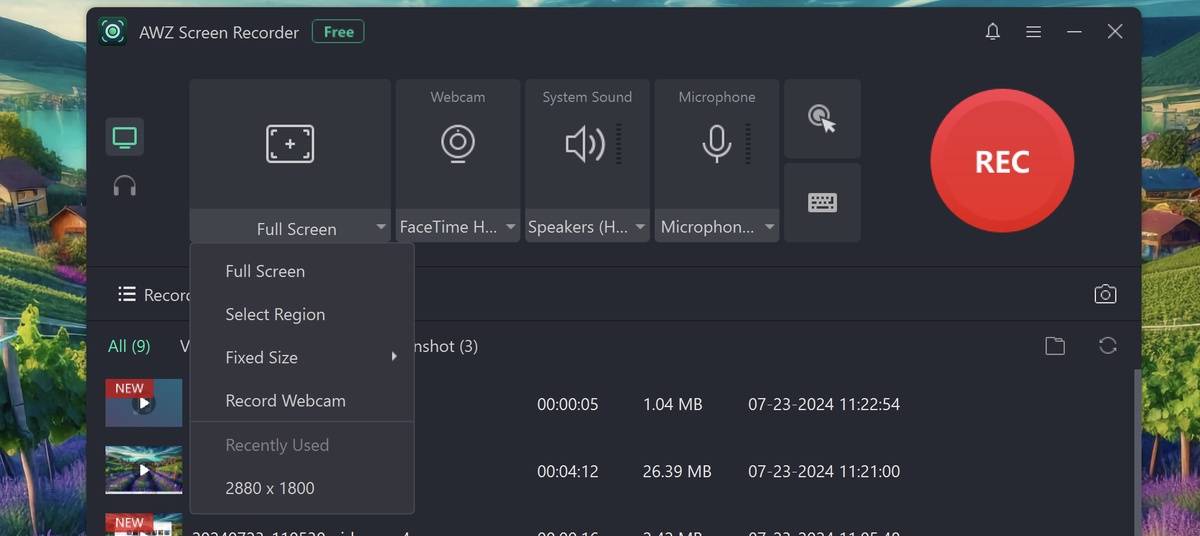
Mint azt a bevezetőben is írtuk, az AWZ Screen Recorder Free használható Windowson és macOS-en egyaránt. Mi most az ingyenes verziót teszteltük, amelynek különlegessége, hogy sok már ingyenes alkalmazással szemben nem helyez el vízjelet a felvételeken és azok hosszát sem korlátozza. A program rendkívül jól átlátható, egyelten felületen megtalálunk minden lényeges, a tervezett felvételre vonatkozó beállítást:
- Választhatunk, hogy a teljes képernyő tartalmát videóznánk, vagy inkább egy kijelölt zónáét. Utóbbi lehet szabadkézi kijelölés is, de ha épp meg van nyitva a egy felvételre szánt ablak, egy kattintással ahhoz is igazíthatjuk a rögzítendő területet. Emellett beállíthatunk fix arányú és méretű zónát is (Full HD, HD, TikTok, Youtube stb.)
- Egy másik gombbal kijelölhetjük, hogy a csatlakoztatott webkamerák közül melyikkel szeretnénk felvételt készíteni a képernyős történő események felvételével párhuzamosan. Természetesen ez nem kötelező, ki is kapcsolhatjuk ezen funkciót.
- A következő két gombnál a hangsávval kapcsolatban hozhatunk döntéseket. Rögzíthetjük a mikrofon hangját éppúgy, mint a számítógép hangjait (rendszerhangok, programok hangja stb., minden amit amúgy a hangszórón keresztül hallanánk).
- A két legkisebb gombbal pedig eldönthetjük, hogy jelölje-e a program az egérkattintásokat és a billentyűlenyomásokat vizuálisan a felvételen, vagy sem.
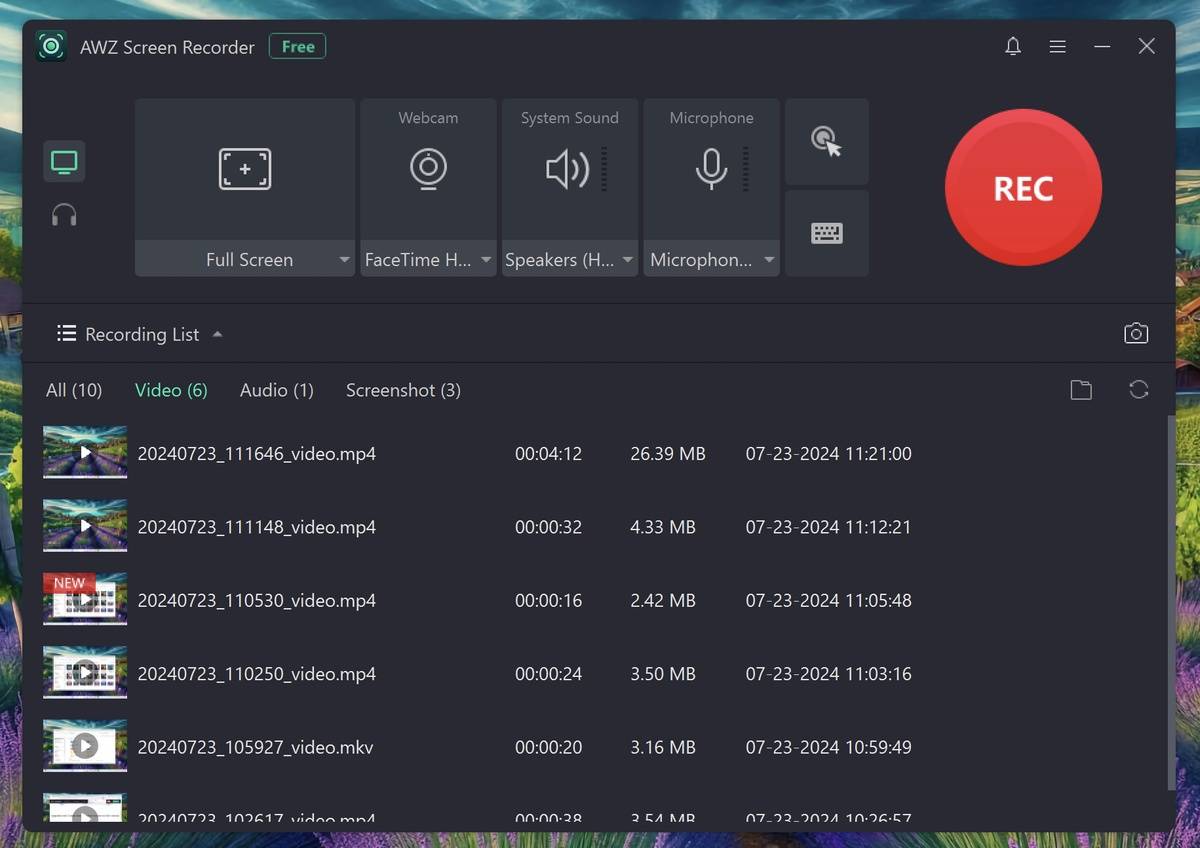
Ha mindent beállítottunk, a méretes, REC feliratú gombra kattintva elindítható a felvétel. A videó rögzítése közben van egyébként lehetőségünk rajzolni is a képernyőre, például nyilakat, kereteket, feliratokat stb. helyezhetünk el.
Az elkészült videókat – alapértelmezésben mp4 formátumban – azonnal elérhetjük közvetlenül a program felületéről is, de ha valamelyikre a jobb egérgombbal kattintunk, akkor az Open Folder menüponttal megnyithatjuk a tárolásra használt mappát is. Ugyanitt tudjuk törölni, átnevezni, vagy épp megosztani különféle felületeken (Youtube stb.) a felvételt.
Képernyőfotók és hangfelvételek készítése
A videófelvételek mellett akár egyszerű képernyőfotókat is rögzíthetünk a programmal. Ezeknél is van lehetőség teljes képernyős, vagy kijelölt területet, illetve egy adott ablakot megörökítő képeket készíteni, alapértelmezésben PNG formátumban. A fotó elkészítésekor arra is van mód, hogy rajzoljunk a képernyőre, kiemeljünk részeket, nyilakkal, feliratokkal tegyük egyértelműbbé a kép tartalmát azoknak, akikkel majd megosztjuk.
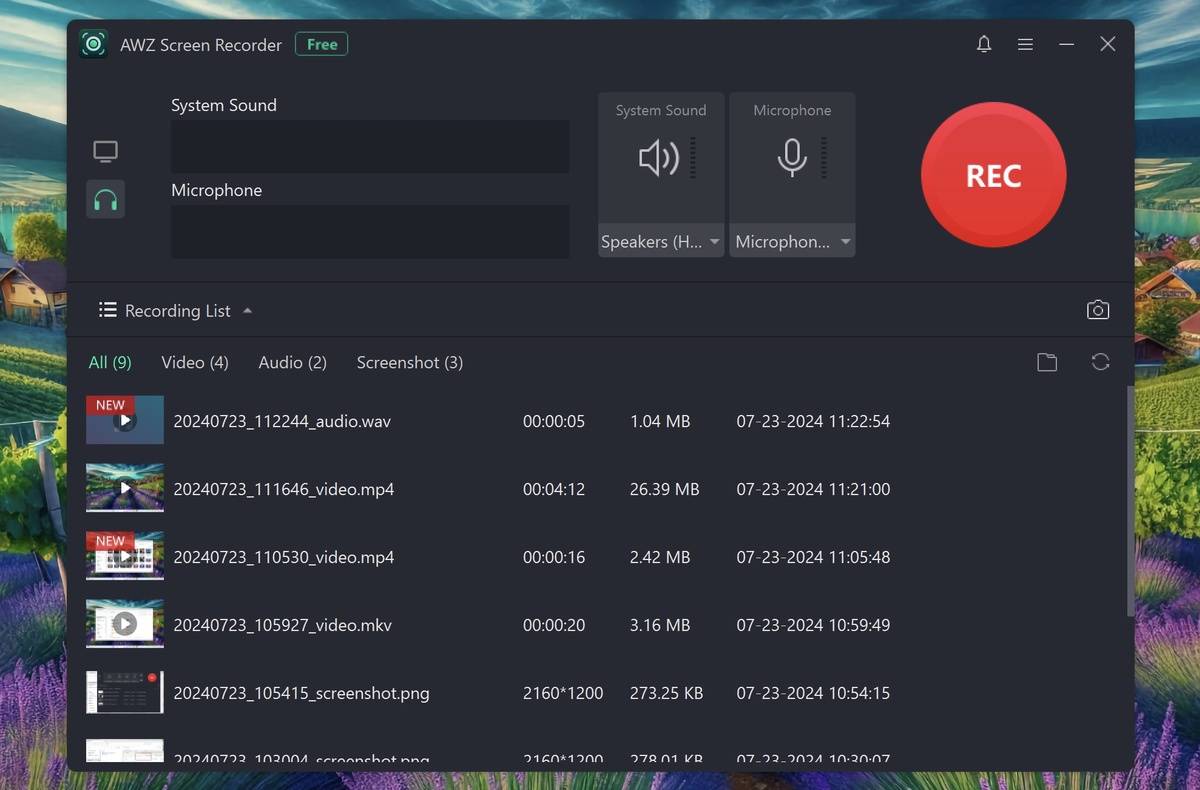
S ha mindez még nem lenne elég, van hangfelvevő funkció is külön, ahol a számítógép és a mikrofon hangját egyaránt rögzíthetjük, alapértelmezésben MP3 hangfájlként.
Extra beállítások
Miért is emlegettük fentebb többször is az alapértelmezés szerinti formátumokat? Nos, azért, mert a program Settings menüpontjában ezeket könnyedén lecserélhetjük számtalan egyéb, népszerű médiafájl-formátumra. Így például a videót rögzíthetjük MKV-ban, a hangot WAV-ban stb. A formátum jellemzőit is kiválaszthatjuk, így a videó- és hangminőség is beállítható.
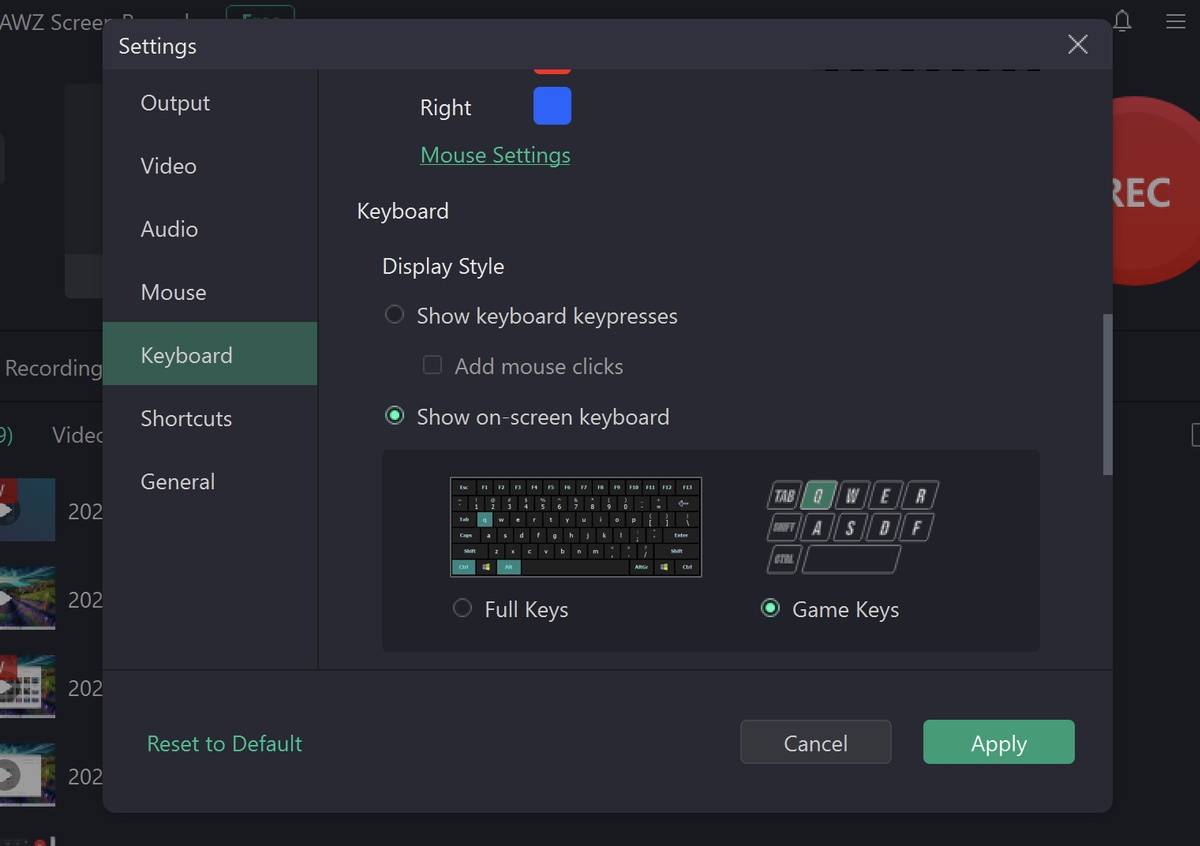
De elhelyezhetünk a képernyőn on-screen billentyűzetet is, a lenyomott billentyűk és kombinációk jelölésére. Sőt, ebből van gamer változat is, amely nem csak látványos, de praktikusan csak a játékokban leginkább használt billentyűket mutatja. Ezeket a virtuális billentyűzeteket – hasonlóan a webkamera képéhez – a felvétel közben is áthelyezhetjük vagy épp átméretezhetjük a képernyőn, ha valahol épp útban lennének.
Összegzésül
Mindent egybevetve az AWZ Screen Recorder Free egy kifejezetten jól sikerült ingyenes képernyőfelvevő program, amelyre érdemes lehet lecserélni a Windows 10/11 saját Képmetszőjét is, dacára annak, hogy az elmúlt években azért az is sokat fejlődött.
Az ingyenes változat a legtöbb felhasználónak bőségesen megteszi, de aki többre vágyik (például greenscreen funkció, MI-alapú háttérfelismerés, a videók tömörítése, időzített felvétel, dedikált gamer mód, streaming szolgáltatások felvétele stb.), annak érdemes megvásárolnia a Pro változatot, amely szintén ingyen tölthető le a kipróbáláshoz, de abban már több funkció korlátozott, amíg meg nem vásároljuk a teljes kiadást.