A Microsoft Office csomag (avagy Microsoft 365, ha inkább előfizetéssel használjuk) alkalmazásai számtalan kevésbé ismert, de a hatékonyságot jelentősen növelő funkcióval rendelkeznek, amelyeket Office dossziénkban igyekszünk bemutatni itt a Techwokon. De nem csak maguk a programok lehetnek izgalmasak ebből a szempontból, hanem a Word, Excel és PowerPoint által létrehozott docx, xlsx és pptx fájlformátumok is. Ezek ugyanis rendelkeznek egy közös jellemzővel, amelynek köszönhetően villámgyorsan megoldható a beágyazott tartalmak csoportos kimentése a Microsoft Office fájlokból. Vagyis ha szükségünk lenne egy dokumentumból, prezentációból az összes képre, videóra és egyéb beágyazott médiafájlra, ezekhez másodpercek alatt hozzájuthatunk, anélkül, hogy bármilyen egyéb programot kellene telepítenünk.
Microsoft Office trükk: beágyazott tartalmak csoportos kimentése a Microsoft Office fájlokból
A bevezetőben említett közös jellemző a Microsoft Office fájlok (docx, xlsx, pptx) esetében az, hogy ezek valójában tömörített zip állományok. Márpedig ha ez így van, akkor kicsomagolhatók, s mivel ma már minden modern operációs rendszer alapból támogatja a zip archívumok kicsomagolását, a dologhoz nincs szükség különösebb előkészületekre, vagy külső szoftverek telepítésére.
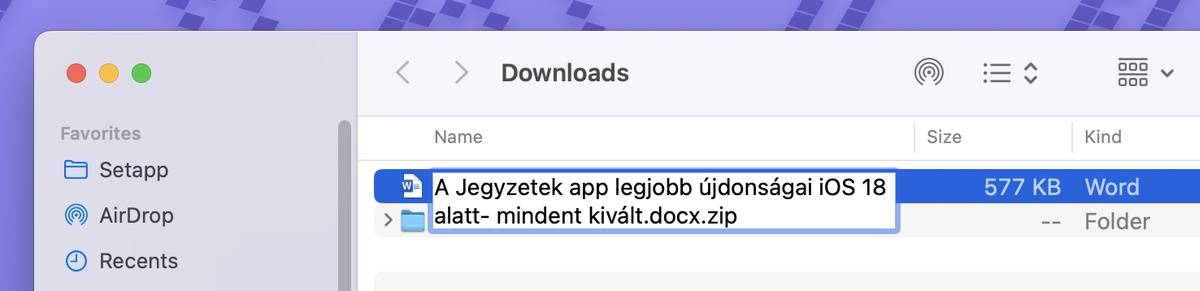
Egyszerűen nevezzük át a kérdéses dokumentumot, prezentációt, pontosabban cseréljük annak fájlkiterjesztését a alap docx, xlsx vagy pptx kiterjesztésről zip kiterjesztésre. Ehhez le is cserélhetjük a fájlkiterjesztést, de amúgy az is elég, ha a teljes név és az eredeti kiterjesztés után írjuk egy ponttal elválasztva a fájlnévbe (előtte azért érdemes egy biztonsági másolatot is készíteni a fájlról, ha esetleg később elszúrunk valamit, meglegyen egy működő példány). Például így lesz a fontos-dokumentum.docx fájlból fontos-dokumentum.zip vagy fontos-dokumentum.docx.zip. A végeredmény mindkét esetben ugyanaz: ha az átnevezés után duplán kattintunk a zip fájlra, azt kicsomagolja a rendszer alapértelmezett archívum kezelője, vagy az, amelyet esetleg korábban már telepítettünk és hozzárendeltünk a zip fájlokhoz (7-zip, Keka stb.).
A kicsomagolt anyag egy mappába kerül, amelyben a számtalan, földi halandó számára nem sokat mondó xml fájl között találunk egy Media alkönyvtárat (a word, xl, vagy ppt almappán belül, attól függően, hogy eredetileg Word, Excel vagy PowerPoint dokumentumról van-e szó). Ebben található meg az eredeti dokumentum minden beágyazott médiaállománya, vagyis a képek, videók, GIF animációk stb. Innentől ezekhez teljes kényelemben hozzáférünk, az eredeti minőségben.
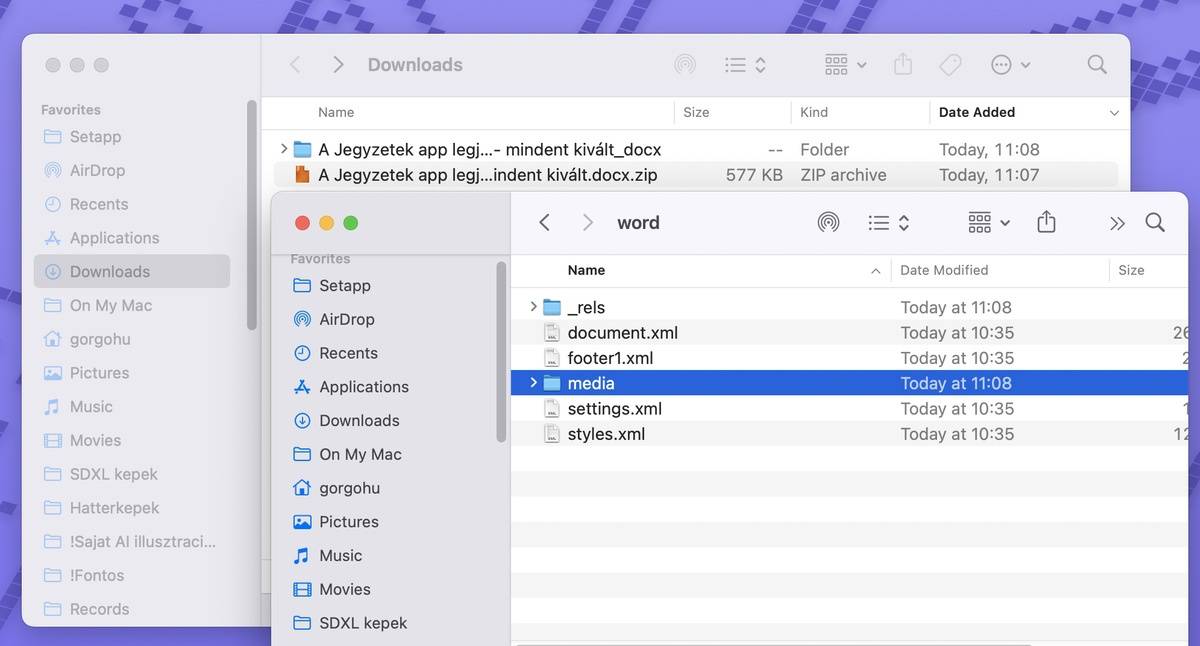
Természetesen ha legközelebb még használni szeretnénk az eredeti dokumentumot, akkor nem árt visszanevezni az eredeti fájlnévre, vagyis törölni abból a .zip kiterjesztést, hogy visszakapja a .docx, .pptx, esetleg .xlsx változatot, attól függően, milyen típusú állományról van szó.
Bár a képernyőképeken most macOS alatt mutatunk példát a fentiekre, a trükk működik Windows, macOS, Linux, de akár Android és iOS alatt is, az adott rendszernek megfelelően megoldva az átnevezést (a rendszer fájlkezelőjében) és a kicsomagolást (a rendszer saját archívumkezelőjével, vagy egy e célra telepített appal).
Alternatív megoldás
Ha nem akarunk a fájlok átnevezésével és kicsomagolásával bajlódni, akkor alternatív lehetőségként azt is megtehetjük, hogy megnyitjuk a dokumentumot a megfelelő Microsoft Office alkalmazásban (Word, Excel, PowerPoint), majd onnan html formátumban mentjük azt. Ekkor a programok a html fájl mellett elhelyeznek egy azonos nevű mappát is, amelybe szintén bekerül minden olyan médiaelem, amely eredetileg beágyazott tartalom volt a dokumentumban.