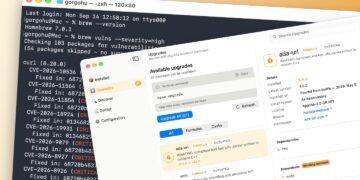
Ha szóba kerül a programok telepítése macOS-en, a legtöbb felhasználó általában két megoldást ismer: az egyszerű fogd és dobd módszert, amikor a letöltött DMG fájlból bevontatjuk az egérrel a program ikonját az Applications mappába, vagy egyszerűen az App Store-ból telepítjük a kiszemelt alkalmazást, egyetlen kattintással. Pedig akad még több remek megoldás. Közülük az egyik a Homebrew elnevezésű csomagkezelő, amely egy igen méretes adatbázis alapján képes programokat telepíteni macOS-re, méghozzá parancssorból, a brew utasítással. Utóbbi sokak szemében hatalmas előnye és számtalan esetben teszi lehetővé a kényelmes és gyors telepítést, frissítést, ám nem mindenki van odáig a Terminal használatáért. Nekik készült mai ajánlatunk, az Applite, amellyel megoldható a Homebrew csomagok telepítése grafikus felületen, Terminal utasítások nélkül.
Applite: Homebrew csomagok telepítése grafikus felületen, Terminal utasítások nélkül
Bár a brew parancs használata a macOS Terminalban szerintünk gyorsan megszokható (több programot is mutattunk már, amelyek így szerezhetők be), s onnantól számtalan alkalmazást és rendszerkiegészítőt lehet vele könnyedén telepíteni a gépre, az kétségtelen, hogy nem mindenkinek szíve vágya a Terminal használata. De mi van akkor, ha ettől függetlenül nem szeretnénk lemondani a Homebrew-ban kínált temérdek alkalmazás egyszerű telepítéséről? Hiszen mégiscsak kényelmesebb, mint egyesével ellátogatni mindegyiknek a honlapjára, megkeresni a megfelelő letöltési linket, a szükséges verziót, letölteni azt, majd telepíteni.

Nos, az Applite ezt teszi ugyanolyan egyszerűvé, mintha a hivatalos App Store-ból telepítenénk egy alkalmazást. A felülete is rendkívül hasonló, s ugyanúgy kategóriákra osztva tallózhatjuk a kínálatot. Megtalálható itt a népszerű böngészőktől, a médialejátszókon át, a fejlesztői eszközökig minden, a telepítésük pedig mindössze egy kattintása a kívánt program neve melletti letöltés gombra.
Bár a programokról az Applite felületén belül nem találunk részletes leírást és képernyőképeket, a letöltés gomb melletti nyílra kattintva könnyedén eljuthatunk az adott alkalmazás hivatalos honlapjára, ahol megnézhetjük, mire és hogyan használható. Ha megfelel, csak egy kattintás az Applite-ban és már érkezik is a számítógépünkre.
A telepített alkalmazások eltávolítását is megoldhatjuk a grafikus felületről. Ehhez a törölni kívánt szoftver letöltés gombra melletti nyílra kell kattintani az Applite felületén, majd a megjelenő menüből az Uninstall vagy Uninstall Completely menüpontot választani. Ugyanilyen egyszerűen megoldható a telepített appok frissítése is, ha az Applite felületén az Updates felületen megjelenik egy aktuális frissítés, vagy az Installed részben rákattintunk az Update gombra a program neve mellett.
Összegzésül
Mindent egybevetve az Applite kifejezetten praktikus lehet azoknak, akik nem szeretnének a brew utasításokkal bajlódni, viszont nem mondanának le a Homebrew hatalmas választékáról sem. Számtalan népszerű, nyílt forráskódú szoftver is beszerezhető a segítségével. Sokkal egyszerűbb így elvégezni a letöltést és telepítést, illetve a későbbi frissítéseket, mintha mindig a fejlesztők saját honlapjait kellene becserkészni és onnan letölteni mindent.