


Úgy tűnik, immár nem telhet el hét anélkül, hogy legalább részlegesen ne érintsük a generatív mesterséges intelligenciát. Néhány nappal ezelőtt például megmutattuk, hogyan lehet használni a Microsoft Copilotot a Wordben. A cég szinte minden alkalmazásába és persze a Windows rendszerbe is szorosan integrálja az OpenAI-féle ChatGPT alapjaira épülő saját MI megoldását. Így aztán a Microsoft Copilot nem csak a Wordben, hanem adott esetben az Outlookban is nagy segítségünkre lehet. Már csak azért is, mert a levelek jelentős részében írunk valamit, a szövegalkotásban és a szövegelemzésben pedig elég jól teljesítenek a GPT alapú megoldások, így a Copilot is. Ma megmutatjuk, hogyan oldható meg a Copilot használata az Outlookban.
Copilot használata az Outlookban
Miként azt a bevezetőben is írtuk, az Outlookban nagyjából hasonló célokra tudjuk használni a Copilotot, mint a Wordben: levelek megírására, vázlatok készítésére, üzenetek értelmezésére, összefoglalására, válaszok megfogalmazására. Ám mielőtt belevágunk, egy fontos kérdés még hátravan: mi kell ahhoz, hogy egyáltalán ott legyen a Copilot az Outlookban?
Nos, ha minden funkcióját szeretnénk kihasználni, akkor egy Microsoft 365 és egy Copilot Pro előfizetés. Ha ez a kettő megvan, a Copilot teljes értékű változata beépül az összes Microsoft 365 (anno Microsoft Office) alkalmazásba, így az Outlookba is. Rendszerileg nincs különösebb korlátozás, a Copilot elérhető a Windowsra, macOS-re, vagy épp iOS-re készült Outlookban egyaránt, sőt, a webes Outlook változatban is a rendelkezésünkre áll.
Mire képes a Copilot az Outlookban?
A Microsoft levelező kliensében több területen is segítheti a munkánkat a Copilot. A legkézenfekvőbb feladata az, hogy képes összefoglalni az éppen megnyitott e-mail tartalmát. Ha kapunk egy hosszabb levelet, az Összefoglalás létrehozása vagy Összegzés a Copilot szerint gombra kattintva – az elnevezés Outlook verziótól függően változik – a levél fölött, pillanatok alatt készít belőle egy értelmezhetőbb és áttekinthetőbb kivonatot.
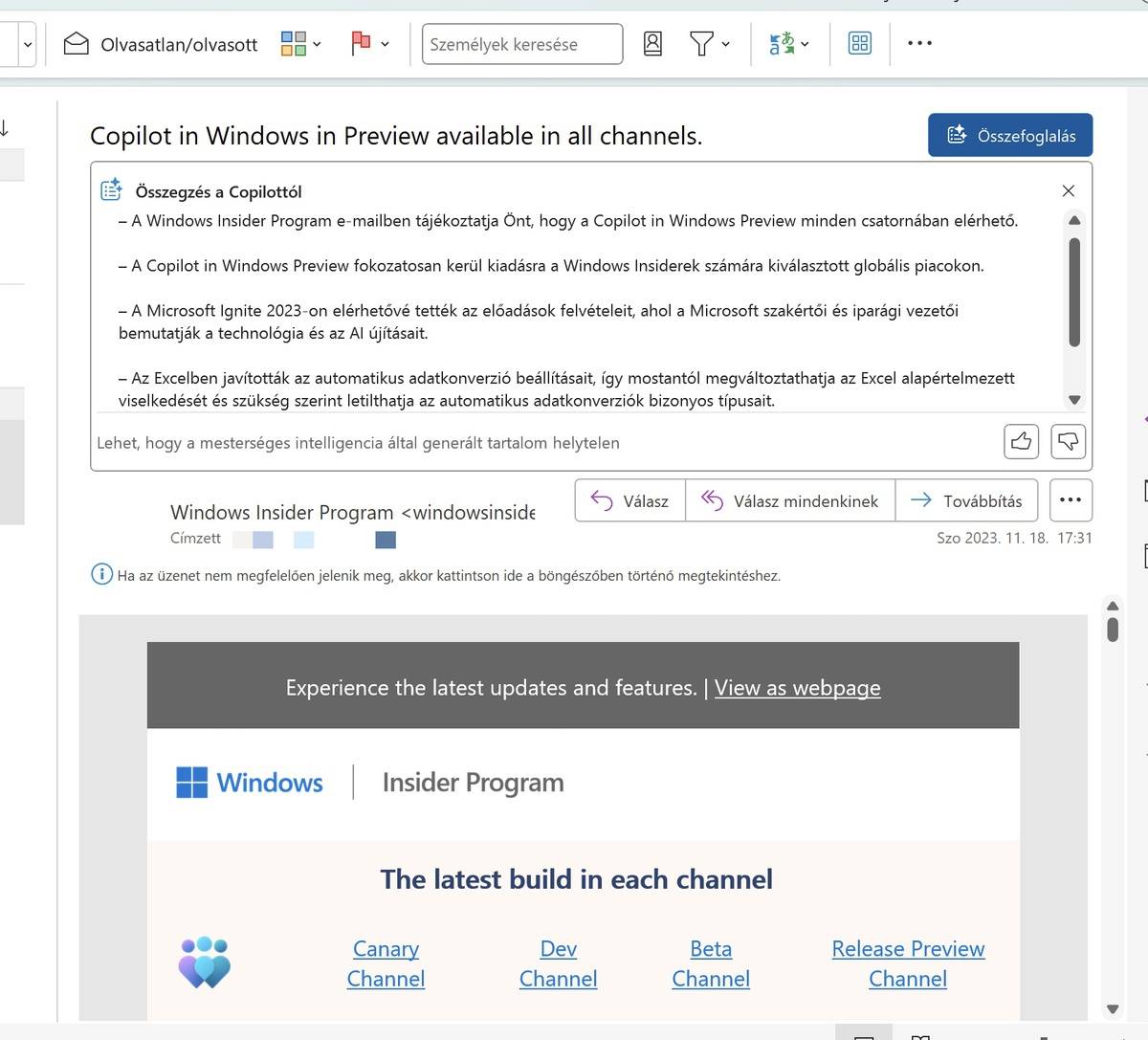
A gombok elhelyezése és felirata amúgy némileg eltér az Outlook különféle változataiban, de az összegzésre szolgáló gomb általában a megnyitott levél tartalma fölött található.
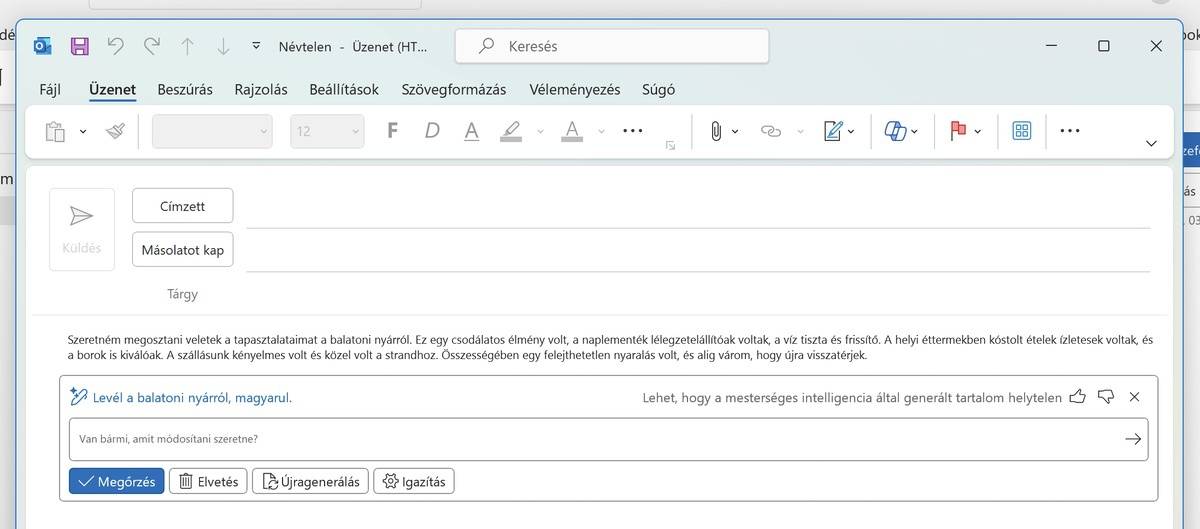
Az eszköztárra is került persze Copilot gomb. Ezzel jelenleg két funkciót aktivizálhatunk: a Piszkozat a Copilottal és a Mentorálás a Copilottal elnevezésűeket. Előbbi pontosan azt teszi, amire a neve utal, vagyis megírja nekünk egy levél vagy válaszlevél szövegét. A megjelenő panelen röviden összefoglalhatjuk a fogalmazás témáját, illetve választhatunk stílust is (közvetlen, hivatalos stb.). A Beállítások gombbal pedig megszabhatjuk az alapértelmezett jellemzőket, többek között a szövegek körülbelüli hosszát is.
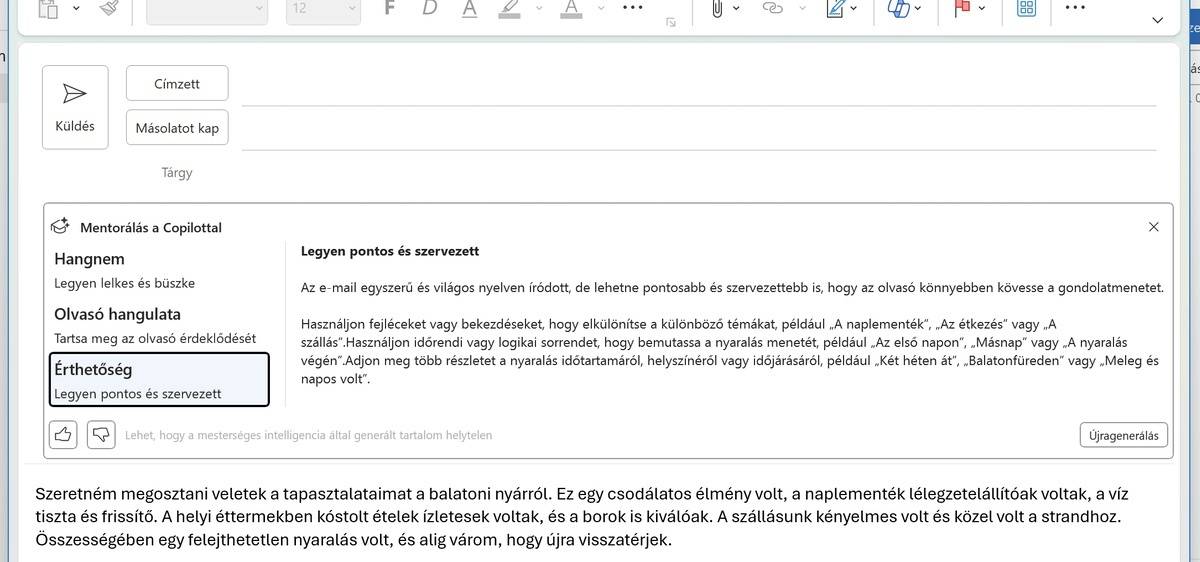
Ezzel szemben a Mentorálás a Copilottal a már kész szövegek esetében lehet hasznos. Ha bizonytalanok vagyunk az általunk írt levél megfogalmazását, tartalmát illetően, a Copilot kielemzi azt számunkra és javaslatokat is tesz, hogy miként írhatunk hatékonyabb, érdekesebb, figyelemfelkeltőbb e-mailt. Ehhez Hangnem, Érthetőség és Olvasó hangulata aspektusokra bontja a levelet és mindegyik szempontból kielemzi azt, ad egy rövid összefoglalót és néhány hasznos tanácsot is kapunk tőle a javításokhoz.
Összegzésül
Hasonlóan a Wordnél leírtakhoz, itt is biztosak vagyunk benne, hogy a fentiek még csak a kezdetet jelentik az Outlook és a Copilot közös életében. Szinte biztos, hogy néhány hónapon belül már újabb GenAI funkciókkal gazdagodik majd a Microsoft levelezője. Ám a jelenlegieket is érdemes lehet kipróbálni, mert sok esetben jelenthetnek hatékony segítséget a napi munkában, kommunikációban.





