

Mostanra már nem is kérdés, a Microsoft komolyan eltökélte magát, hogy a lehető legprecízebben integrálja a generatív mesterséges intelligenciát az összes szoftverébe. Ebben beletartozik az Edge böngésző éppúgy, mint maga a Windows 11 operációs rendszer, s utóbbi esetében nem csak az önállóan előcsalható Copilot ablakra gondolunk, hanem arra is, hogy a Paint és a Fényképek alkalmazások éppúgy kaptak GenAI alapú funkciókat, mint mondjuk a Windows Fájlkezelője. S természetesen nem maradhat ki az eresztésből a Microsoft 365 (egykor Microsoft Office) irodai csomag alkalmazásainak szinte egyike sem. A Word, az Excel, a PowerPoint, a OneNote, az Outlook és a többi app is rendelkezik már saját Copilottal. Utóbbiak közül ma azt mutatjuk be röviden, miként oldható meg a Copilot használata a Wordben, s miben nyújthat ez segítséget a felhasználóknak.
Copilot használata a Wordben
Bár a Copilot maga ingyenes is használható a böngészőkben vagy épp a Windowsban, de van egy fizetős változata is. Ez a Copilot Pro, amelyet korábban mi is részletesen bemutattunk, amelynek egyik nagy előnye, hogy ha előfizettünk, nem csak a böngészőben futó Copilotban kapunk új lehetőségeket, hanem a Microsoft 365 csomag alkalmazásiban is. Ráadásul eredeti Copilot Pro ismertetőnk óta már megtörtént az áttörés, és immár több Microsoft 365 alkalmazásban is kommunikálhatunk magyarul a Copilottal, beleértve ebbe a Wordöt is.
Szóval ahhoz, hogy használhassuk a Copilotot a Wordben, két dologra lesz szükségünk: egy Microsoft 365 előfizetésre és egy Copilot Pro előfizetésre. Ha ezek megvannak, a Copilot automatikusan integrálódik a Wordbe amikor azt elindítjuk. Ha utólag vásárolunk Copilot Pro előfizetést, akkor legfeljebb annyi a dolgunk még, hogy a Word elindítása után az alkalmazásban rákattintunk a Licenc frissítése lehetőségre. Ez Windowson a Fájl / Fiók / Termékinformációk felülten érhető el Licenc frissítése feliratú gombként, macOS-en pedig az adott alkalmazásban, egy önálló Licenc frissítése menüpontként.
Mire képes a Copilot a Wordben?
Azzal minden bizonnyal nem árulunk el bődületes titkot, hogy a Wordben a Copilot elsősorban az írásban segíthet nekünk. Létrehozhat számunkra vázlatokat vagy új bekezdéseket egy adott témakörben, kiegészítheti, átírhatja, stilizálhatja a már meglévő szövegeket, ellenőrizheti a nyelvtant, lefordíthat szövegrészeket stb. Két módon érhetjük el a Word felületén.

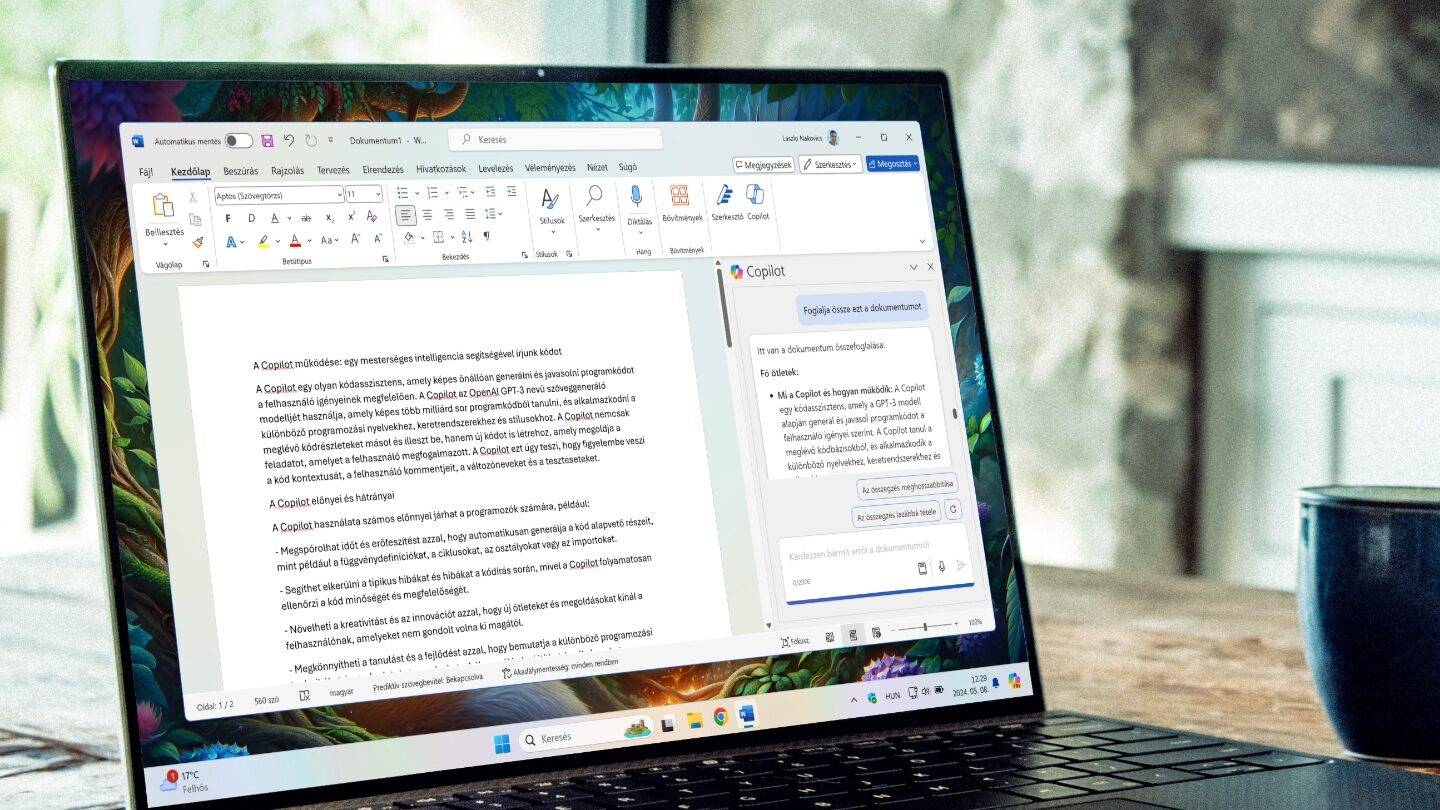
Az egyik a dedikált Copilot gomb megnyomása az eszköztáron. Ekkor egy oldalpanel jelenik meg a programablak jobb szélén, amelyben a megszokott módon cseveghetünk a generatív mesterséges intelligenciával. Bár mindenki úgy használja ezt, ahogy szeretné, mi elsősorban kutatásokhoz, kvázi integrált kereséshez ajánljuk. Erre a célra nagyszerű, hiszen nem kell elhagynunk a Word ablakát egy pillanatra sem, mégis temérdek információhoz férünk hozzá, amelyeket aztán egy kattintással Vágólapra másolhatunk a csevegésből és beilleszthetjük a szövegbe. Ugyanitt kérhetünk amúgy összefoglalót az éppen megnyitott dokumentumról, vagy elcseveghetünk annak tartalmáról is. Emellett segíthet röviden értelmezni az dokumentumban leírtakat, kiemelheti az előnyöket és hátrányokat az adott téma alapján, kimazsolázhatja a legfontosabb információkat, vagy épp érveket sorakoztathat fel az adott témakört illetően.
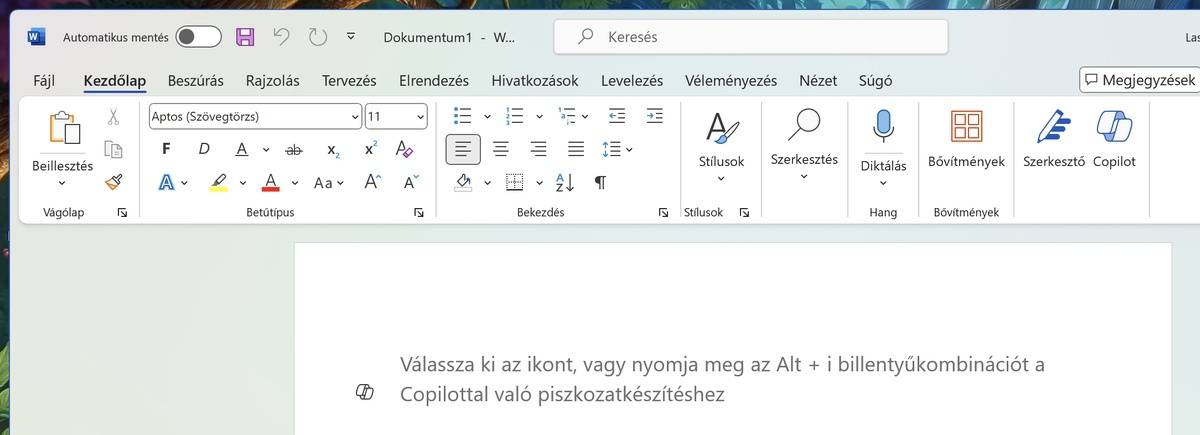
A másik megoldás, ha lenyomjuk az Alt + I billentyűkombinációt. Ebben az esetben magán a lapon nyílik meg egy párbeszédpanel ott, ahol épp áll a szövegkurzor. Ide írhatjuk be, hogy milyen tartalomra lenne éppen szükségünk az adott pozícióban. Azt is megszabhatjuk, hogy milyen hosszúságú legyen a szöveg. A Copilot némi gondolkodás után elkészíti számunkra a kívánt tartalmat. Ha elkészült a szöveg, de nem tetszik a stílusa, azonnal módosíthatjuk azt is. Ha viszont megfelel, egyszerűen kattintsunk a Megőrzés gombra és a Word megtartja azt a lapon.
Ha már átírás: a Copilot erre is alkalmazható. Ha kijelölünk egy szövegrészt a lapon, majd a kijelölés mellett megjelenő kis Copilot ikonra kattintunk, választhatunk több lehetőség közül.
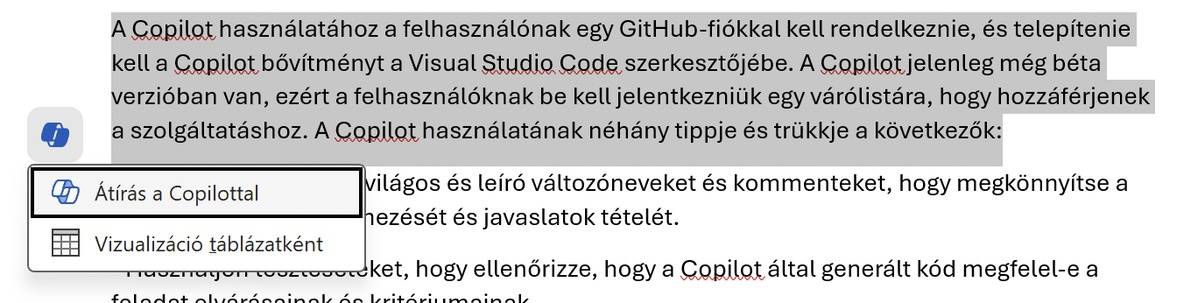
Ezek egyike az Átírás Copilottal menüpont, amelynek hatására a program átfogalmazza az eredeti szöveget. Itt is választhatunk utólag hangnemet és nem csak cserélhetjük az eredeti szövegrészt, hanem újként is beszúrhatjuk a variációkat. További érdekesség ugyanitt a Vizualizáció táblázatként menüpont, amelynek hatására a Copilot táblázatos formában foglalja össze a kijelölt szövegrész lényegi részleteit. Ez sokat segíthet az összetettebb tartalmak értelmezésében, feldolgozásában.
Összegzésül
Mindent egybevetve a Wordbe integrált Copilot hatalmas segítség lehet a már meglévő dokumentumok tartalmának értelmezésében, átdolgozásában éppúgy, mint teljesen új anyagok megírásában, összeállításában.
Nem állítjuk, hogy ne tudnánk még elképzelni néhány praktikus extrát, például jó lenne, ha ugyanilyen módon tudnánk beilleszteni új táblázatokat, grafikonokat vagy épp a leírásunk által generált képeket, de mindez valószínűleg úgyis megérkezik majd előbb vagy utóbb a frissítésekkel. Egyelőre a Wordben elsősorban a szövegek feldolgozására koncentráltak a fejlesztők, s ez korrekt módon megvalósult. Érdemes kipróbálni, mert sok esetben megkönnyítheti a munkánkat, de azért ha valaki tartalmakat szeretne generáltatni vagy kutatási célból használná, annak felhívjuk a figyelmét, hogy a Copilot még mindig nem tévedhetetlen és továbbra is szemérmetlenül blöfföl, ha valamiről nem tud tényleges tartalmat létrehozni. Szóval érdemes odafigyelni a létrehozott szövegek valóságtartalmára.





