
A napi böngészés során számtalan weboldal címe gyűlik fel a Chrome előzményei között, ami alapvetően hasznos lehet, hiszen ha később elfelejtjük, hogy merre kószáltunk a világhálón, így van esélyünk visszanézni akár időpontra pontosan is. A Chrome Előzmények felülete ráadásul keresési funkcióval is rendelkezik, így arra is van esély, hogy kulcsszavak alapján találjunk vissza a korábban megtekintett weblapokra. Ettől függetlenül eljöhet az a pillanat, amikor szeretnénk eltakarítani a listából egy-egy webcímet, vagy akár teljesen törölni az összes előzményt. Most megmutatjuk, milyen egyszerűen oldható meg a böngészési előzmények törlése a Chrome-ban.
Böngészési előzmények törlése a Chrome-ban
A böngészési előzmények törlése egyébként tényleg szinte gyerekjáték a Chrome-ban, akár csak néhánytól szeretnénk megszabadulni, akár az összeset szeretnénk likvidálni.
Utóbbi talán a leggyorsabb, ehhez ugyanis csak annyit kell tennünk, hogy rákattintunk a Chrome böngésző jobb felső sarkában látható, három függőlegesen elhelyezett ponttal jelölt menü gombjára, majd a lenyíló menüben a Böngészés adatainak törlése menüpontot választjuk. A felugró panelen több opciót is találunk, amelyek közül alapértelmezésben a Böngészés előzményei, a Cookie-k és egyéb webhelyadatok, illetve A gyorsítótárban szereplő képek és fájlok lehetőségek vannak bejelölve. Mivel mi most csak az előzménylistát szeretnénk törölni, csak a Böngészés előzményei opció előtti pipát hagyjuk meg, a többi kapcsoljuk ki (amennyiben ezt a lépést kihagyjuk, a program nem csak az előzményeket, hanem a böngésző cache-t is törli, illetve ezzel együtt a sütiket is, s ez utóbbi azzal is járhat, hogy újra be kell majd jelentkeznünk azokon a weboldalakon, amelyekre anno már bejelentkeztünk). Ha ez megvan, az Adatok törlése gombra kattintva egyetlen mozdulattal törölhetjük az összes előzményt a listából.
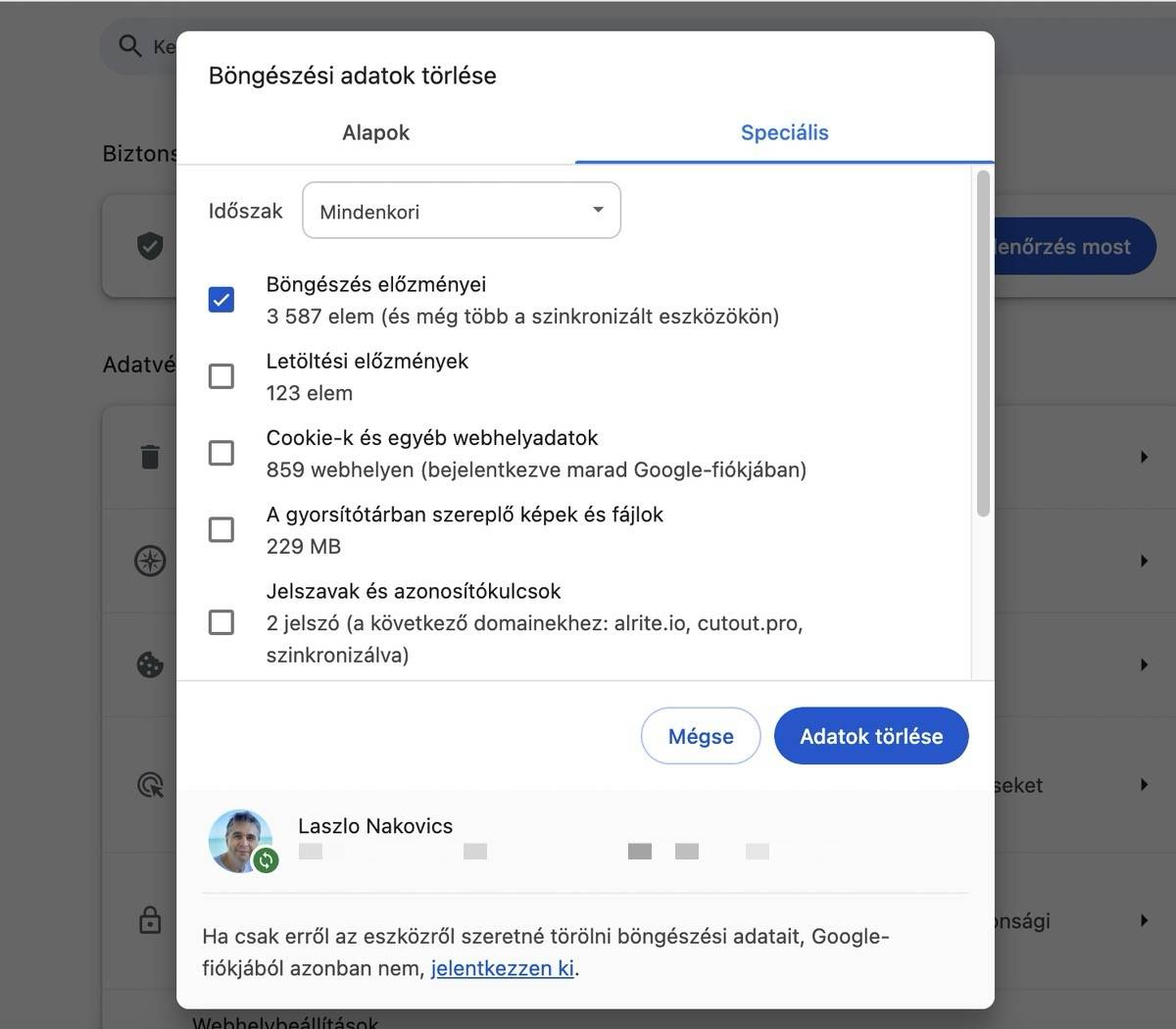
Választható egyébként időszak is ugyanezen a panelen (alapértelmezésben ez Mindenkori értékre van állítva), így ezt átállítva van lehetőség arra is, hogy az elmúlt óra, az elmúlt 24 óra, az elmúlt 7 nap, vagy az elmúlt 4 hét előzményeit töröljük csak, ne az összeset.
Emellett, ha nem szeretnénk az összes előzményt törölni, csak néhánytól szeretnénk megszabadulni, akkor viszont a három függőleges ponttal jelölt Menü gombra kattintás után a megjelenő menüben tartsuk az egérkurzort kicsit az Előzmények menüpont fölött, majd a megjelenő almenüben kattintsunk az Előzmények lehetőségre. Ez amúgy elérhető billentyűkombinációval is, Windows a Ctrl + H, míg macOS-en a CMD + Y billentyűk lenyomásával.
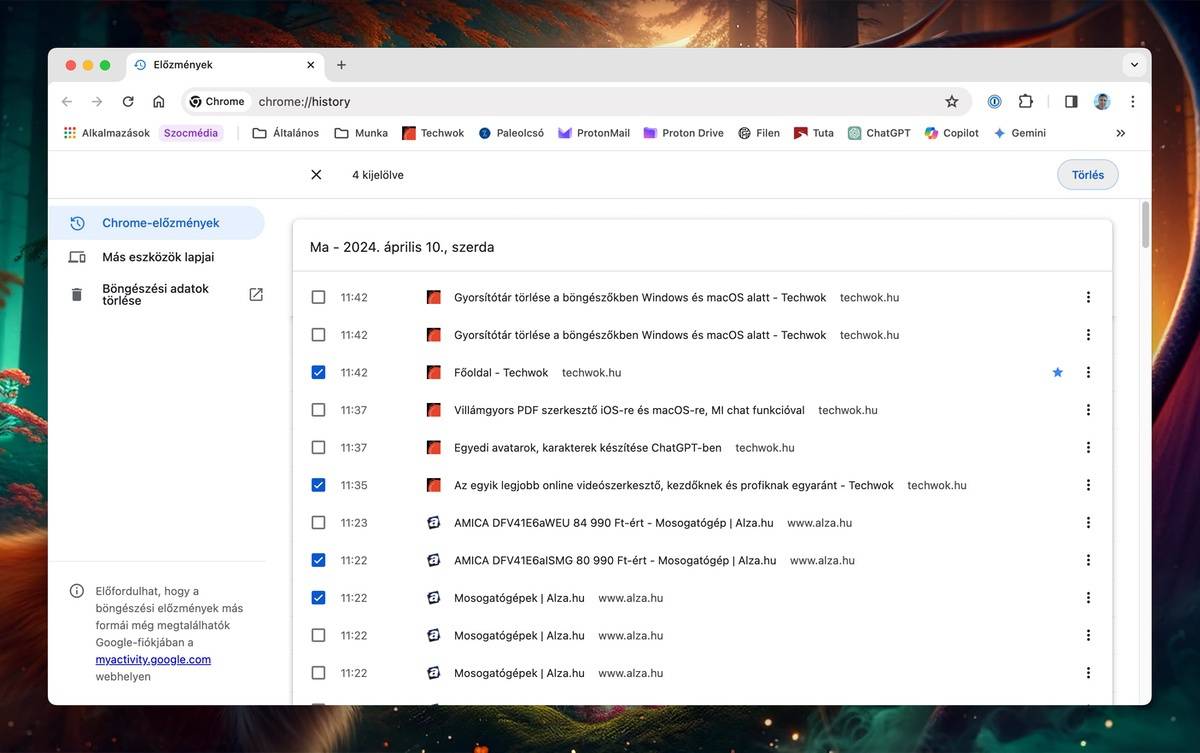
A megjelenő felületen kereshető módon, időpontokkal ellátva találjuk meg minden előzményünket. Az előttük látható kis jelölőnégyzetet használva könnyedén bejelölhetjük, hogy melyeket szeretnénk törölni. Ha mindegyiket kijelöltük amelyikre nincs már szükségünk, akkor a Törlés gombra kattintva kitörölhetjük őket a listából, ha a megjelenő jóváhagyást kérő párbeszédablakban az Eltávolítás gombra kattintunk.
Keresési és böngészési előzmények törlése a Google fiókunkból
Ha valaki bejelentkezett a böngészőben a saját Google fiókjába, akkor nem árt tudnia, hogy a Google ilyenkor alapértelmezésben – vagyis ha anno nem tiltottuk ezt meg neki – minden előzményt, sőt, a Google keresésekben használt kifejezéseket is elmenti online fiókunkba. Ennek van előnye és hátránya egyaránt, mindenesetre ha valaki szeretné megtudni, hogy mi mindent tárolt el róla a keresőóriás, a korábbi cikkünkben ismertetett módszerrel könnyedén átnézheti ezeket az adatokat, sőt, törölheti is azokat.
Villámgyors keresés az előzményekben
Az előzmények használata amúgy hatalmas segítség lehet a mindennapokban. Így ha nem törölni, hanem a végletekig kihasználni szeretnénk ezt a lehetőséget, érdemes megismerkedni a korábbi cikkünkben ismertetett trükkökkel, amelyeknek köszönhetően villámgyorsan kereshetünk böngészési előzményeinkben.