

Egyik korábbi cikkünkben részletesen megmutattuk, miként lehet egyedi képeket létrehozni a ChatGPT-ben, annak integrált DALL-E 3 képgeneráló megoldásával. Az OpenAI csevegőjével ez szinte gyerekjáték, feltéve persze, hogy van ChatGPT Plus előfizetésünk. Ebben az esetben tetszőleges képaránnyal (1:1, 16:9, 9:16) kreál számunkra vadonatúj képeket a generatív mesterséges intelligencia, amelyeket aztán könnyedén letölthetünk a számítógépre, WebP formátumban. És itt a bökkenő: mi van, ha valakinek ez a képformátum nem megfelelő? Nos, ebben az esetben sincs okunk elkeseredni. Lássuk, miként oldható meg a ChatGPT-ben és a DALL-E 3-ban készült WebP képek átalakítása JPG vagy PNG formátumba.
ChatGPT-ben és DALL-E 3-ban készült WebP képek átalakítása JPG vagy PNG formátumba
Természetesen erre a célra is használhatunk számtalan remek képszerkesztőt, kezdve a Photoshoptól, az Affinity alkalmazásokig. De ha épp egy ilyen sincs kéznél és a gépen semmit sem találunk, ami hajlandó lenne a WebP képformátum átkonvertálására, akkor sincs gond, akad ugyanis egy halom praktikus – és ingyenes – online eszköz is a célra. Ezeket még csak telepíteni sem kell, simán megnyithatók a kedvenc böngészőnkben.
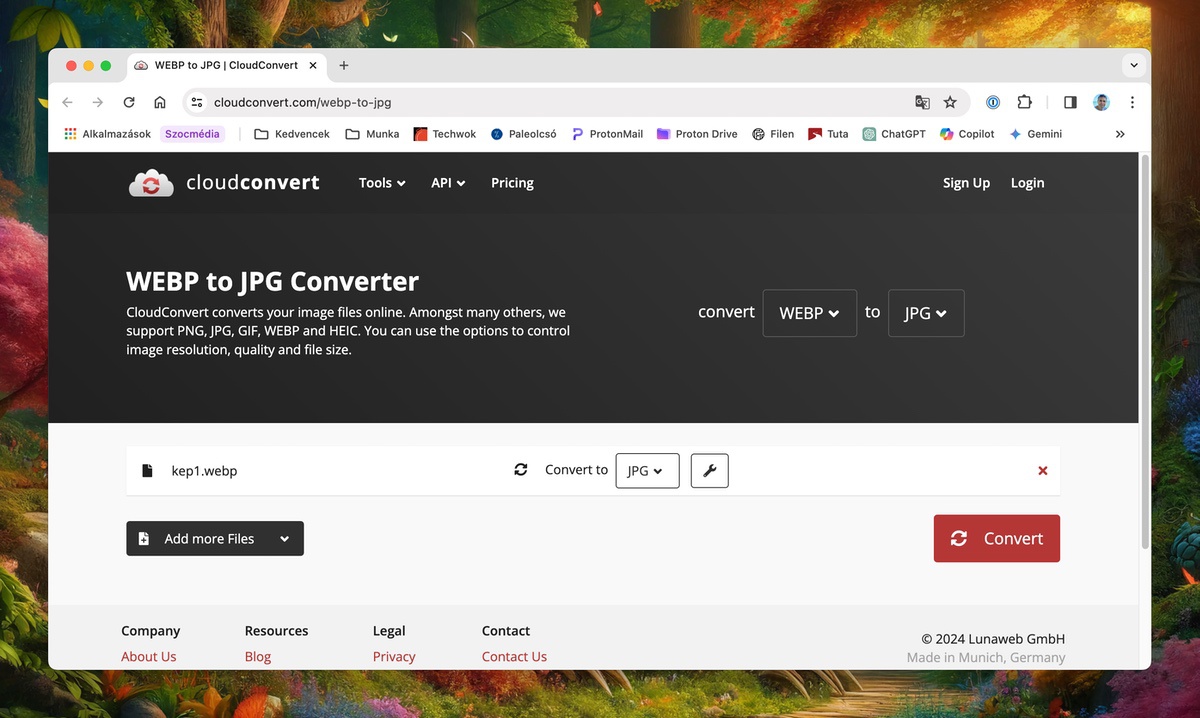
Nagy újdonságot mondjuk ezen a téren nem árulunk el állandó olvasóinknak, hiszen ők korábban már megtudhatták tőlünk, hogyan konvertálhatók a WebP képek JPG vagy PNG formátumba, méghozzá ebből a cikkből. Most is az ott ismertetett módszert tudjuk javasolni: a legjobb megoldás a CloudConvert oldal, s annak WebP to PNG és WebP to JPG aloldalai. A nevük alapján is kézenfekvő, melyik, mire való. Ennél egyszerűbben talán már nem is lehetne megoldani az átalakítást: egyszerűen húzzuk rá a fájlt az ablakra (vagy töltsük fel a Select file gombot választva, majd Convert gombra kattintva indítsuk el az átalakítást. A folyamat végeztével letölthetjük az átalakított fájlt (vagy fájlokat, hiszen egy lépésben többet is konvertálhatunk).
A rendszerek saját alkalmazásai
A modern rendszerek egyébként alapból is rendelkeznek eszközökkel a WebP fájlok konvertálásához. Ha valaki a legutóbbi macOS-t használja, a rendszer saját Preview alkalmazását is bevetheti erre a célra. A WebP kép megnyitása után az File / Export menüpontban lehet kiválasztani, hogy milyen képformátumba mentse el a program a képet.
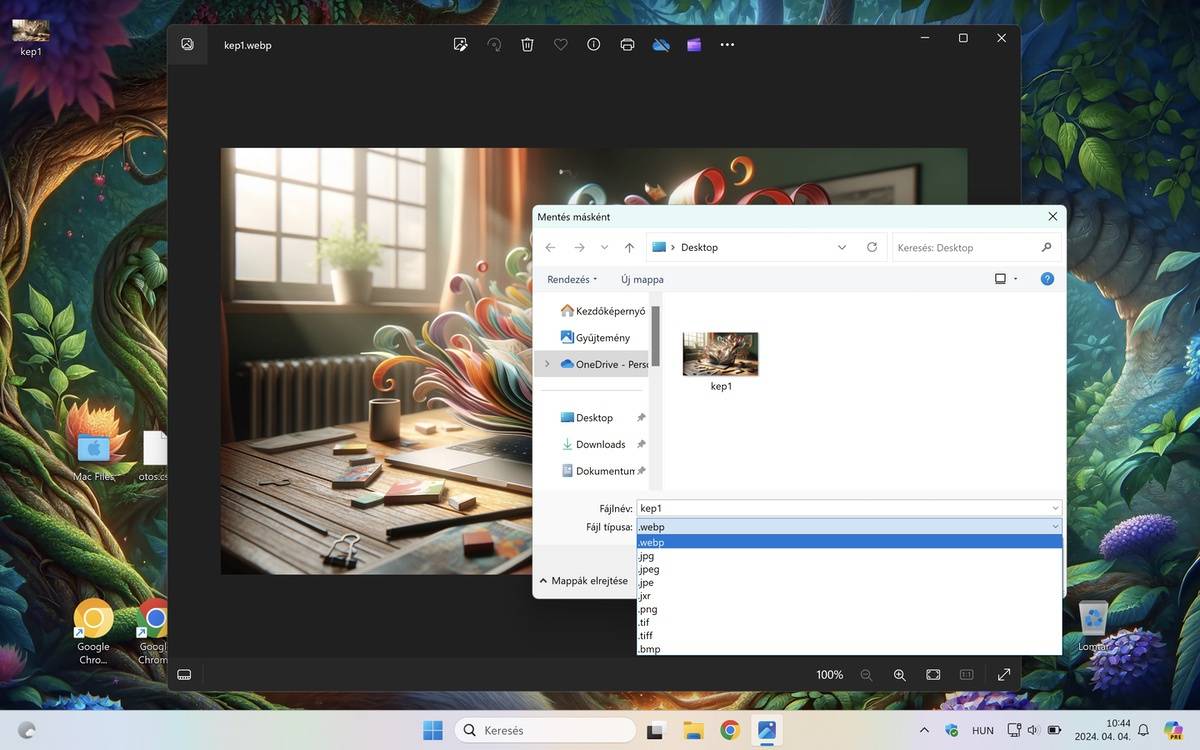
Windows 11 alatt a Fényképek és a Paint alkalmazás egyaránt megnyitja a WebP fájlt és a Mentés másként… menüpontban kiválaszthatjuk, hogy JPG vagy PNG fájlként mentse el azt.
Egy kis segítség a ChatGPT-től: WebP konvertálás JPG-be Python-ban
Mivel a ChatGPT meglehetősen jól alkalmazható a Pyhton kódok írására is, azt is megtehetjük, hogy a konvertáláshoz is felhasználjuk e tudását. Az egyszerűség kedvéért kértünk tőle egy kódot a WebP képek JPG formátumba konvertálásához, íme:
from PIL import Image
import os

# A felhasználó által megadott elérési út bekérése
input_path = input("Kérem adja meg a konvertálni kívánt képfájl elérési útját: ")

# Ellenőrizzük, hogy a megadott elérési út létezik-e és képfájl-e
if not os.path.isfile(input_path):
    print("A megadott fájl nem található.")
else:
    # Az eredeti fájl könyvtára
    directory = os.path.dirname(input_path)

    # A fájlnév és kiterjesztés elkülönítése
    file_name = os.path.basename(input_path)
    name, ext = os.path.splitext(file_name)

    # A kimeneti fájl elérési útjának létrehozása
    output_path = os.path.join(directory, name + '.jpg')

    try:
        # A kép megnyitása
        image = Image.open(input_path)

        # Konvertálás JPG-be
        image = image.convert('RGB')

        # A konvertált kép mentése
        image.save(output_path, 'JPEG')
        print(f"A kép sikeresen konvertálva és elmentve ide: {output_path}")
    except Exception as e:
        print(f"Hiba történt a kép konvertálása közben: {e}")
Ezzel megoldható, hogy – feltéve, hogy a Python környezet és hozzá a konvertálás ténylegesen végző Pillow könyvtár telepítve van a gépen – villámgyorsan átalakítsunk képfájlokat, akár parancssorban is. Mondjuk ha valaki még nem ismeri legalább alap szinten Python-t, annak egyszerűbb megoldást jelentenek a fentebb ismertetett módszerek.





