Az egykor méltán népszerű Microsoft PowerToys csomag néhány éve új életre kelt Windows 10 és Windows 11 alatt, s azóta a Microsoft folyamatosan bővíti a hasznos segédprogramokat és rendszer-kiegészítőket tartalmazó összeállítást. A legutóbbi, 0.79-es frissítésben jelentősen megújult az eddig is elérhető Billentyűmenedzser (Keyboard Manager) funkció: mostantól gond nélkül megoldható vele az egyedi billentyűkombinációk létrehozása Windowson programokhoz, weblapokhoz is. Máris megmutatjuk, hogyan.
Egyedi billentyűkombinációk létrehozása Windowson programokhoz, weblapokhoz, funkciókhoz
A PowerToys bárkinek ingyen a rendelkezésére áll x64 és ARM64 alapú windowsos gépeken egyaránt. Letölthető a GitHub oldalról, vagy akár a Microsoft Store-ból is. Ahhoz, hogy a bővített Billentyűmenedzser (Keyboard Manager) funkciót használhassuk, minimum a 0.79-es verzióra lesz szükségünk belőle.
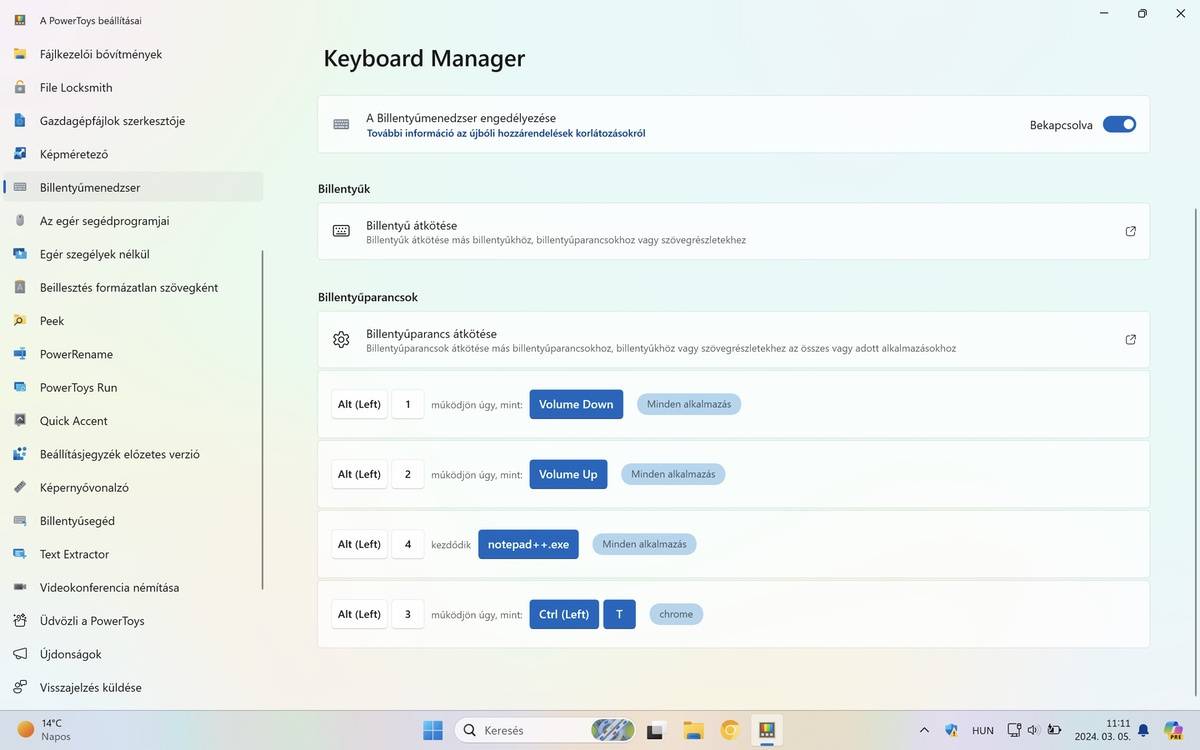
Persze a Billentyűmenedzser már több verzió óta elérhető a csomagban, s bekapcsolása után rendkívül egyszerűen lehet vele átkötni billentyűket egy másikra, illetve átkötni billentyűparancsokat egy tetszőleges másikra (akár úgy is, hogy csak meghatározott alkalmazáson belül működjön az átkötés). Az új változatban azonban ennél már tovább is mehetünk, ugyanis tetszőleges billentyűkombinációkhoz tudjuk vele hozzárendelni programok elindítását vagy weboldalak, URL címek megnyitását. A funkció használata rendkívül egyszerű:
- Navigáljunk el a PowerToys saját Irányítópult felületén a Billentyűmenedzser menüpontba (bal oldali oldalsáv a PowerToys felületén).
- Ha még nincs engedélyezve a Billentyűmenedzser használata a rendszerben, kapcsoljuk be ezt az opciót, majd kattintsunk a Billentyűparancs átkötése opcióra.
- A megnyíló felületen kattintsunk a Billentyűparancs újratársításának hozzáadása feliratú gombra.
- A megjelenő felületen válasszuk ki az átkötendő billentyűkombinációt (a ceruza ikonos gombra kattintva és lenyomva a kívánt kombinációt, vagy a legördülő menüből kiválasztva azt).
- A Művelet résznél válasszuk a Program futtatása vagy URL megnyitása elemet a legördülő listából, majd értelemszerűen töltsük ki és állítsuk be a megjelenő konfigurációs opciókat. Megadhatjuk például a program nevét, az alapértelmezett munkamappát, az ablak és a megjelenítés jellemzőit. URL esetében pedig be kell írnunk a megnyitni szándékozott weboldal URL címét.
- Ha mindent beállítottunk, kattintsunk az Ok gombra, amivel jóváhagyjuk az új hozzárendelést.
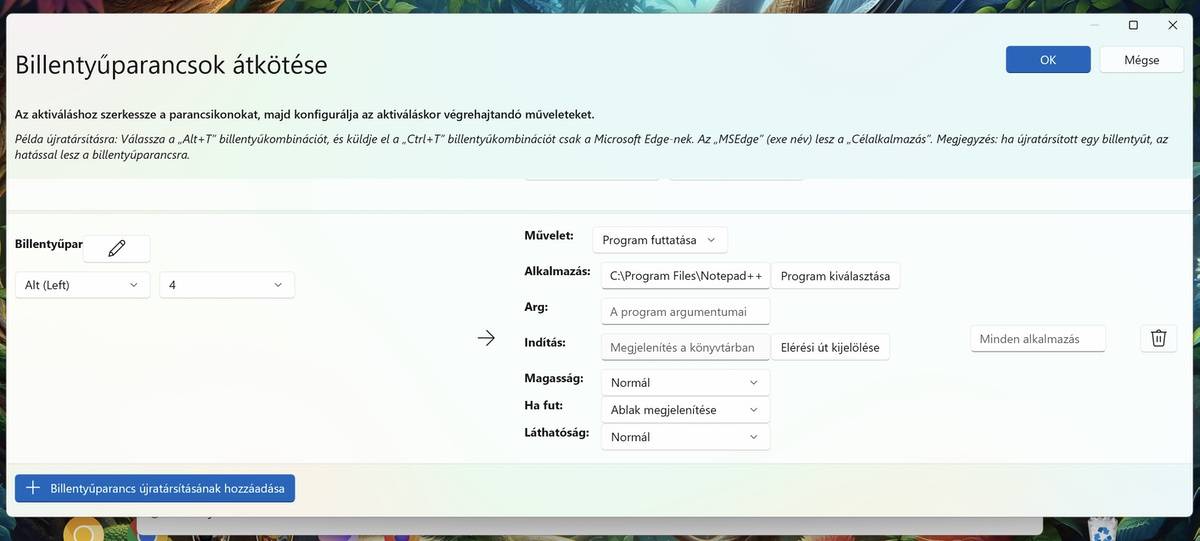
Ettől kezdve a kiválasztott billentyűkombináció hatására elindul a megadott program, vagy megnyílik a konfigurálásnál kiválasztott weblap. Természetesen később bármikor módosíthatjuk is a hozzárendeléseket a PowerToys Billentyűmenedzser felületén, vagy ha már nem kellenek, törölhetjük is azokat.
Ha valaki gyakran használ billentyűkombinációkat munkája meggyorsításához, a PowerToys ezen funkciója kifejezetten hasznosnak bizonyulhat számára. Ha pedig már úgyis telepíti a csomagot, érdemes kipróbálni a többi funkciót is, mert egészen döbbenetes lehetőségeket rejtenek az apró kis segédletek.