
A Samsung Galaxy S24 széria legizgalmasabb újdonsága talán nem is annyira a hardverben keresendő, hanem inkább a rendszerbe integrált generatív mesterséges intelligenciára épülő megoldásokban. A sorozat minden tagján segíthet nekünk a MI az üzenetek megírásában, a webes tartalmak összefoglalásában, hanghívások valósidejű fordításában stb. De még teljesen egyedi háttérképek létrehozásában is. Ezeken felül pedig fotóink retusálásakor is hasznát vehetjük. Lássuk hát, miként oldható meg a generatív képszerkesztés a Samsung Galaxy S24 készülékeken.
Generatív képszerkesztés a Samsung Galaxy S24 készülékeken
A Samsung Galaxy S24 generatív mesterséges intelligenciára épülő funkció átszövik a rendszert, számtalan helyzetben lehetnek a segítségünkre. Ezek egyike a telefonnal készült fotók villámgyors és egyszerű retusálása, átszerkesztése is. Ahhoz azonban, hogy ezeket az eszközöket kihasználjuk, előbb ellenőriznünk kell néhány beállítást, mert bár az összes eszköz alapból megtalálható a telefonon, a használatukat külön engedélyezhetjük vagy letilthatjuk.
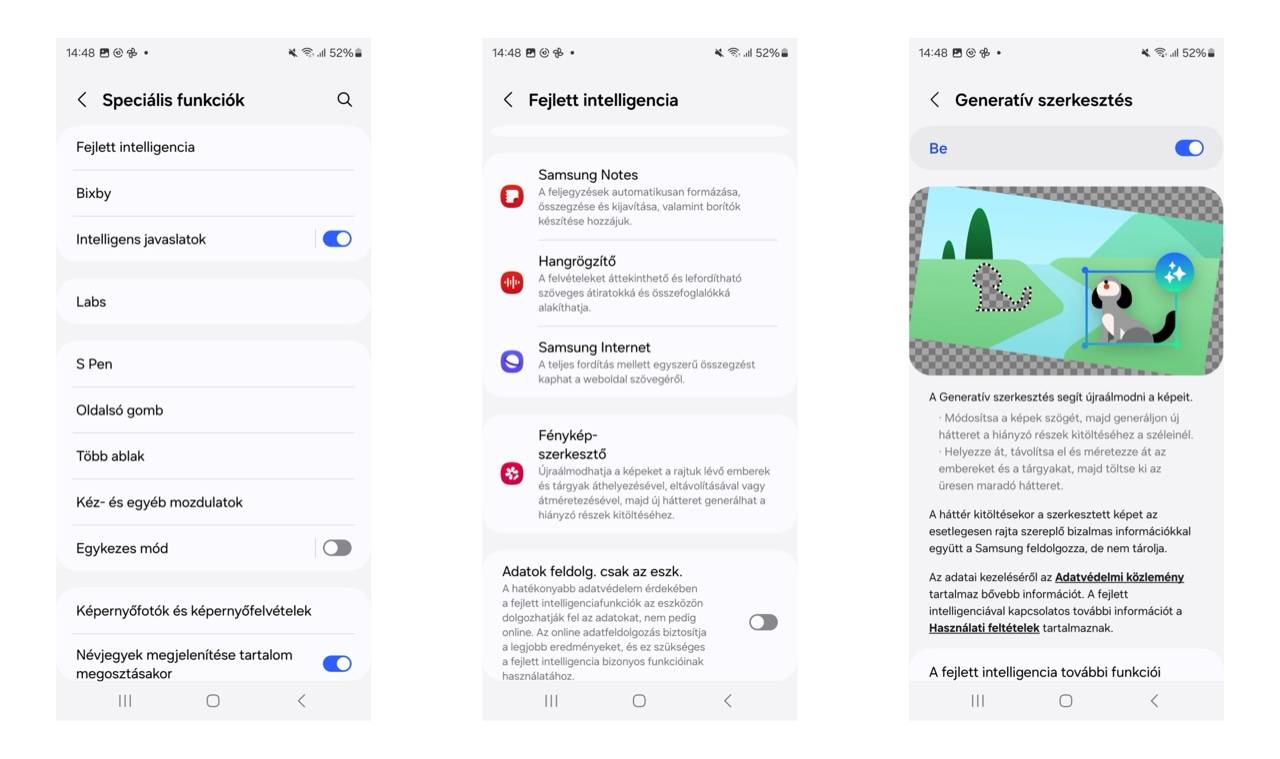
Első lépésben nyissuk meg Beállítások appot, majd azon belül koppintsunk a Speciális funkciók menüpontra. A megjelenő felületen válasszuk a Fejlett intelligencia lehetőséget. Ebben a részben tudjuk ki vagy bekapcsolni a különféle MI-alapú funkciókat. Keressük meg a listában a Fénykép-szerkesztő lehetőséget, majd a megjelenő felületen érintsük meg a Ki opciót, amely így Be értékre vált és a mellette lévő kapcsolót is aktívvá válik. Ha Be értéken áll a kapcsoló, akkor a rendszer képszerkesztője már készen is áll rá, hogy segítsen nekünk fotóink átdolgozásában. Ha ezzel megvagyunk, nincs más teendőnk, mint elindítani a Galéria appot, majd megnyitni benne az átalakítandó fotót. Ekkor több lehetőség is rendelkezésünkre áll.
Az infó gomb extrái
Ha a fotó megnyitása után megérintjük az eszköztáron az i (infó) gombot, nem csak a legfontosabb metaadatokat láthatjuk, hanem pár pillanatnyi gondolkodás után a program mejleneít egy Átdolgozás feliratú gombot is a képen. Ezt megérintve az MI a kép témájának, beállításainak megfelelően finomhangolja a fényeket, árnyékokat, kontrasztot.
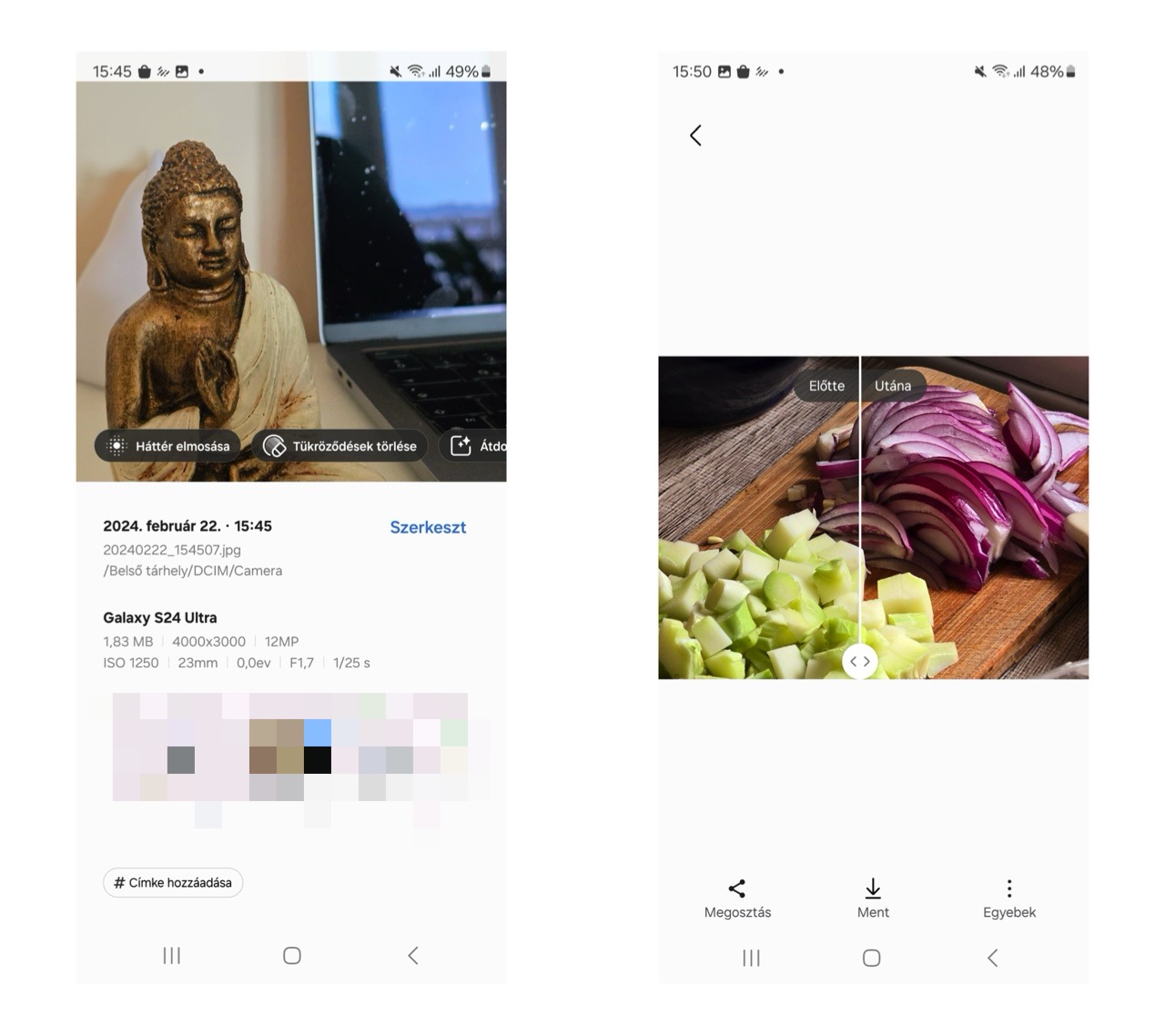
A kép témájától függően az Átdolgozás gomb mellett megjelenhet még például Háttér elmosása gomb is, amellyel portrék esetében lehet elmosni a – változtatható erősséggel – a fotóalany mögötti területet. De ugyanígy tud árnyékokat és tükröződéseket is eltávolítani az AI, ha a fotón erre szükség lehet az elemzése alapján. A rendelkezésünkre álló funkciók mindig megjelennek a képen.
Képszerkesztés MI segítséggel
A fenti automatikus retusáló funkciókon túl akadnak azért izgalmasabb lehetőségek is: eltüntethetünk felesleges részleteket a képekről, átméretezhetünk rajtuk tárgyakat, embereket, vagy bármit, amit szeretnénk stb. Ráadásul mindezt tényleg nagyon egyszerűen.
Ehhez a Galéria appban nyissuk meg a kívánt fotót, majd érintsük meg a ceruza (szerkesztés) ikont. A megjelenő felületen találunk egy kék alapú, fehér csillagokat ábrázoló gombot. Ezzel hívhatjuk be a GenAI szerkesztőfelületet. Ha megérintjük a program elemzi a képet, nekünk pedig az alábbi lehetőségeink lesznek.
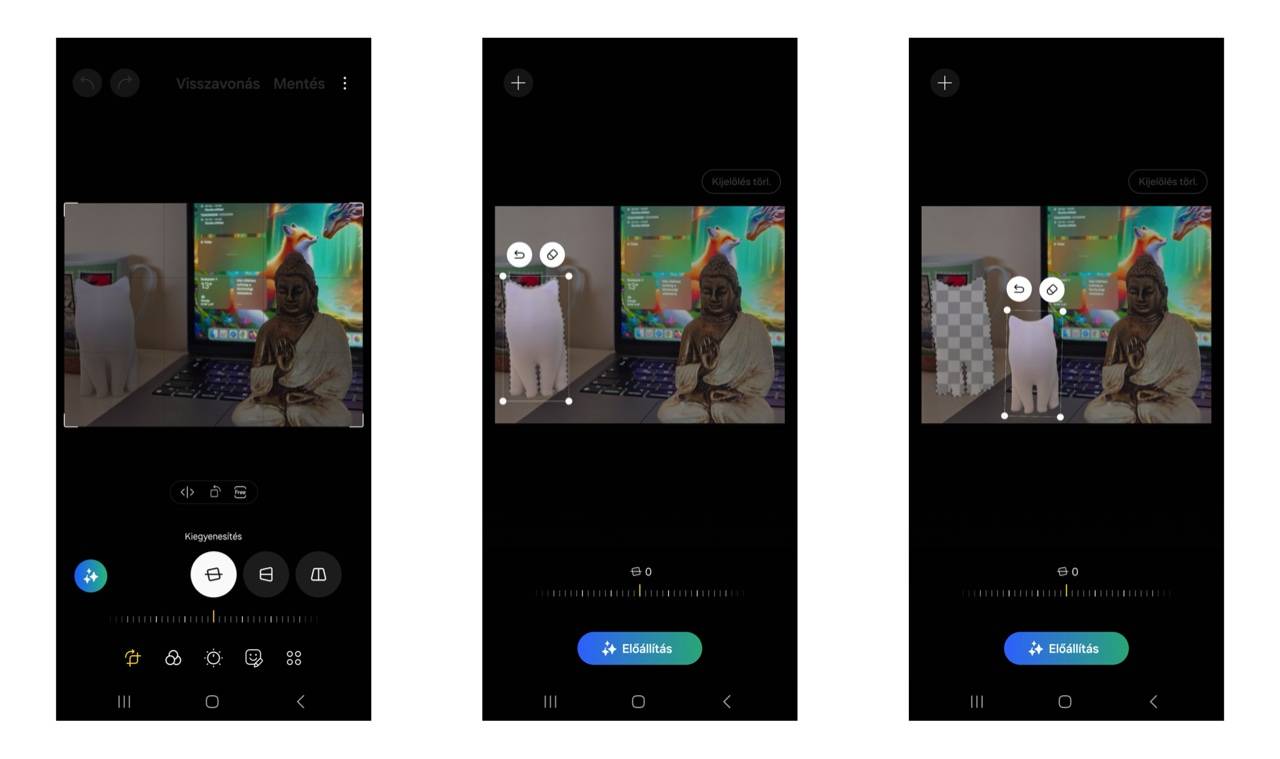
Így például egyetlen érintéssel kijelölhetünk bármilyen elemet a képen. Ekkor a kiválasztott elemet a program automatikusan körbevágja, mi pedig elmozgathatjuk, elforgathatjuk, vagy átméretezhetjük azt a körülötte megjelenő vezérlőkkel. Emellett a kis radír ikonnak törölhetjük is a képről. Az objektum eredeti helye ekkor még csak áttetszővé válik a képen, ám ha ezek után az Előállítás gombra koppintunk, az MI végrehajtja a képen a módosításokat, a kimaradó helyeket pedig kitölti a kép tartalomnak megfelelő részletekkel.
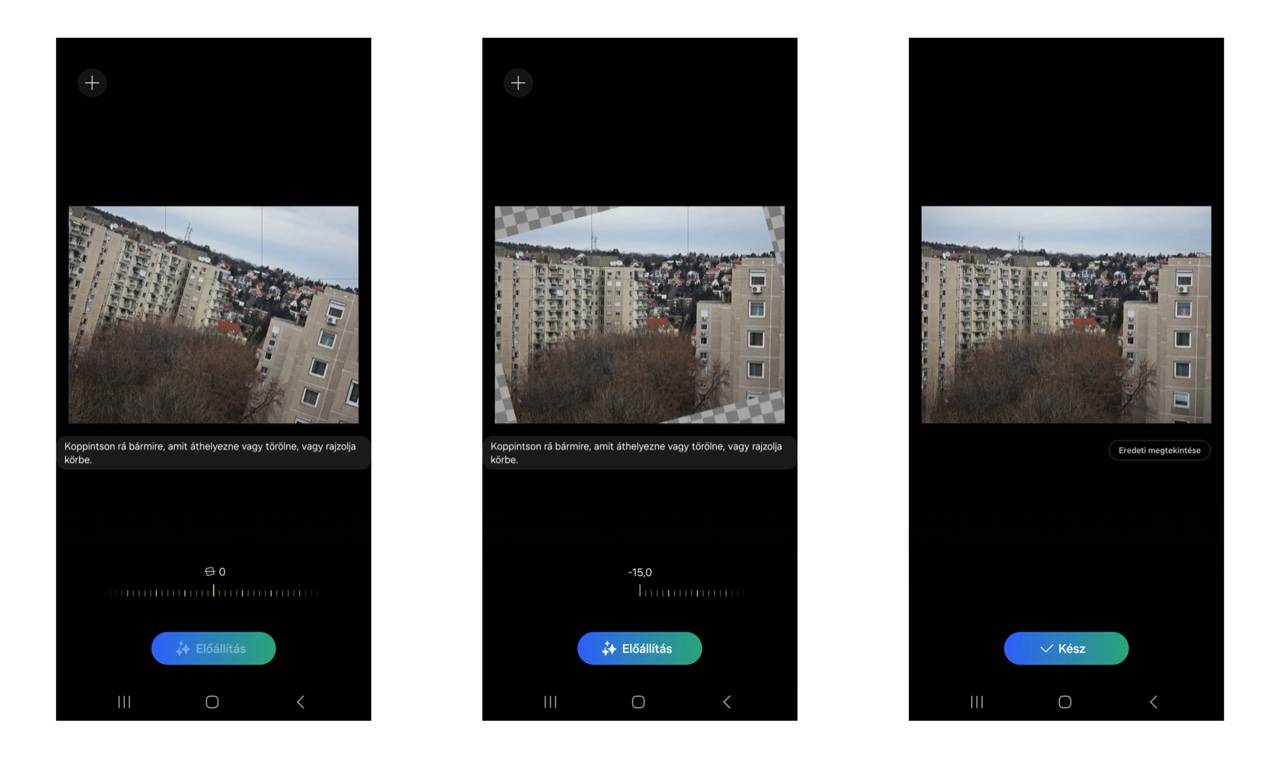
Ugyanígy megtehetjük azt is, hogy elforgatjuk a képet a kereten belül, majd az Előállítás gombra koppintva hagyjuk, hogy a program önállóan kitöltse az így felszabaduló széleket a kép eredeti tartalmához illeszkedő új részekkel.
Praktikus lehetőség, hogy a képernyő bal felső sarkában látható + gombra kattintva egy másik fotót is kiválaszthatunk, majd kijelölhetünk azon egy tetszőleges objektumot, személyt, állatot stb., amelyet így átemelhetünk az eredetileg megnyitott képre, ott pedig tetszés szerinti méretben és pozícióban elhelyezhetjük.
Ha végeztünk a kép szerkesztésével – akár több MI-alapú műveletet is alkalmazhatunk rajta egymás után -, másolatként elmenthetjük azt, így az eredeti fotó is megmarad, s kapunk egy átalakított változatot is belőle.
Összegzésül
Mindent egybevetve a Samsung Galaxy S24-ek generatív képszerkesztési megoldásai sokat segíthetnek fotónk gyors és egyszerű átdolgozásában, ám azzal azért érdemes tisztában lenni, hogy ezek nem mindenható funkciók. Sajnos az MI nem tévedhetetlen, így a hiányzó részletek kitöltésekor, vagy akár egy elem áthelyezésekor is belefuthatunk zavaró eredményekbe. Az áthelyezéseknél a leggyakoribb hiba az árnyékokkal szokott lenni, a hiányzó képszélek – például elforgatáskor – kitöltésénél pedig jóval kevésbé hatékony a Samsung által alkalmazott GenAI megoldás, mint amire mondjuk az Adobe Firefly képes ezen a téren.
Ettől függetlenül számtalan olyan eset fordulhat elő, amelyekben abszolút jól teljesítenek ezek az eszközök is, az MI-alapú fényelési, elmosási stb. funkciók pedig kifejezetten hatékonyak. Érdemes mindegyiket kipróbálni.