

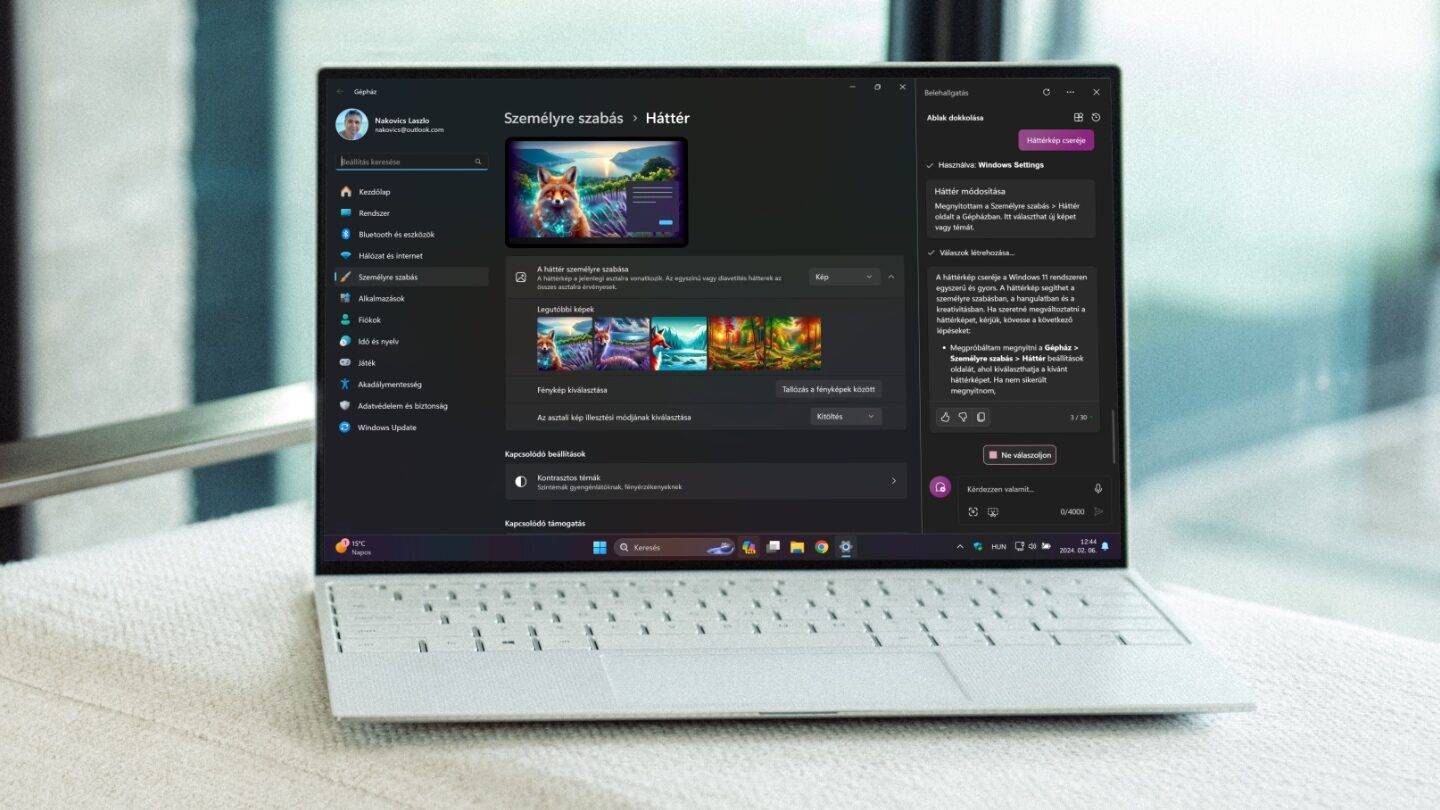
A Microsoft generatív MI-re épülő csevegője már minden platformon kényelmesen elérhető, a kezdeti Binges integráció mellett önálló felületen használhatjuk, akár okostelefonos appok képében is. Emellett a redmondi cég szépen integrálta AI-alapú csevegőjét a Windows 11-be is, hogy egyetlen mozdulattal előkaphassuk azt és kihasználjuk lehetőségeit. De többet nyújt-e bármiben a rendszerbe épített változat, mint a böngészőben megnyitható webes verzió? Egészen pontosan mire és hogyan használható a Copilot a Windows 11-ben? Nos, íme pár hasznos lehetőség, amelyek jól jöhetnek a mindennapokban, a amelyek miatt érdemes lehet előszedni a Copilotot.
Hogyan használható a Copilot a Windows 11-ben?
Mielőtt belevágunk, tisztázzuk, egyáltalán hogyan varázsolható elő Windows 11 alatt az integrált Copilot. Nos, erre két kézenfekvő módszer is adott: az egyik, hogy rákattintunk a Tálcán az ikonjára. Ha netán nem találjuk, akkor kattintsunk a jobb egérgombbal a Tálca egy szabad felületén és a megjeleni helyi menüben válasszuk a Tálcabeállítások menüpontot. A felugró ablakban a Tálcaelemek részben találunk egy Copilot (előzetes verzió) opciót, ezt kapcsoljuk be.
A Tálcán található gomb használata mellett alkalmazhatjuk a Windows + C billentyűkombinációt, amellyel szintén egyetlen mozdulat csupán, hogy megjelenjen a Windows felületének jobb oldalán a Copilot oldalsáv.
Bár a Copilotot a többség inkább billentyűzet segítségével használja csevegésre, nem csak így, hanem akár hangos utasításokkal, kérdésekkel is kommunikálhatunk vele. Ehhez a gépelés helyett kattintsunk a Copilot szövegbeviteli mezője melletti mikrofon ikonra. A felismert szöveget a program átalakítja írott utasítássá, kérdéssé, amelyet a szokott módon tudunk elküldeni a Copilotnak feldolgozásra. Sajnos Windows verziótól függően előfordulhat, hogy az integrált Copilot csak angolul hajlandó hangfelismerésre, dacára annak, hogy a webes változat gond nélkül értelmezi azt is, ha magyarul beszélünk hozzá.
Mire használható? Íme pár hasznos lehetőség!
Most, hogy már tudjuk, miként varázsolható elő a Copilot felülete a leggyorsabban, nézzük, mire lehet használni. Természetesen a megszokott Copilot funkciók ebben az esetben is gond nélkül működnek, vagyis tudunk szövegeket íratni, adatokat elemeztetni, képeket generáltatni, szimplán cseverészni egy témáról, kutatási segítséget kérni, forráskódokat generálni, ételrecepteket kérni stb. Amire a webes vagy appos Copilot használható, azt el tudja végezni a Windows 11-be integrált verzió is. Azonban ez a változat abban is segíthet, hogy egyszerűbbé tegyük bizonyos rendszerfunkciók használatát:
- Rendszerbeállítások használata: Az egyik legpraktikusabb lehetőség, hogy az amúgy kissé kaotikus Gépház opcióit is könnyebben elérhetjük vele, illetve rendszerfunkciókat is ki- vagy bekapcsolhatunk a segítségével. Így például ha azt kérjük, “kapcsold be a Bluetooth-t”, a Copilot rákérdez, hogy biztosan ezt szeretnénk-e tenni, s ha az igen gombra kattintunk, azonnal végrehajtja az utasítást. De eszközök telepítésében is segíthet. Ha azt írjuk be, hogy “Nyomtatót szeretnék telepíteni”, a Copilot megnyitja a Gépház ehhez szükséges felületét és tanácsokat is ad a telepítéshez. Tanácsadásban egyébként nagyon otthon van, így ha VPN-t telepítenénk, vagy keresünk egy rendszerbeállítást, nagyon gyorsan elvezet a megfelelő opciókhoz. Ha épp nem tudja közvetlenül megnyitni az adott felületet, lépésről lépésre elárulja, mit kell tennünk.
- Ablakok elrendezése: Az “ablak dokkolása” vagy az “ablakok elrendezése” utasítással az éppen megnyitott ablakok elrendezése is könnyedén megoldható a Copilot segítségével. A művelet végrehajtásakor megerősítést vár, de ha jóváhagyjuk, azonnal elvégzi az ablakok egymás mellé rendezését vagy dokkolását.
- Rendszer megjelenésének testreszabása Hasonlóan az előzőhöz, a rendszer felületét is gyorsan tudjuk vele módosítani. A “kapcsold be a sötét felületet” vagy a “kapcsold be a világos felületet” utasításokat például egy jóváhagyás után azonnal képes végrehajtani. De a “cseréld le a háttérképet” utasítás esetén segít a felhasználónak azzal, hogy azonnal megnyitja a háttérképek cseréjére szolgáló Gépház felületet.
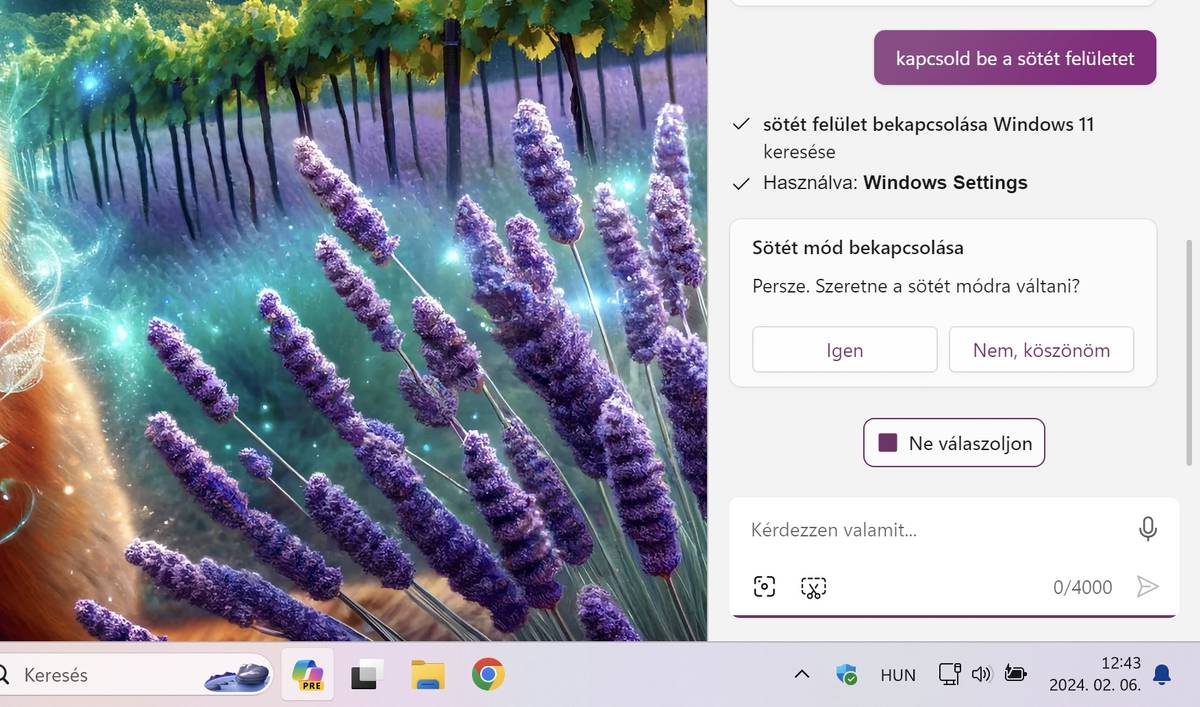
- Alkalmazások elindítása: A rendszerfunkciók elérése mellett az eldugottabb alkalmazások gyorsabb elindítására is használhatjuk. Ha valami nincs kitűzve a Start menüben, rögzítve a Tálcán, vagy elhelyezve az Asztalon, olykor célravezetőbb lehet a Copilotot megkérni az elindítására, mint keresgélni a Start menü bugyraiban. Így például a “médialejátszó elindítása”, “Paint elindítása”, “fényképek megnyitása” utasításokat is használhatjuk egy adott alkalmazás elindításához. A Copilot ilyenkor még rákérdez, hogy biztosan elindítsa-e a fellelt programot, de az Igenre kattintva máris futtatja azt.
- Képernyőkép készítése: Bár erre azért akadnak egyszerűbb megoldások (például a jó öreg PrintScr gomb lenyomása), de adott esetben a “képernyőkép készítése” utasítással közvetlenül megnyithatjuk a Windows 11 saját Képmetsző alkalmazását és készíthetünk fotót vagy épp videót a képernyőn látható ablakokról, eseményekről.
- További lehetőségek: A fentiek voltak a kezdő funkciók, de a Microsoft folyamatosan bővíti a lehetőségeket, így azóta már lekérdezhetjük az IP címet, üríthetjük a Lomtárat, vagy épp kikapcsolhatjuk az enegriatakarékos üzemmódot is a Copilot segítségével, mindössze meg kell kérnünk a rendszerbe épített MI-t ezekre.
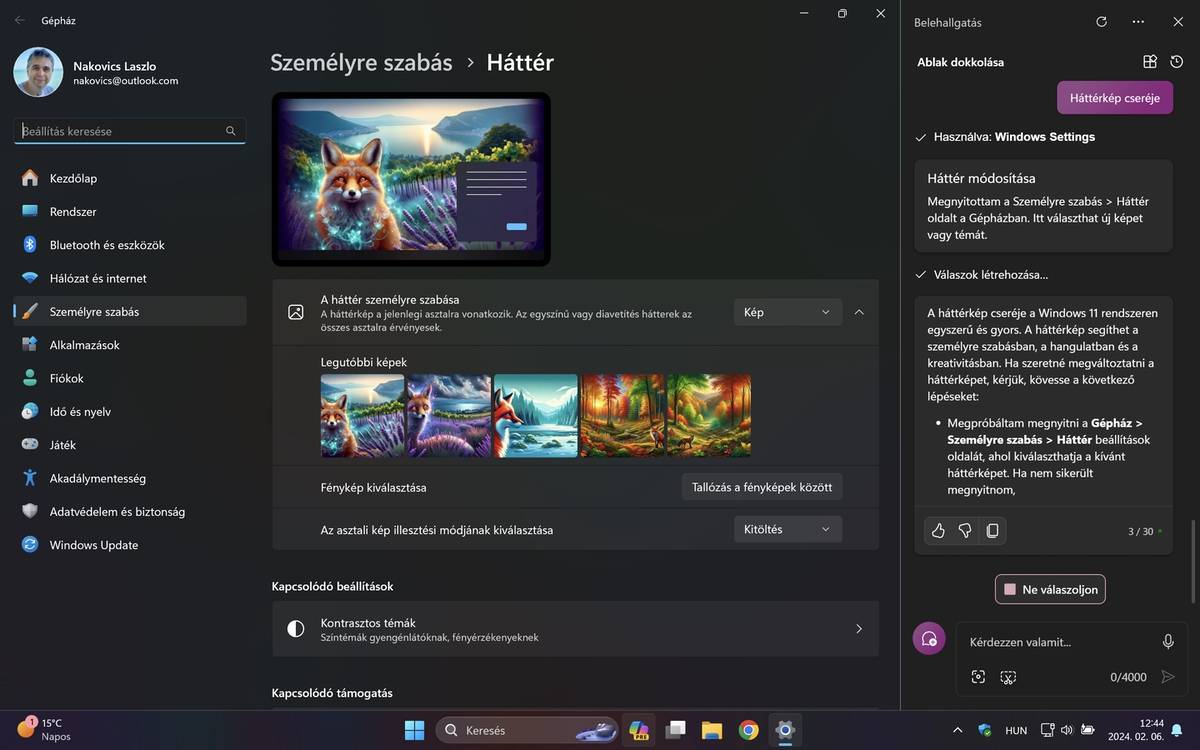
S hogy mennyire van értelme mindezen dolgokat a Copilotra bízni? Nos, olykor sokat segíthet a dolog, ha nem akarunk sokat keresgélni programok vagy opciók után. Mivel azonban a Copilot olykor hosszasan (persze csak másodpercekben mérve) képes elmélázni egy-egy kérés teljesítésén, így akadnak esetek, amikor ez egy teljesen felesleges körnek tűnhet.
Aki inkább szabadulna tőle
Természetesen azt is megértjük, ha valaki nem használni szeretné Copilot Windowsba beépített változatát, hanem inkább szabadulna attól. Ebben az esetben javasoljuk korábbi cikkünket, amelyben bemutattuk, miként oldható meg a Windows Copilot teljes vagy részleges kikapcsolása.





