Az Apple folyamatosan fejleszti saját térképét hol nagyobb, hol kisebb extrákkal bővítve annak tudását – a legutóbbi iOS 17 frissítésben például már offline is használhatók a térképek – , ám ellentétben az Apple Music és iCloud szolgáltatásokkal, a Térképek egyelőre nem érhető el sem önálló alkalmazásként, de még csak egyszerűen megnyitható weboldalként sem Windowson és Androidon. Pedig minden bizonnyal sokan használnák ezeken a platformokon is azok közül, akik már megszokták Macen, iPhone-on vagy iPaden, s olykor kilépnének az Apple ökoszisztémából az eszközeiket tekintve, de ragaszkodnának a megszokott szolgáltatásokhoz. Nos, egy apró trükkel megoldható az Apple Térképek használata Androidon vagy Windowson is. Csak kell hozzá egy olyan program, amely más sokszor szerepelt nálunk.
Apple Térképek használata Androidon vagy Windowson
Bár az Apple saját webes felületen vagy androidos appban – e cikk készültekor még – nem teszi elérhetővé térkép szolgáltatását, arra biztosítja a lehetőséget, hogy külső fejlesztők használhassák az ehhez szükséges API utasításokat. Így a fejlesztők beépíthetik az Apple térképeit a saját alkalmazásaikba.
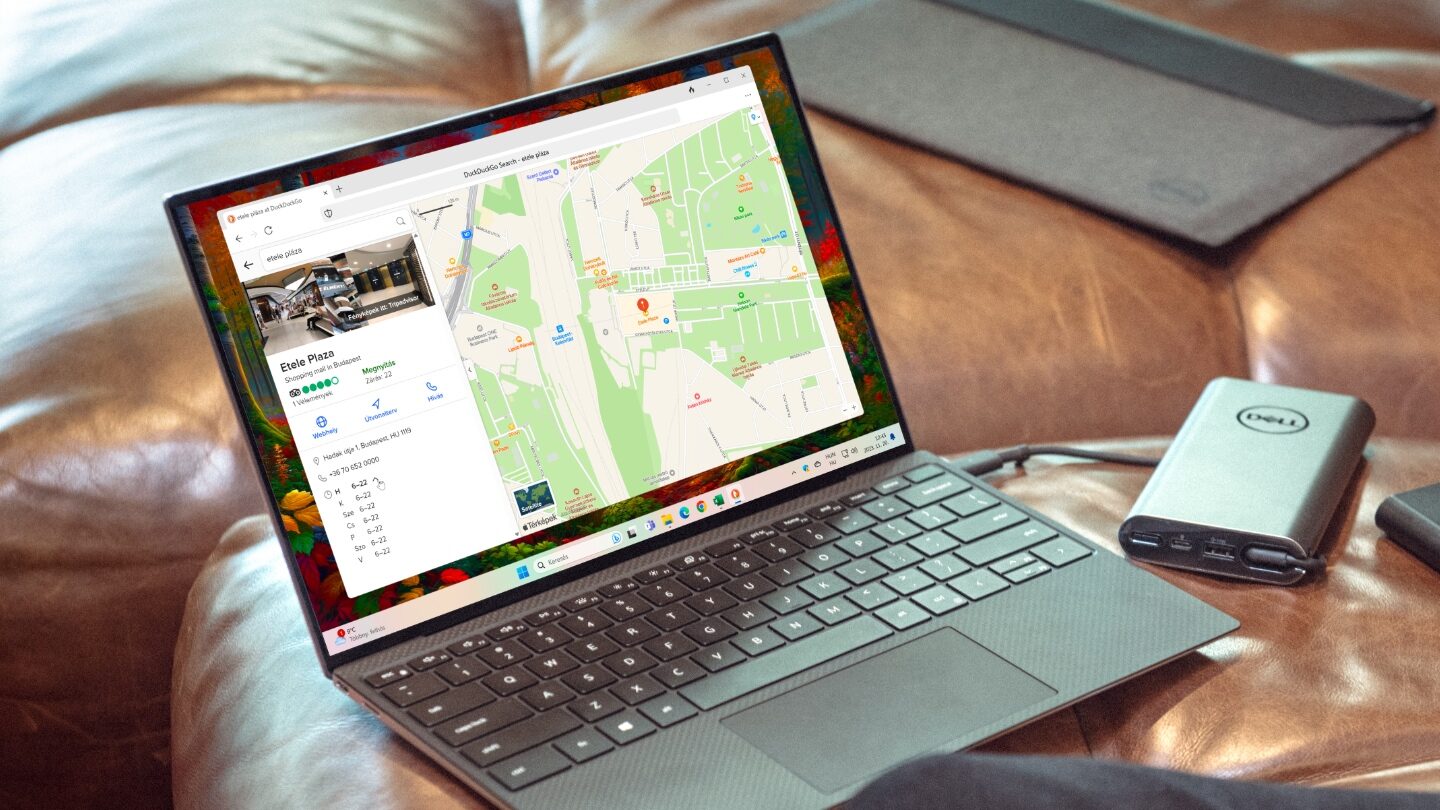
Itt jön a képbe a nálunk is sokszor szereplő DuckDuckGo böngésző, amely eleve az Aple WebKit motorjára épül, s ennek megfelelően integrálták bele az Apple Maps térképeit is (nem véletlen, az Apple sokkal jobban odafigyel az adatvédelembe a térkép szolgáltatásában, mint a Google, s hát a DuckDuckGo is nagy hangsúlyt fektet erre). Márpedig a DuckDuckGo böngésző teljesen ingyen letölthető a többi rendszerre is, Androidra innen, a Windowsra innen. S amellett, hogy egy remek privát böngésző, az Apple Térképek szolgáltatás is nagyon egyszerűen használható benne: mindössze annyi a teendőnk, hogy a DuckDuckGo címsorába – amely egyben keresőmezőként is működik – beírjuk a kívánt címet, amit a böngésző automatikusan az Apple szolgáltatásában jelenít meg. Ha nem címre keresünk, hanem szolgáltatásra vagy végre (például “Allee bevásárlóközpont”), akkor elsőre nem térképet kapunk találatként, ám ilyenkor elég a találatok fölötti részen az Összes opció helyet egy kattintással átváltani a Térképek opcióra.
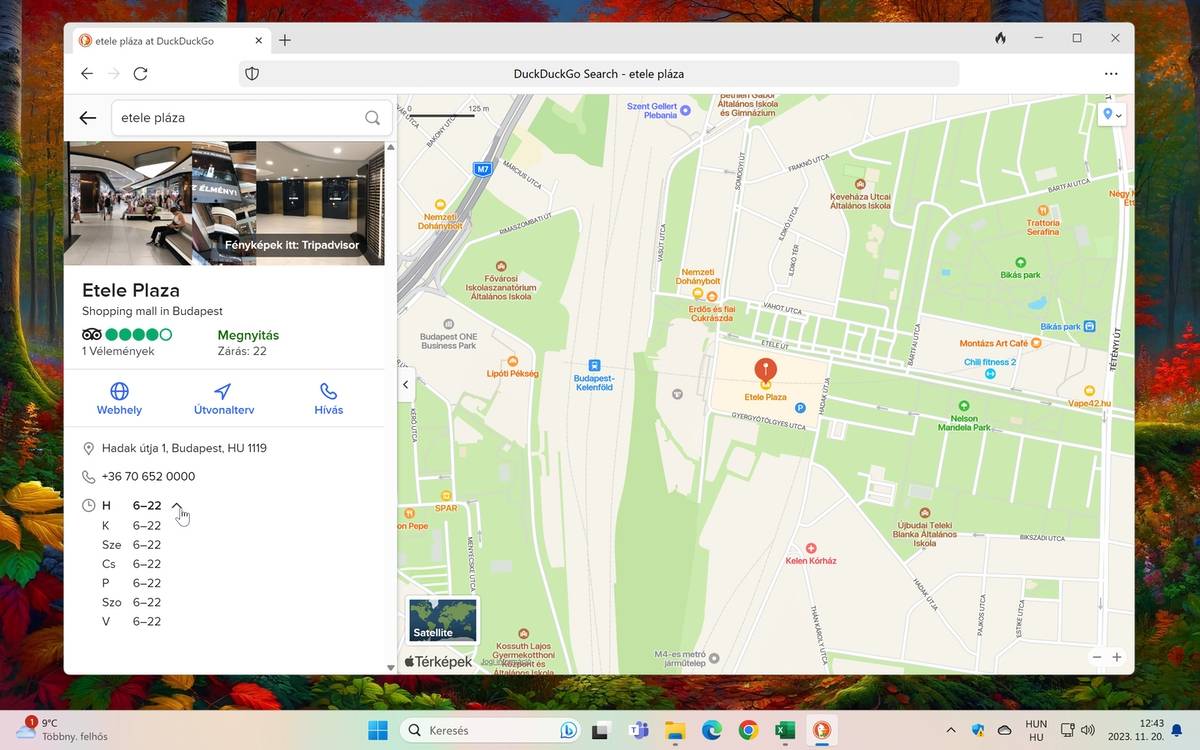
Ezután már úgy használhatjuk a térkép legfontosabb funkcióit, ahogy azt iOS és macOS alatt megszoktuk. Vagyis kérhetünk útvonalterveket, kereshetünk címeket, szolgáltatásokat, nevezetességeket stb. Ha engedélyezzük a böngészőnek, akkor a pozíciónkat is lekérdezi és így láthatjuk azt is, hol tartózkodunk éppen, illetve tudunk útvonaltervet kérni a keresett helyszínhez onnan, ahol épp állunk (vagy ülünk az autóban).

Sajnos azért minden funkció – például a fejlett 3D-s megjelenítés – nem érhető el így, de a lényeg ott van, Windowson és Androidon egyaránt. Vagyis továbbra is praktikusabb a Google Térképek használata e két rendszren, de a lehetőség ily módon adott az alternatív megoldásra is.