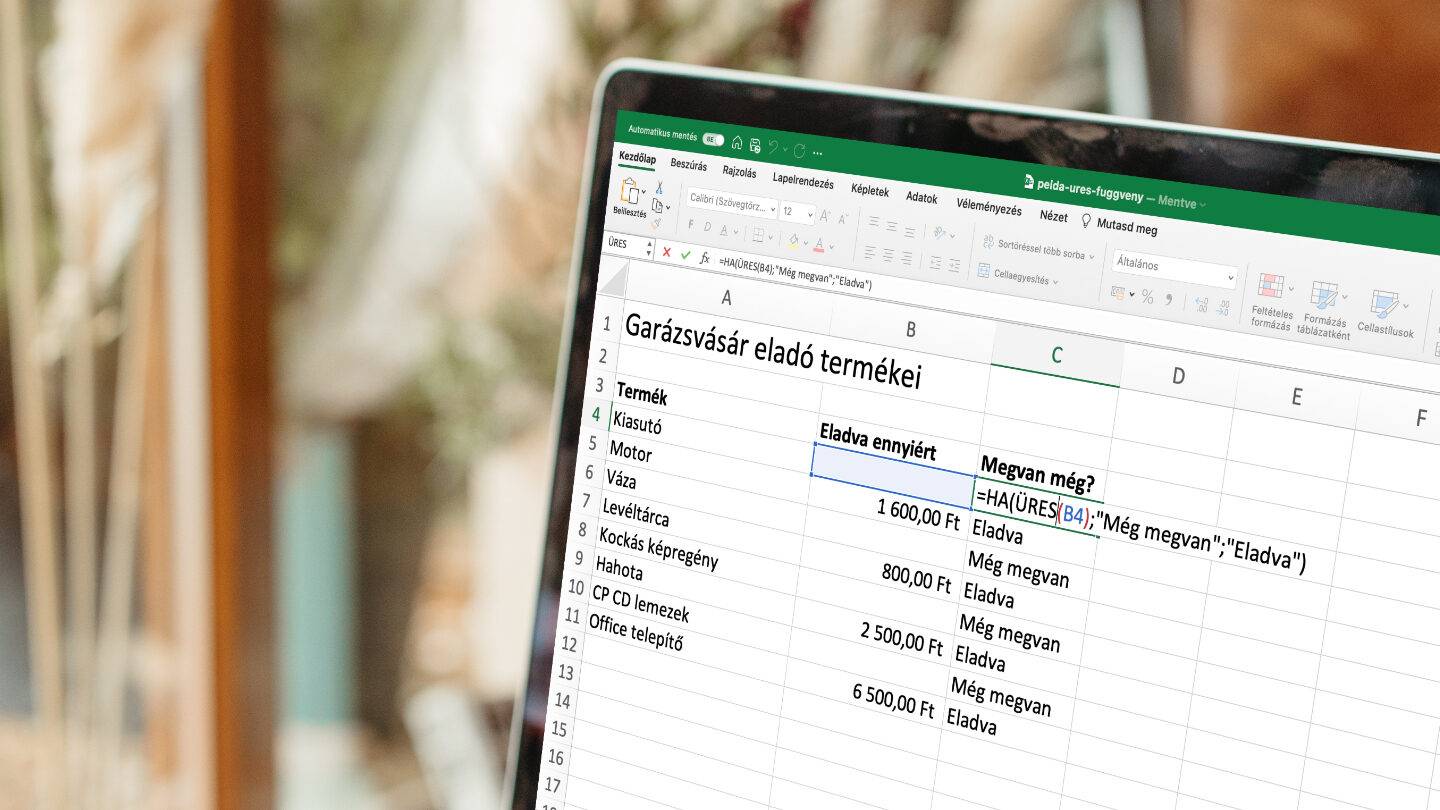
Visszatérő olvasóink időről időre találkozhatnak különféle Office (immár Microsoft 365) tippekkel, a Microsoft irodai csomagjának legnépszerűbb alkalmazásaihoz, íme: Word tippek, Excel tippek, PowerPoint tippek. De ez a témakör bizony kifogyhatatlan, így a mai napon is szeretnénk mutatni egy trükköt, pontosabban egy olyan Excel képletet, amelyet talán kevesen használnak, pedig sok esetben jól jöhet. Segítségével megoldható egy cella ürességének ellenőrzése Excelben, s ha kombináljuk egy feltételes utasítással, akkor kifejezetten kezessé tehet táblázatokat.
Cella ürességének ellenőrzése Excelben
Bár sokan csak egyszerű matematikai műveletek elvégzésére használják, az Excel ezen azért jelentősen túlmutat. Függvényei segítségével egy-egy cella szinte bármely tulajdonságát lekérdezhetjük, s a kapott információt aztán újabb számításokhoz vagy szűrésekhez tudjuk felhasználni.
Egy ilyen praktikus függvény lehet az ÜRES(érték) (az angol változatban ISBLANK(érték)), amellyel azt ellenőrizhetjük le, hogy a zárójelben értékként megadott cella tartalmaz-e bármilyen adatot, vagy épp teljesen üres. Ha például szeretnénk megtudni ezt a C4 cellával kapcsolatban, ahhoz elég beírnunk egy cellába az alábbi kifejezést:
=ÜRES(A1)
A cella értéke ekkor vagy IGAZ vagy HAMIS értékre vált, attól függően, hogy a lekérdezett cella tartalmaz-e bármit. Ha üres, akkor az IGAZ értéket kapjuk válaszul, ha van tartalma, akkor a HAMIS érték jelenik meg abban a cellában, ahová beírtuk a képletet (egy cellával önmagát lekérdeztetni ez esetben nincs sok értelme).
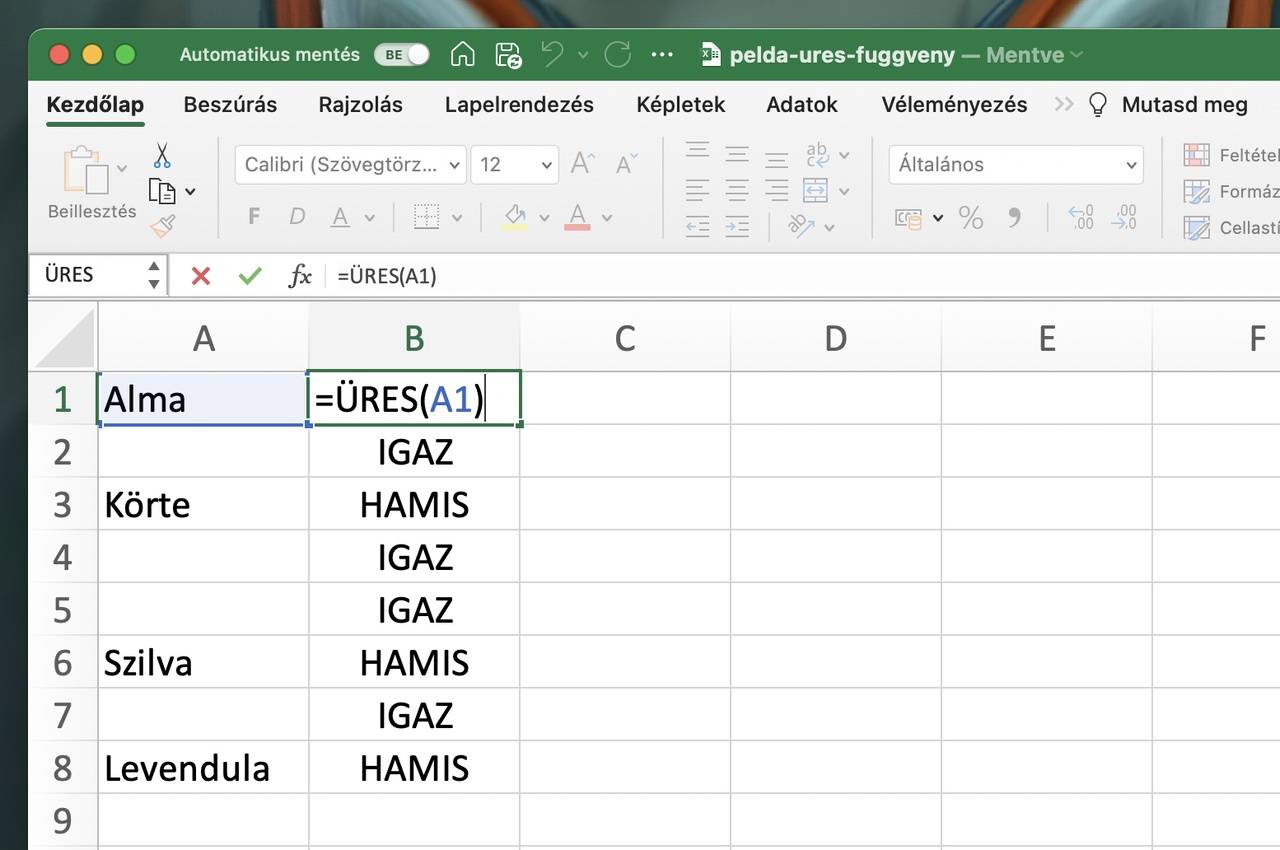
Mint az a képen is látható, ezzel a viszonylag egyszerű képlettel nagyon kényelmesen lekérdezhető, hogy az adott cellák üresek-e vagy sem. De így önmagában nem biztos, hogy ez egy korszakalkotó dolog, szóval nézzünk egy példát a gyakorlati hasznosítására. Ehhez viszont ki kell egészítenünk egy plusz függvény használatával.
Turbózzuk fel
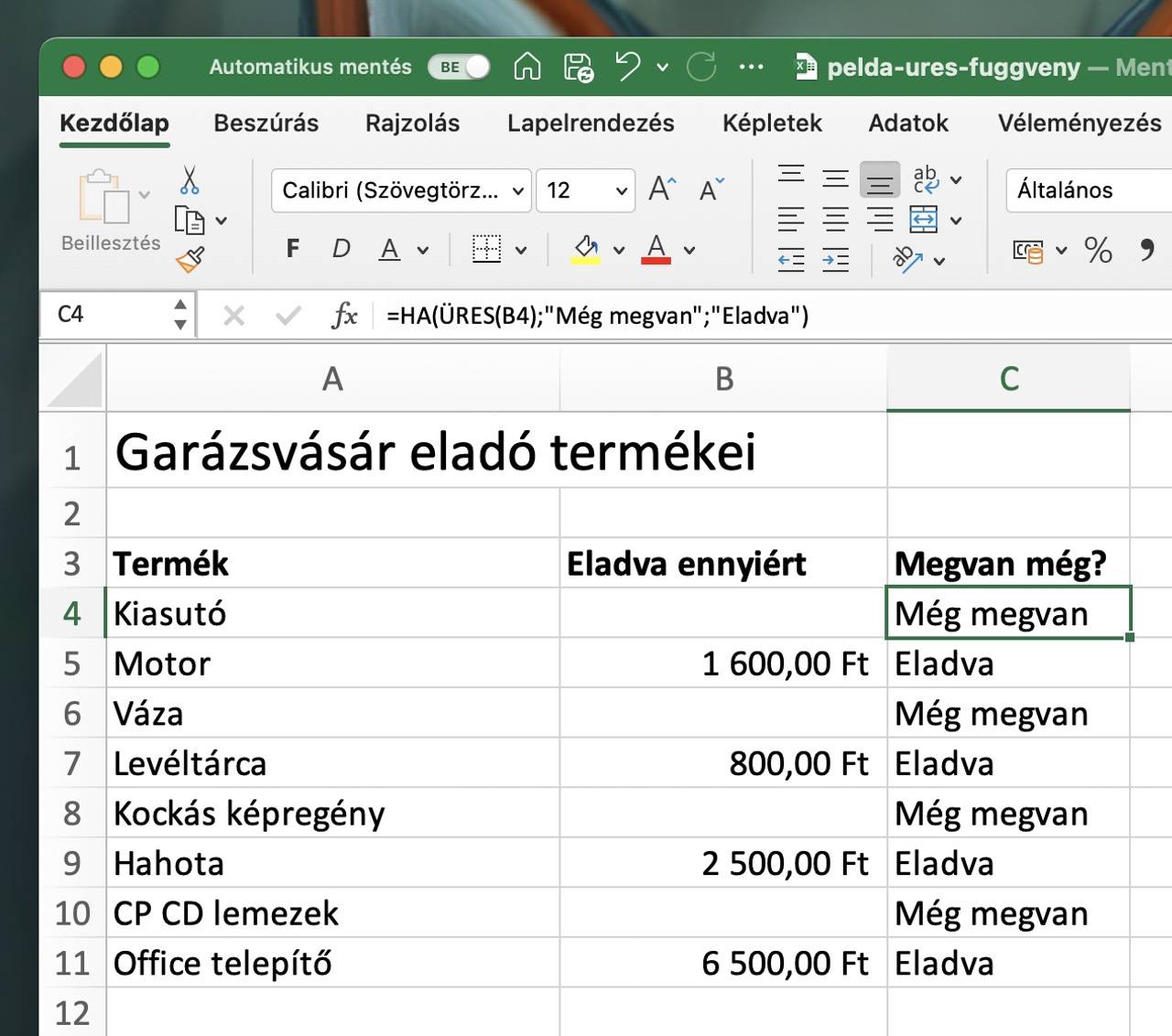
Példánkban tehát megfűszerezzük egy kicsit a dolgot azzal, hogy egy képzeletbeli garázsvásár nyilvántartási táblázatában külön oszlopban megmutatjuk minden portékánál, hogy még eladó-e, vagy már elkelt. Ehhez azt fogjuk ellenőrizni, hogy az Eladva ennyiért oszlop celláinak van-e már tartalma (vagyis beírtuk, hogy egy adott árucikk mennyiért kelt el), vagy még nincs (mert ott dekkol a polcon, s nem kell a kutyának sem).
Hozzunk létre egy táblázatot Termék, Eladva ennyiért és Megvan még? oszlopokkal, majd töltsük fel képzeletbeli termékek nevével a Termék oszlopot. Ha ezzel elkészültünk, a Megvan még? oszlopba írjuk be az alábbi képletet.
=HA(ÜRES(B4);"Még megvan";"Eladva")Némi magyarázat azért jár ehhez. A feltételek lekérdezésére a HA(logikai vizsgálat, érték ha igaz, érték ha hamis) felépítésű képlet használható (angolul ez az IF függvény). Esetünkben a logikai vizsgálat lényege, hogy lekérdezzük, egy adott cella üres-e. A HA utasítás pedig annak megfelelően tud értéket adni egy cellának, hogy e vizsgálat eredménye IGAZ vagy HAMIS lesz. A fenti példa estében, ha a B4 cella üres, akkor a képletet tartalmazó cella értéke Még megvan lesz, ha viszont már tartalmaz bármilyen adatot (példánkban az eladási árat), akkor Eladva feliratot jelenít meg. Úgy, mint az alábbi képen.
Ez így azért kicsit már jobban közelít az élet dolgaihoz, de azért nem csak garázsvásárok esetében lehet hasznos akár az ÜRES, akár a HA függvények használata. Mindkettő jól jöhet más típusú táblázatok létrehozásakor is. Érdemes kipróbálni őket és eljátszani a variációs lehetőségekkel.
A fenti módszer értelemszerűen működik a Microsoft Excel Windowson és macOS-en futó változataival egyaránt. Mindössze arra kell ügyelnünk, hogy amennyiben nem magyar verziót használunk, akkor az ÜRES megfelelője az ISBLANK, a HA megfelelője pedig az IF függvény. Ha valaki esetleg macOS alatt angol rendszeren szeretné magyar felülettel (és honosított függvényekkel) használni az Excelt, korábbi cikkünkből megtudhatja, miként lehet lecserélni az Excel – vagy bármely más szoftver – nyelvét, anélkül, hogy a macOS rendszert is átváltanánk magyarra.