Az iOS 16 megjelenésével az iPhone tulajdonosok egy kifejezetten testreszabható, sokoldalú rendszerrel gazdagodhattak idén, amely rengeteg hasznos újdonsággal szolgált elődeihez képest. Ezek közül már többet bemutattunk korábban részletesen, de eddig még nem esett szó arról, hogy a rendszer saját fájlkezelője, a Fájlok app is kapott néhány praktikus új funkciót, amelyek jól jöhetnek a mindennapokban. Az új iOS Fájlok app képkonvertálás, PDF tömörítés feladatok elvégzésére, vagy épp a fotók hátterének eltávolítására is rávehető. Megmutatjuk, melyik funkció, miként használható.
Az iOS Fájlok app képkonvertálás, PDF tömörítés, háttér eltávolítás funkciói
A Fájlok app újdonságai elsőre nem különösebben látványosak, hiszen magát a felületet szinte teljesen érintetlenül hagyták. A helyi menü viszont jelentősen kibővült.
Kezdjük azzal a funkcióval, amely rendszerszinten használható az iOS 16-ban: ez a képek hátterének eltávolítása. Ez használható a Fotók appban (ezt bemutattuk anno az újdonságok felsorolásakor), s tulajdonképpen bármely olyan alkalmazásban, amelybe beépítik a fejlesztők, merthogy az iOS 16 rendszerszinten képes arra, hogy a mesterséges intelligencia és a gépi tanulás segítségével automatikusan kijelölje és Vágólapra másolja egy fotó tárgyát.

Ráadásul mindezt elég profin sikerült megoldani, mindössze annyi a dolgunk, hogy a kép megnyitása után kicsit hosszabban rajta tartjuk az ujjunkat a fotó tárgyán, a rendszer pedig automatikusan körbevágja azt (egy látványos fénycsík-effekt kíséretében), majd felajánlja hogy Vágólapra másolja (így beilleszthető más képkezelő vagy mondjuk prezentációs, szövegszerkesztő stb. alkalmazásokba) vagy megossza azt az általunk választott appal (Üzenetek, E-mail stb.). Ez a funkció tehát simán használható a Fájlok appban is, ha ott nyitunk meg egy képfájlt.
S ha már képfájlok: a Fájlok app immár képek konvertálására is alkalmas. Bár hatalmas formátum-választékkal nem dicsekedhet, de ha mondjuk egy PNG vagy HEIF képből szeretnénk JPG varázsolni (vagy oda-vissza egyéb variációkban), akkor nem kell hozzá plusz appokat telepítenünk.
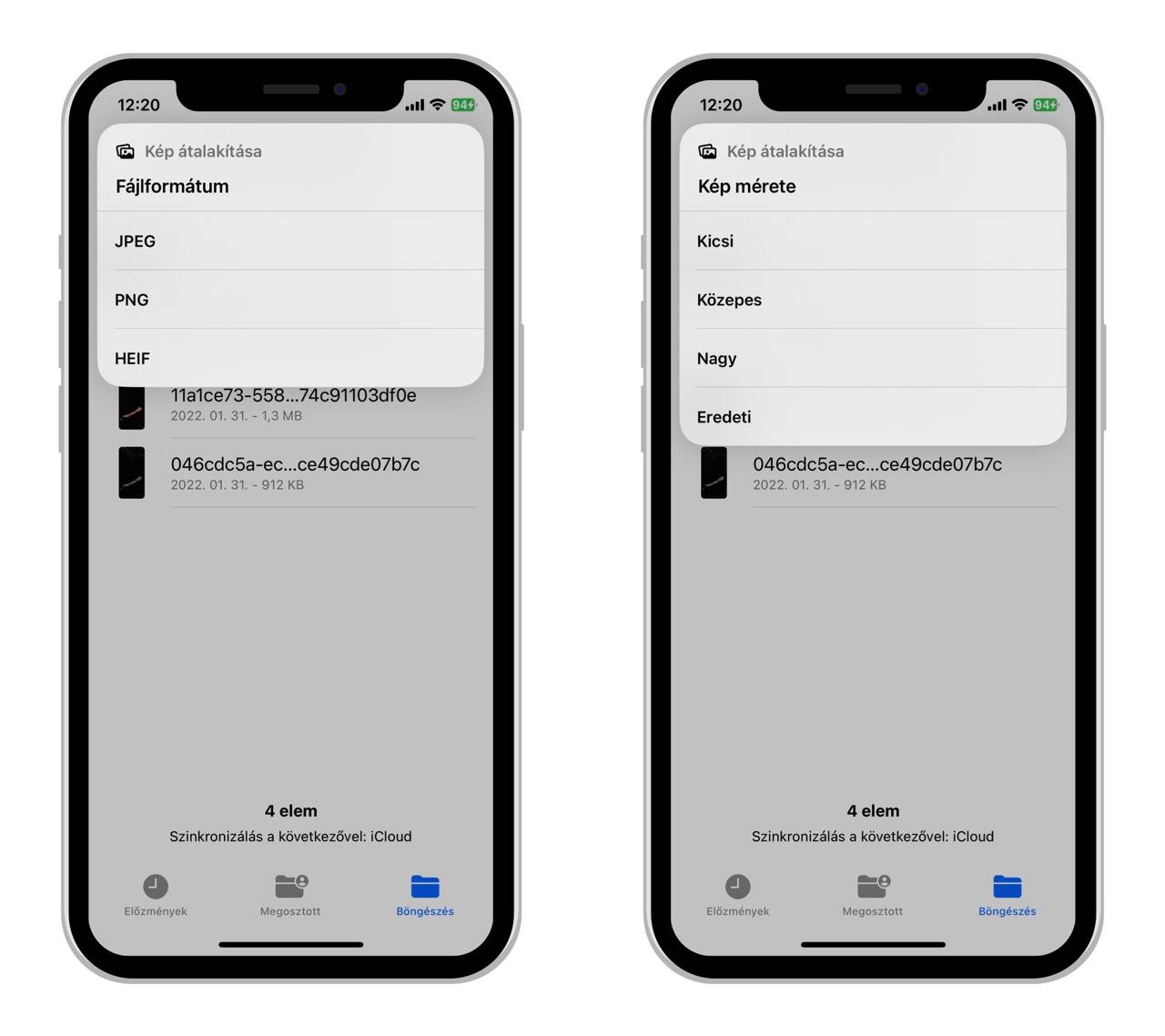
Egyszerűen navigáljunk az átalakítandó képfájlhoz, tartsuk rajta kicsit az ujjunkat, majd a megjelenő helyi menüből válasszuk a Gyorsműveletek / Kép átalakítása menüpontot. A megjelenő panelen kiválaszthatjuk a célformátumot (JPG, PNG, HEIF), majd ezután egy újabb panelen azt is megszabhatjuk, hogy mekkora méretű legyen az új kép (kicsi, közepes, nagy, eredeti méret választható). Ha ez is megvan, a rendszer elvégzi a konvertálást.
Végül egy harmadik, szintén praktikus újítás: a PDF tömörítés. Ez mondjuk nem minden esetben képes pótolni mondjuk a PDF Expert és hasonló alkalmazások profi – testreszabható – PDF tömörítő funkcióit, de ha gyorsan (és főleg ingyen) van szükségünk a dologra, akkor érdemes vele megpróbálkozni. A legtöbb esetben hatékonyan képes csökkenteni egy-egy PDF dokumentum fájlméretét, amelyet így aztán már egyszerűbben tudunk megosztani másokkal.

Sajnos azonban nem minden esetben működik a dolog, nálunk arra is volt példa, hogy az új változat nagyobb lett, mint az eredeti. Használata viszont rém egyszerű: keressük meg a méretcsökkentést megkívánó PDF dokumentumot, tartsuk rajta az ujjunkat egy-két másodpercig, majd a megjelenő menüből válasszuk a Gyorsműveletek / Fájlméret optimalizálása menüpontot. Ha minden jól megy, pár pillanattal később az eredeti mellett megjelenik egy új PDF fájl, azonos, de a tömörítve szóval kiegészített néven, s kisebb fájlmérettel, mint a forrás anyag.
Ezek tehát a Fájlok app legizgalmasabb újításai, de amúgy kényelmesebb lett benne a fájlok mozgatása, a mappák létrehozása is. Emellett pedig még számos apró, de produktív módosítást eszközöltek rajta, szóval érdemes vele ismerkedni.