Költözni nem mindig egyszerű, s ez nem csak a valóságban igaz, hanem olykor virtuálisan is. Ha például alkalmazást cserélünk, mert jobbat találtunk, mint a korábban használtak, vagy épp teljes rendszerváltásra szánjuk el magunkat, mert szimpatikusabb a macOS, mint a Windows, akkor bizony előállhatnak olyan helyzetek, hogy a korábba anyagaink, adataink átmozgatása egyikből a másikba nem lesz teljesen zökkenőmentes. Elvileg ilyen lehetne az is, amikor egy másik böngésző használata mellett döntünk, s szeretnénk magunkkal hurcolni a szépen összegyűjtött, elrendezett könyvjelzőinket is. Ilyen lehetne, de szerencsére nem ilyen. Például a könyvjelzők importálása Chrome-ból a Firefoxba egészen egyszerűen megoldható. Pár kattintás csupán, s minden a helyére kerül az frissen beüzemelt böngészőnkben is.
Könyvjelzők importálása Chrome-ból a Firefoxba
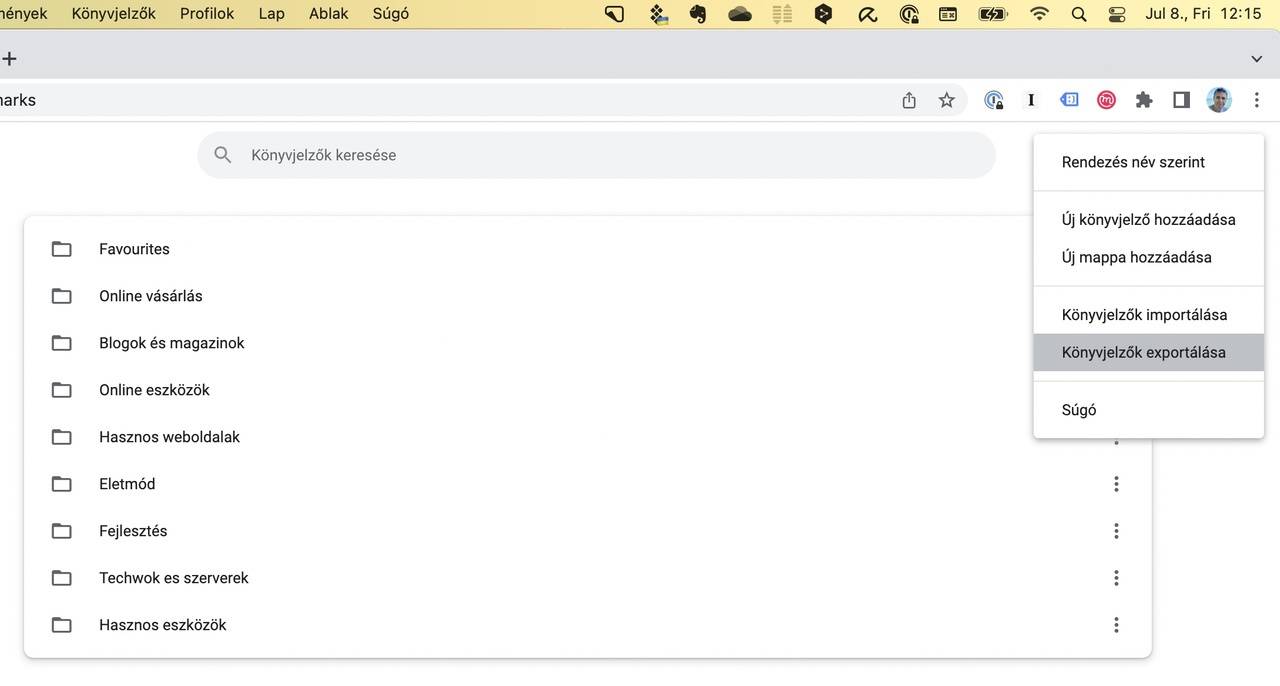
A Chrome és a Firefox esetében a könyvjelzők meglehetősen csereszabatosak. Első körben a Chrome-ból kell exportálnunk a gyűjteményt. Ehhez kattintsunk a Könyvjelzők / Könyvjelzőkezelő menüpontra. A megjelenő lapon a három függőleges ponttal jelölt menüre – a lap jobb felső részén – kattintva, majd ott a Könyvjelzők exportálása menüpontot választva menthetjük el könyvjelzőinket egy HTML fájlba. Kiválasztjuk, hova mentse a fájlt a böngésző, s ezzel az első etappal végeztünk is.
Feladatunk már csak annyi, hogy a másik böngészőbe beolvassuk a kimentett HTML fájlt. Ehhez kattintsunk a Firefoxban kattintsunk a Könyvjelzők / Könyvjelzők kezelése menüpontra. A megjelenő Könyvtár ablakban a le-/fel nyilas ikonnal jelölt gombra kattintva válasszuk a Könyvjelzök importálása HTML-böl… menüpontot. Ezután a megjelenő párbeszédablakban nyissuk meg a korábban a Chrome-ból lementett HTML állományt.

Ennyi! Az importált könyvjelzők alapértelmezésben a Könyvjelzők menü részbe kerülnek, adott esetben például Könyvjelzősáv néven. Ez attól függ, hogy milyen elrendezésben tároltuk a linkeket Chrome-ban. Természetesen megmaradnak a mappák is, így nem kell mindent újra elrendezni, csak azt kell eldöntenünk, hogy a Firefoxon belül hol jelenjenek meg. Ehhez a Könyvtár felületen kényelmesen, fogd és dobd módszerrel rakosgathatjuk át őket például a Könyvjelző eszköztár részre is, így nem csak a Könyvjelzők menüben lesznek elérhetők, hanem a böngésző eszköztárán is (ha ez a funkció be van kapcsolva a FIrefoxban).