A Microsoft Windows 11 meglehetősen sok újdonságot hozott elődeihez képest, nem csak a felhasználói felületét illetően, hanem számos funkció tekintetében is. Ráadásul a rendszernek akad néhány olyan extrája, amelyekről sok felhasználó nem is tud. Igaz, a többségük nem is különösebben létfontosságú mindenki számára, de azért akadnak hasznos kiegészítők közöttük. Arról nem is beszélve, hogy ahol ezeket beépíthetjük a rendszerbe, ott egyben meg is szabadulhatunk néhány olyan elemtől és programtól, amelyeket a Windows 11 alapértelmezésben tartalmaz, pedig akadnak közöttük olyanok, amelyeket esetleg sosem használnánk. S hogy merre találjuk ezt a különleges felületet, ahol a Windows 11 választható funkcióinak be- és kikapcsolása megoldható? Máris megmutatjuk!
A Windows 11 választható funkcióinak be- és kikapcsolása
A Windows 11 Gépházának Alkalmazások részében meglapul egy kevésbé ismert menüpont: a Választható funkciók. Itt olyan rendszerfunkcióktól szabadulhatunk meg, amelyekről úgy gondoljuk, hogy nincs – és nem is lesz – szükségünk rájuk. Megtalálható itt a Jegyzettömb, a Nyomtatáskezelő, az OpenSSh ügyfél, a Problémarögzítő, a Windows Hello arcfelismerés, a Windows Media Player, a WordPad stb. Ezek persze nem ördögtől való dolgok, s nem is foglalnak sok helyet a tárolón, nem beszélve arról, hogy némelyikre azért ténylegesen szükség van napi szinte, szóval nem érdemes vaktában likvidálni közülük semmit. De ha mégis így döntünk, az Eltávolítás gombra kattintva búcsút inthetünk nekik.
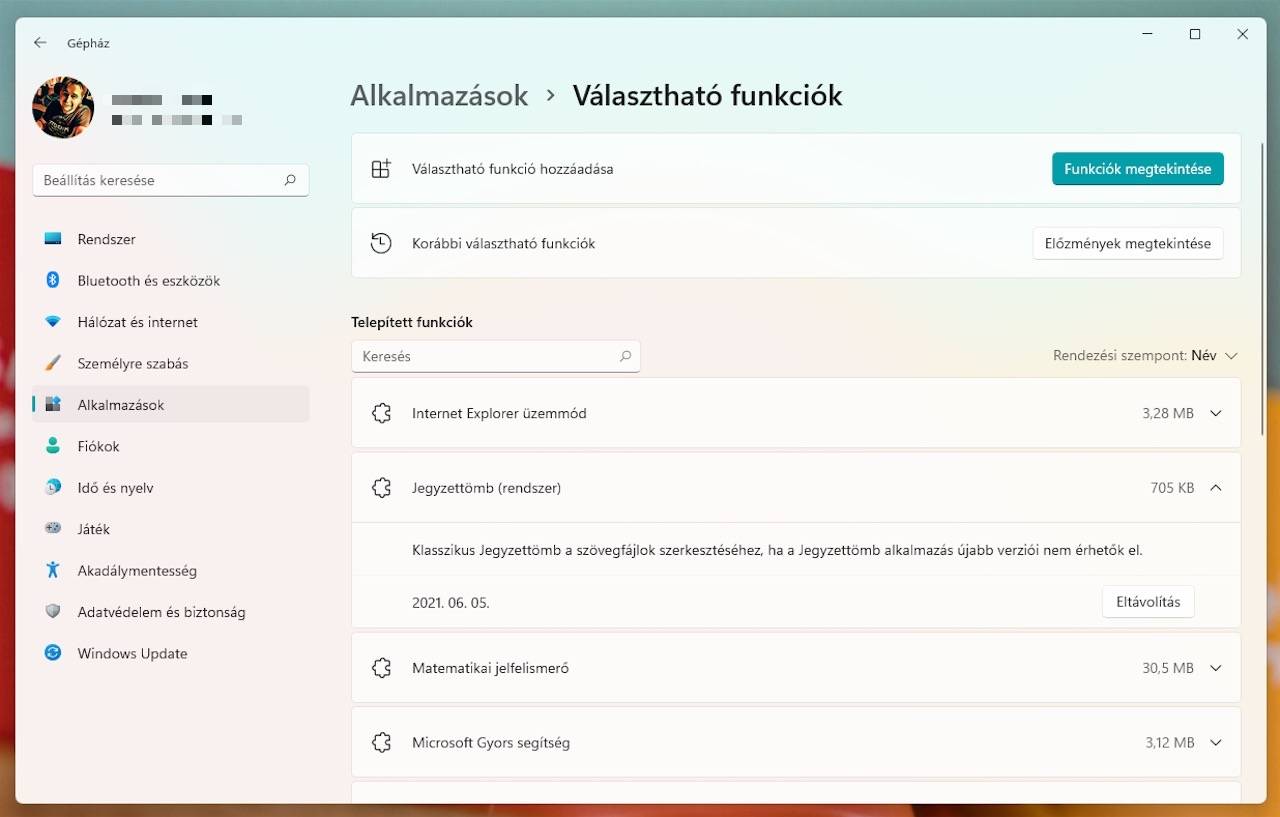
Van azonban még egy fontos opció a Választható funkciók részben: a Választható funkciók hozzáadása. Itt a Funkciók megtekintése gombra nézhetjük át azon extrák listáját, amelyek alapból nincsenek bekapcsolva a rendszerben: különféle kiegészítő betűtípusok, a DirectX grafikai eszközeinek támogatása, Microsoft WebDriver, RIP-figyelő (az útválasztási információs protokollhoz), RSAT eszközök, TPM-diagnosztika, XPS-megjelenítő stb. Meglehetősen szűk rétegnek az érdeklődését kelthetik fel, de számukra nagyon hasznosak lehetnek.
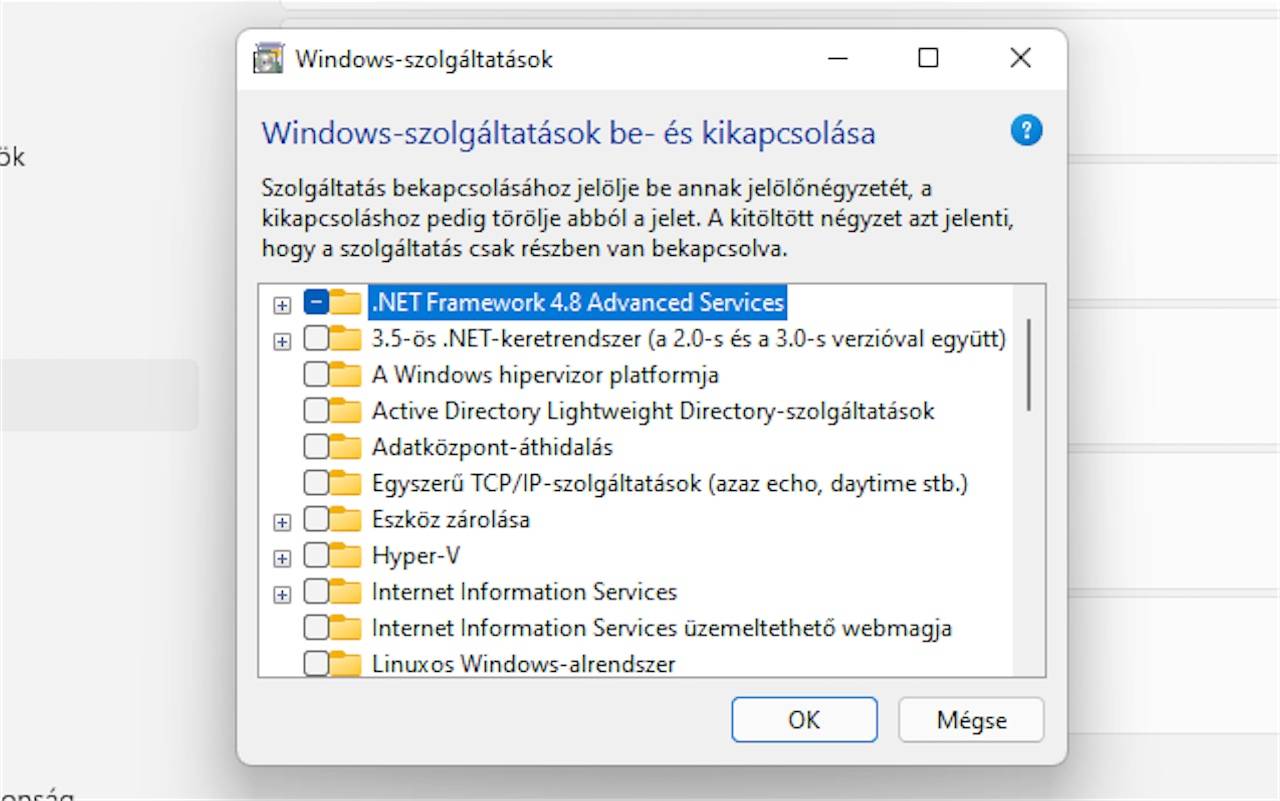
Végül egy szintén hasznos megoldás is elérhető még innen. A Kapcsolódó beállítások / További Windows-szolgáltatások linkre kattintva megjeleníthető a Windows-szolgáltatások felület, amelyben szintén ki- vagy bekapcsolhatunk fontos eszközöket (Hyper-V, Adatközpont-áthidalás, Linuxos Windows-alrendszer stb.). Bár ezek is inkább a haladó felhasználók számára praktikusak, nem árt, ha mindenki tudja, hol kell őket keresni.